
- Quality Center 教程
- QC - 首頁
- QC - 簡介
- QC - 環境設定
- QC - 伺服器端配置
- QC - 常用功能
- QC - 管理
- QC - 需求
- QC - 測試計劃
- QC - 測試實驗室
- QTP - QC 整合
- QC - 缺陷
- QC - 儀表盤分析
- QC - 專案自定義
- QC 有用資源
- QC - 常見問題解答
- QC - 快速指南
- QC - 有用資源
- QC - 討論
HP-QC 快速指南
Quality Center - 簡介
什麼是 Quality Center?
HP Quality Center (QC),一個測試管理工具,現在通常被稱為應用生命週期管理 (ALM) 工具,因為它不再僅僅是一個測試管理工具,而是支援軟體開發生命週期的各個階段。
HP-ALM 幫助我們管理專案里程碑、交付成果和資源。它還有助於跟蹤專案健康狀況和標準,使產品負責人能夠評估產品的當前狀態。瞭解 Quality Center 的歷史、架構和工作流程非常重要。
QC 的歷史
Quality Center 以前被稱為 Test Director,是 Mercury Interactive 的產品。下表提供了關於 QC 版本歷史的更深入瞭解。
| 序號 | 商業名稱 | 版本號 | 所有者 |
|---|---|---|---|
| 1. | Test Director | v1.52 至 v8.0 | Mercury Interactive |
| 2. | Quality Center | v8.0 至 v9.0 | Mercury Interactive |
| 3. | Quality Center | v9.2 至 v10.0 | 惠普 |
| 4. | ALM | v11.0 至 v11.5x | 惠普 |
QC 的架構
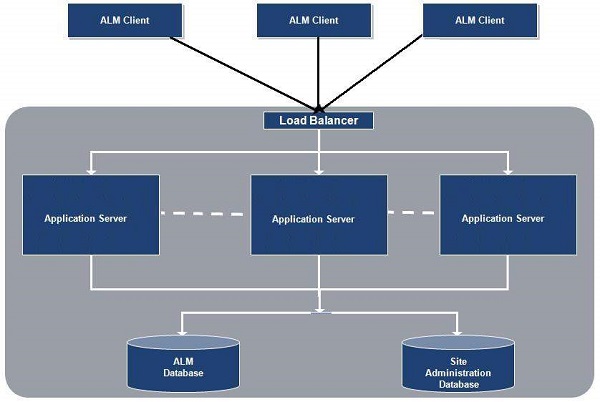
HP-ALM 是一個企業級應用程式,基於 Java 2 Enterprise Edition (J2EE) 技術,並使用 MS SQL Server 或 Oracle 作為其後端。它還配備了負載均衡器以有效地處理使用者的請求。
站點管理資料庫託管在獨立的資料庫伺服器上,而其他與專案相關的資料則儲存在單獨的資料庫伺服器上。下圖顯示了 QC 在大型公司中的設定方式。
HP ALM 版本
HP ALM 是一款商業許可工具,惠普以四種不同的版本部署它,如下所示:
- HP ALM
- HP ALM Essentials
- HP Quality Center 企業版
- HP ALM 效能中心版
ALM 版本功能比較
以上每個版本在 ALM 功能方面都有其自身的限制。根據下表,您可以確定專案需要哪種許可證。
| 功能 | HP ALM | HP ALM Essentials | HP QC 企業版 | HP ALM 效能中心版 |
|---|---|---|---|---|
| 釋出管理 | 是 | 是 | 是 | 是 |
| 專案計劃和跟蹤 | 是 | 否 | 否 | 否 |
| 基於風險的質量管理 | 是 | 否 | 是 | 否 |
| 測試編寫和執行 | 是 | 是 | 是 | 是 |
| 測試資源 | 是 | 是 | 是 | 是 |
| 測試配置 | 是 | 否 | 是 | 是 |
| 惠普 Sprinter | 是 | 否 | 是 | 否 |
| 實驗室管理 | 是 | 否 | 否 | 是 |
| 版本控制 | 是 | 否 | 是 | 是 |
| 基線 | 是 | 否 | 是 | 是 |
| 跨專案自定義 | 是 | 是 | 否 | 是 |
| 共享缺陷 | 是 | 否 | 否 | 否 |
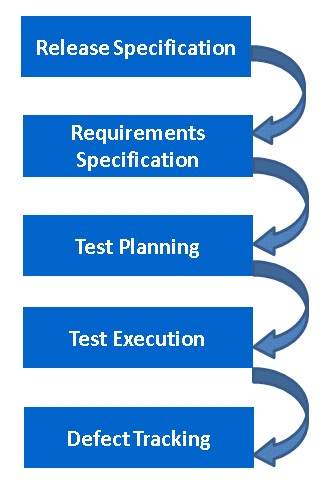
Quality Center 工作流程
下圖顯示了 Quality Center 的工作流程:
HP-Quality Center - 環境設定
HP-Quality Center 設定
HP Quality Center 環境設定是一個複雜的過程,它不是我們在 Windows 作業系統上通常執行的安裝。
企業安裝將是分散式的,但是為了學習/評估目的,可以在獨立伺服器上安裝 HP-ALM 11.5x 的試用版。還應仔細注意先決條件,以執行成功的安裝。
安裝 QC 的先決條件
為了評估目的,客戶端和伺服器可以駐留在同一系統上,在本節中,我們將進行此類安裝。
支援的 Windows 作業系統
僅支援以下 Windows 作業系統列表,因此必須確保 HPALM 僅安裝在以下 Windows 作業系統之一上:
- Microsoft Windows Server 2008 Enterprise SP2 32 位/64 位
- Microsoft Windows Server 2008 R2 Enterprise SP1 64 位
- Microsoft Windows Server 2012 Standard 64 位
- Microsoft Windows Server 2012 R2 Standard 64 位
支援的資料庫
在繼續安裝 HP-ALM 之前,請確保系統中安裝了以下資料庫之一:
- Oracle 10.2.0.5
- Oracle 11.2.0.3
- Oracle 11.2.0.4
- Microsoft SQL Server 2005 SP4
- Microsoft SQL Server 2008 R2 SP1
- Microsoft SQL Server 2008 R2 SP2
支援的應用程式伺服器
確保伺服器已安裝以下應用程式伺服器之一:
- Apache 2.2
- Microsoft IIS 7.0
- Microsoft IIS 7.5
- Microsoft IIS 8.0
- Microsoft IIS 8.5
支援的瀏覽器
HP ALM 只能透過使用基於 ActiveX 的瀏覽器訪問,因此 Internet Explorer 是唯一支援的瀏覽器:
- Microsoft Internet Explorer 8
- Microsoft Internet Explorer 9
- Microsoft Internet Explorer 10
- Microsoft Internet Explorer 11
下載 HP-ALM
以下是從 HP 網站下載 HP-ALM 30 天試用版的步驟。
步驟 1 - 啟動以下 URL - http://www8.hp.com/us/en/software-solutions/software.html?compURI=1174315
步驟 2 - 點選“試用版和演示版”,然後選擇“HP Application LifeCycle Management 11.50 English SW E-Media Evaluation”,如下所示:

步驟 3 - 填寫所有必要資訊,然後點選“下一步”,如下所示:

步驟 4 - 接受軟體條款,然後點選“下一步”,如下所示
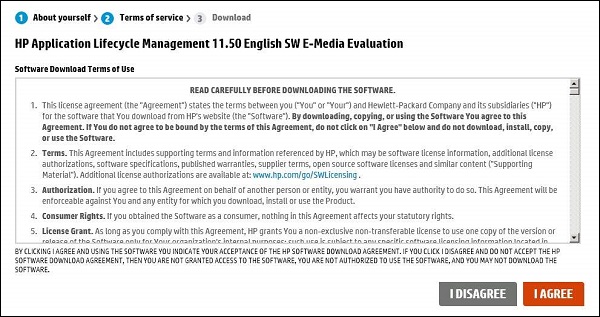
步驟 5 - 下載連結出現,選擇要安裝的相應版本(Windows/Unix)

安裝 HP-ALM
步驟 1 - 下載 ISO 檔案後,解壓縮其內容,解壓縮後,資料夾結構如下所示:
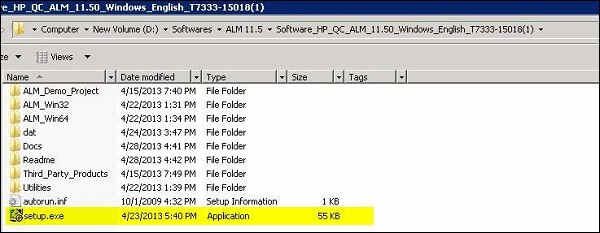
步驟 2 - 歡迎螢幕開啟後,點選“下一步”按鈕,如下所示。繼續點選“下一步”按鈕,直到到達“完成”螢幕。
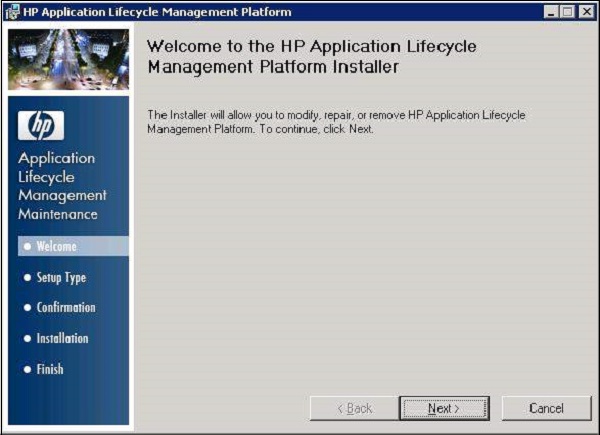
步驟 3 - 完成後,將開啟 HP ALM 平臺配置嚮導,如下所示。

步驟 4 - 開啟“許可證金鑰”選項卡,使用者需要選擇“應用程式生命週期管理”,以便我們可以訪問軟體包的所有功能。

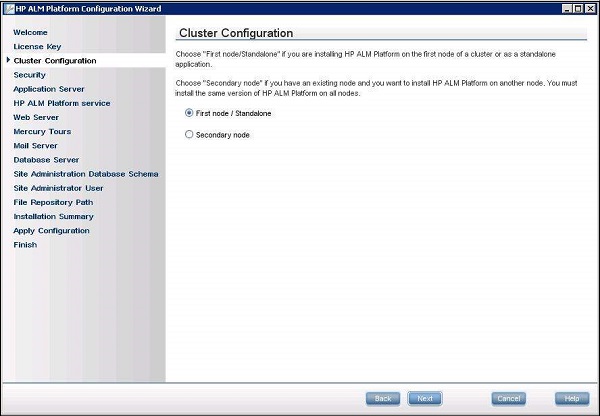
步驟 5 - 開啟“叢集配置”選項卡,選擇“獨立”,因為我們將所有服務安裝在獨立主機上,而不是作為分散式系統。
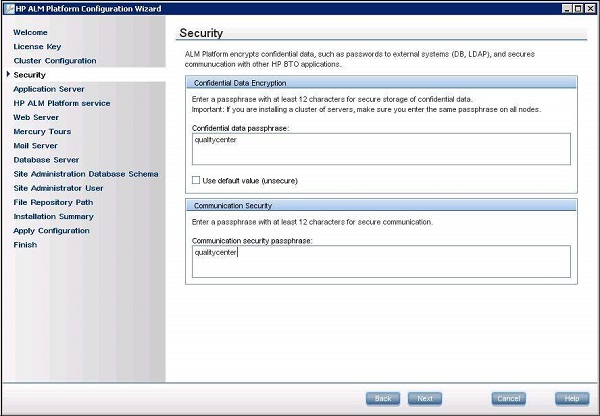
步驟 6 - 開啟“安全”選項卡。在這裡,您需要輸入密碼短語,使其至少包含 12 個字元。
步驟 7 - 開啟“應用程式伺服器”選項卡。選擇“Jboss 應用程式伺服器”,並將所有其他選項保留為預設值。

步驟 8 - 開啟“HP ALM 平臺服務”選項卡。將其留空,以便您的 Windows 登入名用作啟動 ALM 服務的使用者 ID。

步驟 9 - 開啟“Web 伺服器”選擇視窗。我們將使用 JBOSS 作為 Web 伺服器。因此,我們無需選擇任何內容,只需點選“下一步”按鈕即可。

步驟 10 - 如果您想安裝示例應用程式“Mercury Tours”,請選擇並點選“下一步”。

步驟 11 - 對於“郵件伺服器配置”,新增您的 SMTP 或 MS IIS SMTP 伺服器名稱,或選擇“無”並點選“下一步”。此伺服器設定將使您能夠透過電子郵件與其他 QC 使用者互動,或者根據設定觸發基於電子郵件的通知。

步驟 12 - 選擇正確的資料庫伺服器配置。請注意,資料庫對應於已安裝在伺服器上的資料庫。使用者憑據應具有在伺服器上建立資料庫的許可權。只有當所有欄位值都正確時,它才會進入下一個螢幕。

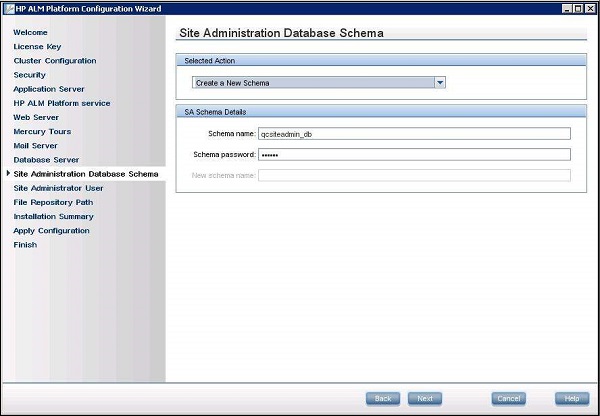
步驟 13 - 開啟“站點管理資料庫模式”配置視窗。確保您提供唯一的資料庫模式名稱,其中將儲存 QC 的所有管理資料。
步驟 14 - 輸入站點管理員使用者憑據。請務必記住這些憑據,以便在成功安裝後可以使用這些憑據登入 QC。

步驟 15 - “檔案儲存庫路徑”是我們建立的所有與 QC 相關的資產將儲存到的位置。

步驟 16 - 開啟“安裝摘要”視窗,其中顯示所選配置的完整摘要。如果使用者希望進行任何更改,則可以透過返回到上一個視窗來進行。

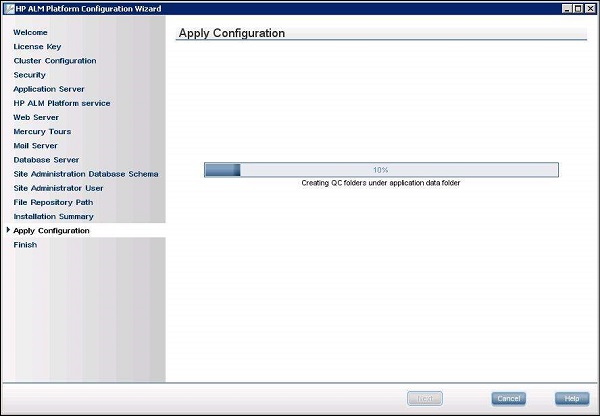
步驟 17 - “應用配置”顯示將使用所選配置安裝所選元件。完成後,如果安裝成功,則會向用戶顯示訊息。
啟動 HP-ALM
步驟 1 - 成功安裝 HP-ALM 後,可以從“開始”選單啟動 ALM,如下所示。

步驟 2 - 安裝後,我們還可以透過在 Internet Explorer 中鍵入以下 URL 來啟動 ALM:https://:8181/qcbin/
ALM 將如下所示開啟。

HP-QC - 伺服器端配置
安裝 HP-ALM 後,只有在建立域、專案和使用者後才能繼續使用 ALM。在本節中,我們將討論如何建立專案、域和使用者。
建立域
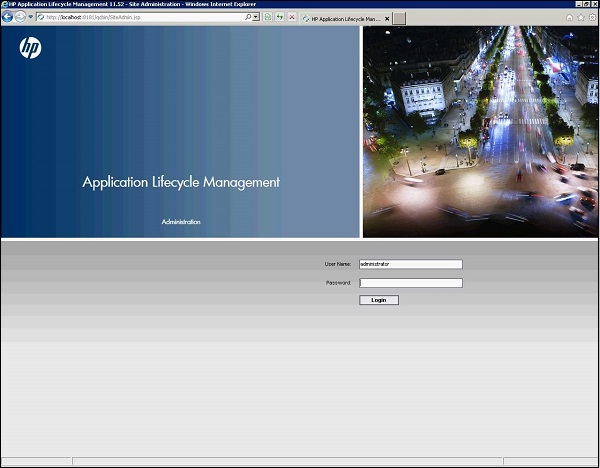
步驟 1 - 要建立域,第一步是進入站點管理員頁面。使用 URL 啟動 QC - https://:8181/qcbin/SiteAdmin.jsp 並輸入在安裝 QC 時設定的管理員憑據。
步驟 2 - 登入到站點管理員頁面後,我們將進入“站點專案”選項卡,如下所示。從那裡下一步是建立一個域。
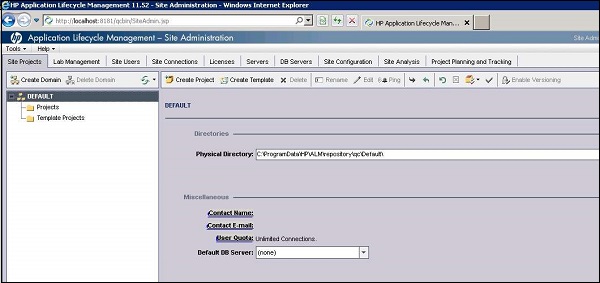
步驟 3 - 點選左上角的“建立域”按鈕。輸入域名稱並點選“確定”。

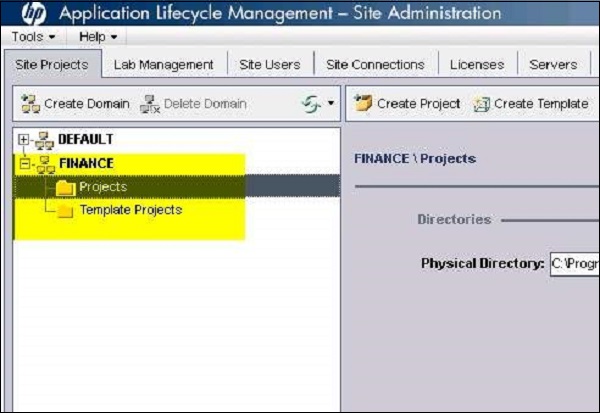
步驟 4 - 域將如下所示建立。
建立專案
建立域後,下一步是建立“專案”。建立專案將引導我們完成一個嚮導,應按照以下步驟建立“專案”
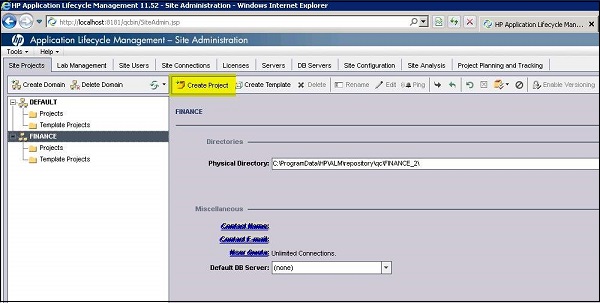
步驟 1 - 選擇需要在其中建立專案的域,然後點選“建立專案”按鈕,如下所示。
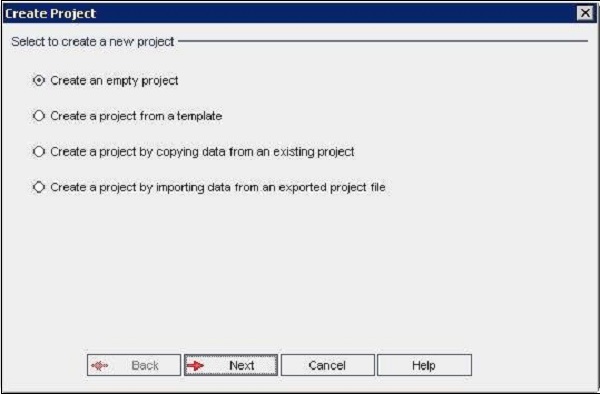
步驟 2 - 開啟“建立專案”嚮導。選擇“建立空專案”並點選“下一步”。
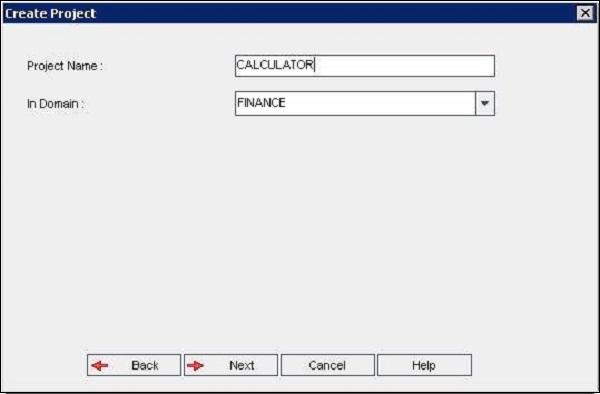
步驟 3 - 輸入“專案名稱”並選擇域,然後點選“下一步”。
步驟 4 - 輸入資料庫憑據並點選“下一步”。

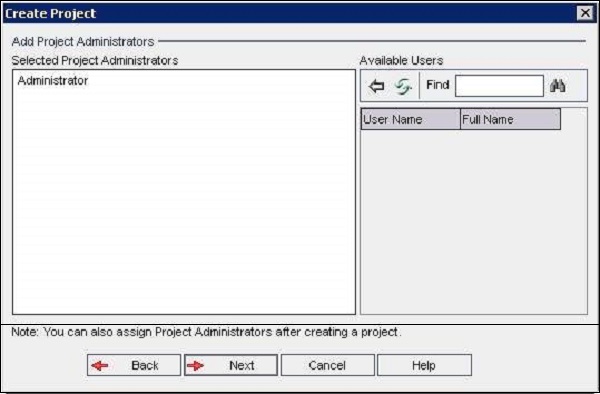
步驟 5 - 選擇專案管理員使用者 ID 並點選“下一步”。
步驟 6 - 選擇要啟用專案的擴充套件並點選“下一步”。
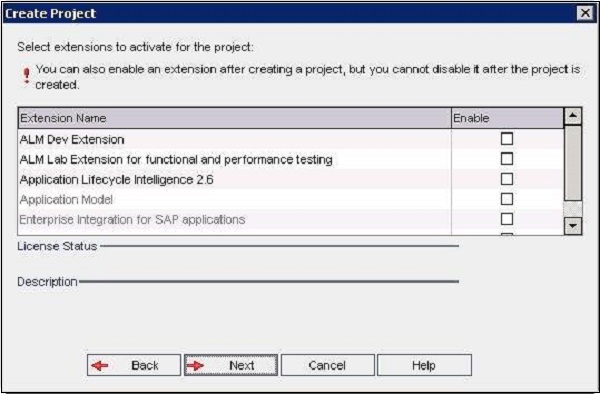
步驟 7 - 選中“啟用”複選框並啟用版本控制(如果需要),然後點選“下一步”。
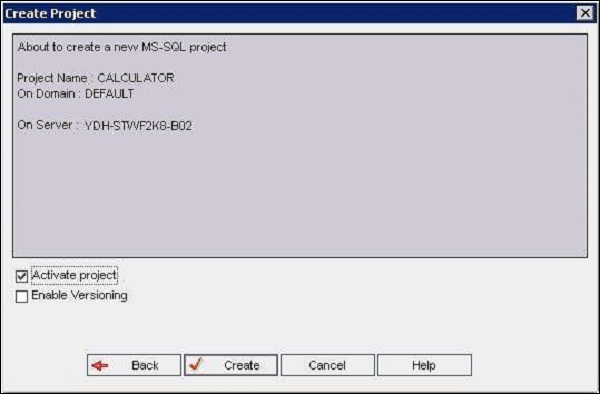
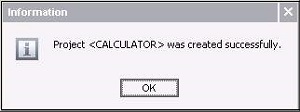
步驟 8 - 點選“下一步”後,專案“計算器”將成功建立。點選“確定”以在“專案窗格”中檢視已建立的專案。
建立使用者
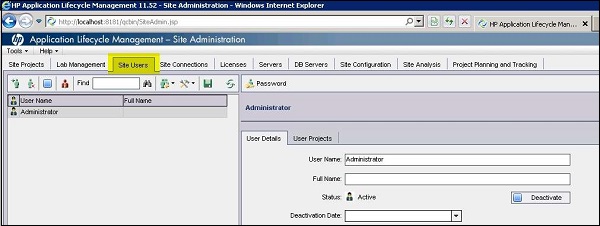
步驟 1 - 在“站點管理員”頁面中選擇“站點使用者”選項卡,如下所示,然後點選“新增新使用者”按鈕。
步驟 2 - 開啟“新使用者”視窗。填寫使用者資訊並點選“確定”。
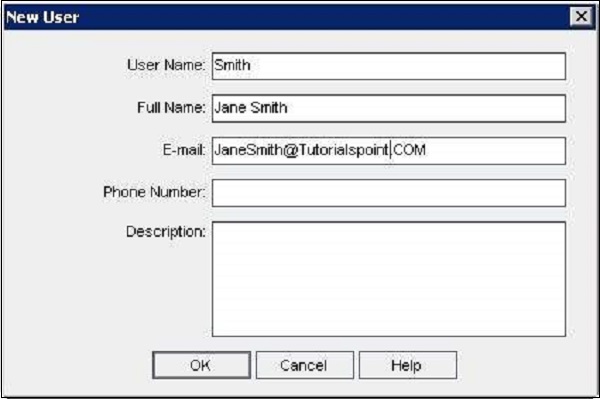
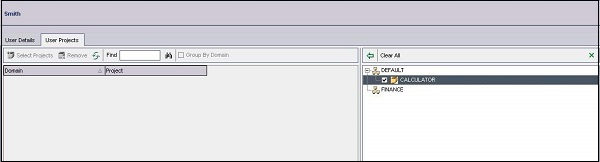
步驟 3 - 建立使用者後,授予使用者所需的專案訪問許可權。
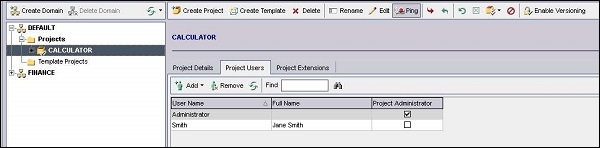
步驟 4 - 在授予使用者對專案的訪問許可權後,驗證“專案使用者”選項卡中的使用者列表。
Quality Center - 常用功能
HP Application Lifecycle Management (ALM) 使用 Infragistics 網格檢視或樹狀結構顯示資料,使用者可以透過多種方式操作資料,例如重新排列列、過濾、排序和分組。
使用者還可以將檔案附加到這些網格記錄,在記錄中搜索特定文字,以及檢視各種實體的歷史記錄。為了確保使用者能夠無縫使用 Quality Center,需要了解以下功能。
點選每個連結,瞭解更多關於常用功能的資訊。
| 序號 | 常用功能及描述 |
|---|---|
| 1 | 篩選對話方塊
允許使用者根據定義的條件篩選 ALM 資料。 |
| 2 | 使用者對話方塊
允許使用者從使用者列表中選擇使用者名稱。 |
| 3 | 查詢對話方塊
允許使用者在樹狀檢視或網格檢視中搜索特定記錄。 |
| 4 | 替換對話方塊
允許使用者查詢和替換樹或網格中的特定欄位值。 |
| 5 | 歷史選項卡
允許使用者檢視對當前選定工作項所做的更改列表。 |
| 6 | 傳送郵件對話方塊
允許 Quality Center 使用者向其他使用者傳送有關實體詳細資訊的電子郵件。 |
| 7 | 附件對話方塊
允許使用者向特定記錄新增和管理附件。 |
| 8 | 快照對話方塊
允許使用者捕獲被測應用程式的螢幕截圖並將其附加到 ALM 中的實體。 |
| 9 | 列選擇器對話方塊
允許使用者選擇希望在網格檢視中看到的列。 |
| 10 | 設定預設值對話方塊
允許使用者為 ALM 中的某些欄位設定預設值。 |
| 11 | 警報和標記對話方塊
允許使用者檢視所選記錄的警報列表,並允許他們建立、檢視和修改後續標記以提醒自己後續處理問題。 |
| 12 | 收藏夾對話方塊
允許使用者建立和整理收藏夾。 |
Quality Center - 管理
管理選項卡
此區域幫助我們建立和管理釋出和週期。它還有助於我們進行專案計劃和跟蹤。管理選項卡幫助我們在 ALM 中使用以下區域 -
- 建立釋出
- 建立週期
- 釋出範圍和里程碑
- 總體計劃和狀態
- 庫
- 基線
釋出
建立釋出是 Quality Center 的第一步。所有工作項(如庫、測試執行和缺陷)都基於釋出進行跟蹤。
在建立釋出之前,可以透過單擊如下所示的新資料夾圖示來建立相應的容器/資料夾。
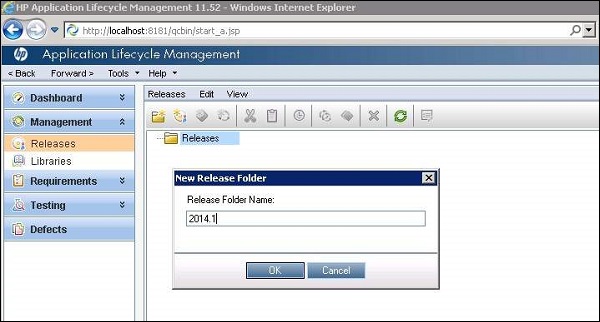
單擊“新建釋出”按鈕,將開啟“新建釋出”對話方塊。輸入釋出名稱並單擊“確定”。釋出將如下所示建立。

選擇建立的釋出後,可以注意到生成了“詳細資訊”、“釋出範圍”、“總體計劃”、“記分卡”、“狀態”和“附件”等選項卡。

週期
每個釋出進一步劃分為多個週期。讓我們看看如何在 Quality Center 中建立週期。
選擇要在其下建立週期的釋出。單擊“新建週期”按鈕,將開啟“新建週期”對話方塊,如下所示。使用者必須輸入週期的開始日期和結束日期。使用者可以在一個釋出下建立任意多個週期。

在“週期”下,可以看到進度和質量。進度以圖形方式顯示。

釋出範圍和里程碑
每個釋出都有一個範圍,可以在“釋出”下的“釋出範圍”選項卡中新增範圍,如下所示。

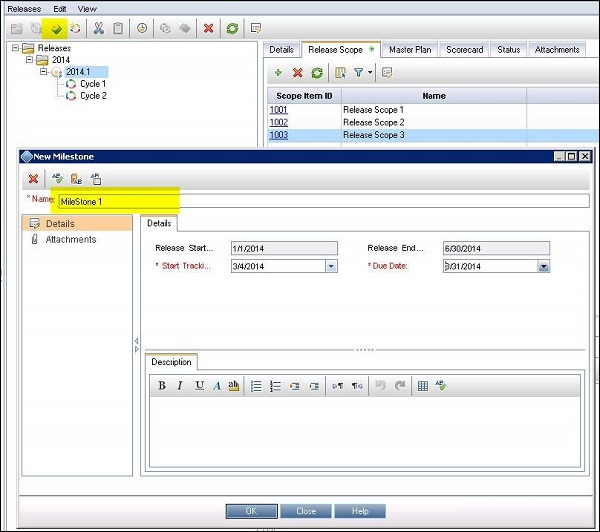
每個釋出還與一個里程碑相關聯,可以使用“釋出”模組下的“里程碑”圖示新增,如下所示。
總體計劃和狀態
可以在“釋出”選項卡下訪問總體計劃,該選項卡顯示週期和里程碑時間線,如下所示。

狀態顯示進度和質量的圖形表示。

庫
庫表示專案中的一組實體及其之間的關係,包括需求、測試、測試資源和業務元件。
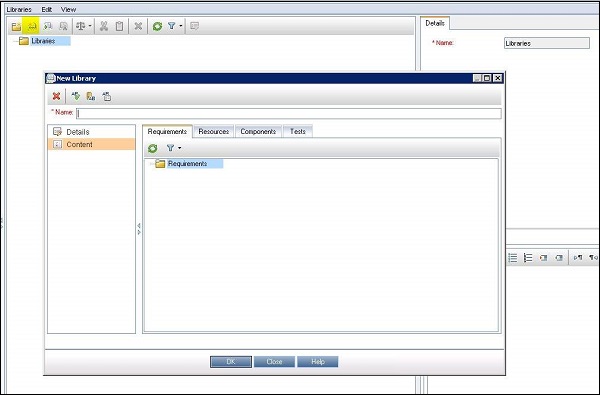
可以透過單擊“庫”導航欄中的“新建庫”圖示來建立新庫。將顯示一個新視窗,如下所示,使用者可以在其中命名庫並新增資源,例如需求、測試計劃和元件。
基線
建立庫後,可以對庫進行基線化,基線化是庫在特定時間點的快照。使用者可以在開發階段的任何階段比較基線。基線包括庫中定義的所有實體,包括需求、測試和測試資源。
可以透過單擊“庫”導航欄下的“新建基線”按鈕來建立新基線。使用者還可以比較基線並匯出為 CSV 格式。
Quality Center - 需求
定義和捕獲需求是任何軟體開發過程的關鍵標準之一。描述需求是指在開發過程中為了滿足目標需要做的事情。強調在前期清晰準確地確定需求,以便在 UAT 後進行最少/無需返工。
需求模組允許使用者在軟體生命週期的所有階段定義、管理和跟蹤需求。以下是需求模組中的關鍵功能。單擊每個連結以瞭解更多資訊。
| 序號 | 功能及描述 |
|---|---|
| 1 | 建立需求
建立需求,分配給釋出/週期。 |
| 2 | 上傳需求
使用 ALM-MS Excel 載入項上傳需求。 |
| 3 | 需求可追溯性
介紹如何定義需求之間的可追溯性連結以及需求之間存在的依賴關係。 |
| 4 | 可追溯性矩陣
允許使用者檢視列出源需求及其關聯需求和測試的可追溯性矩陣。 |
Quality Center - 測試計劃
測試任何應用程式的關鍵步驟是制定清晰而精確的測試計劃。良好的測試計劃使團隊能夠在軟體開發生命週期的任何時間點評估被測應用程式的質量。
以下功能對於更好地理解測試計劃模組非常重要。單擊每個功能以瞭解更多資訊。
| 序號 | 功能及描述 |
|---|---|
| 1 | 建立測試
本模組介紹如何在測試計劃樹中建立測試主題資料夾以及新增測試。 |
| 2 | 上傳測試
使用 ALM-MS Excel 載入項上傳測試。 |
| 3 | 需求和測試覆蓋率
介紹如何定義需求和測試之間的關係。 |
| 4 | 測試配置
指定測試應使用的子集資料或執行時環境。 |
Quality Center - 測試實驗室
此模組幫助測試人員執行已建立的測試。可以使用此模組安排、執行和分析測試,以及提交缺陷。
測試實驗室模組中的以下功能幫助我們深入瞭解測試實驗室模組。
| 序號 | 功能及描述 |
|---|---|
| 1 | 建立測試集
此功能介紹如何在測試實驗室模組中建立和定義測試集。 |
| 2 | 測試執行計劃
幫助測試人員控制測試集中測試例項的執行。 |
| 3 | 測試執行
允許測試人員執行測試/測試集。 |
| 4 | 測試結果
此功能允許測試人員分析測試結果。 |
Quality Center - QC-QTP 整合
在本節中,我們將學習如何整合 QTP 和 QC。透過整合,可以從 Quality Center 直接執行 QTP 自動化指令碼。為了建立連線,第一步是安裝所需的載入項。我們將瞭解如何透過獲取示例 QTP 指令碼並從 QC 執行它來進行整合。
**步驟 1** - 導航到 ALM 主頁,然後從連結列表中單擊“工具”。

**步驟 2** - 從載入項頁面單擊“更多 HP ALM 載入項”連結,如下所示。

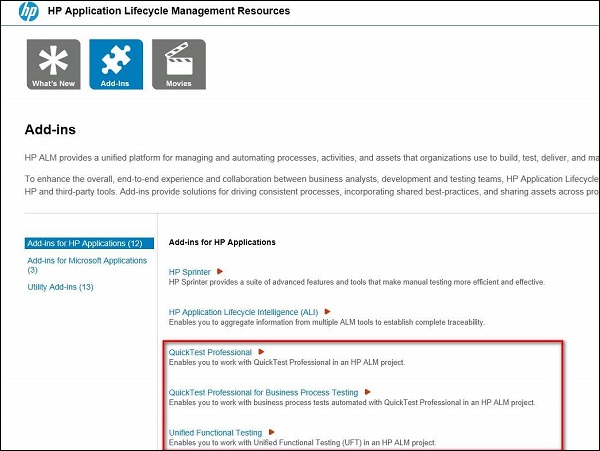
**步驟 3** - 在“載入項”頁面中,選擇“HP 應用程式載入項”,然後選擇“Quick Test Professional”。如果是“統一功能測試”(UFT),請相應地選擇選項並安裝載入項。安裝類似於 HP-MS Office 載入項。
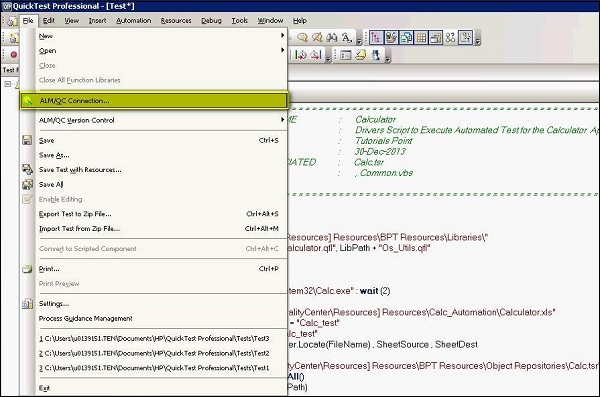
**步驟 4** - 透過導航到“檔案”>>“ALM/QC 連線”來建立 QTP 和 QC 之間的連線。
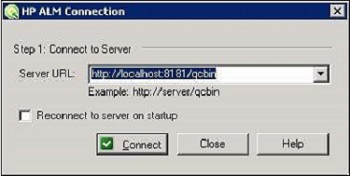
**步驟 5** - 將開啟 HP ALM 連線對話方塊。輸入伺服器 URL,如下例所示。
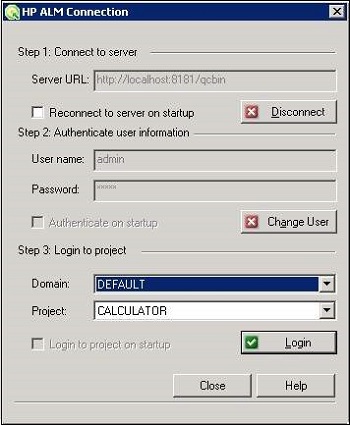
**步驟 6** - URL 正確後,將開啟憑據對話方塊。測試人員必須連線到相關的專案區域。
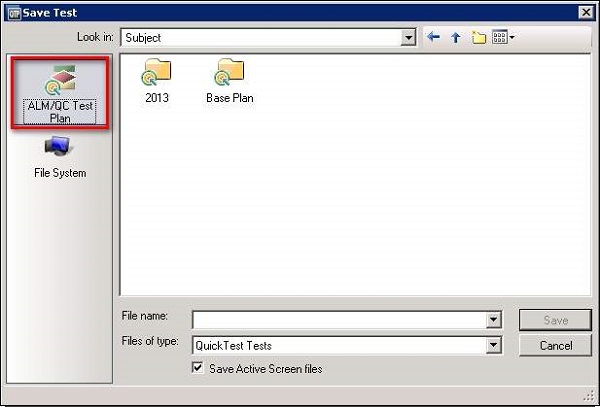
**步驟 7** - ALM 連線成功後,我們需要在 Quality Center 中儲存驅動程式指令碼。選擇 ALM/QC 計劃,如下所示。
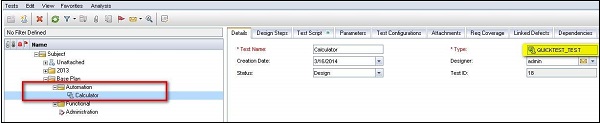
**步驟 8** - 儲存測試後,我們可以在 ALM 中看到測試型別顯示為“快速測試”。
**步驟 9** - 導航到“測試指令碼”選項卡(僅當測試型別為“快速測試”時才會出現),QTP 螢幕中顯示的指令碼也會在 Quality Center 中顯示。
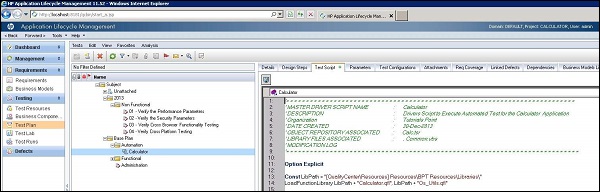
**步驟 10** - 指令碼執行所需的另一個必要元件是庫檔案,可以將其放在“測試資源”資料夾下。
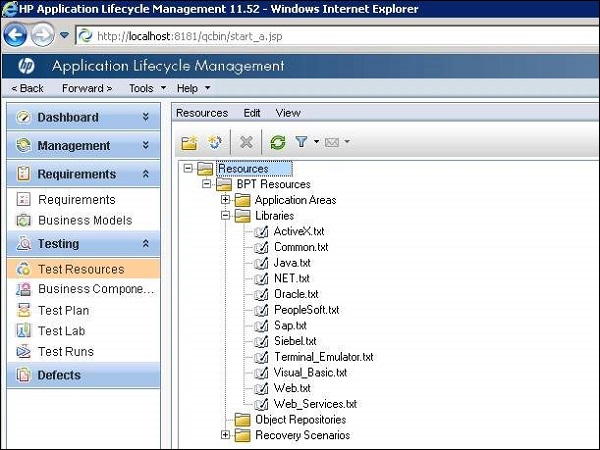
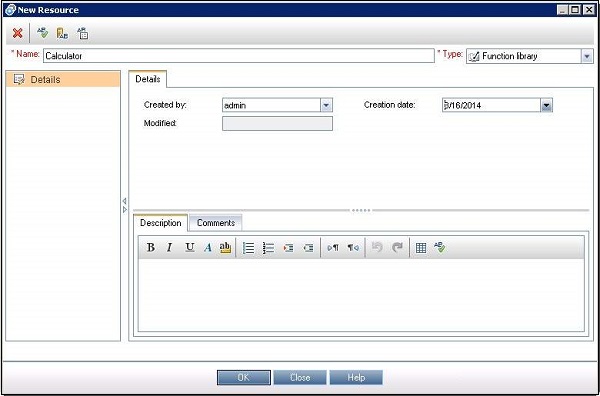
**步驟 11** - 可以透過建立型別為“.qfl”或“.vbs”的新資源來新增函式庫檔案。
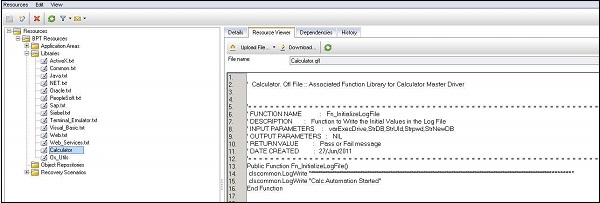
**步驟 12** - 可以使用資源檢視器在 Quality Center 中訪問新增的庫檔案。
**步驟 13** - 如果還有更多庫檔案,可以透過建立型別為“.qfl”或“.vbs”的新資源來新增。
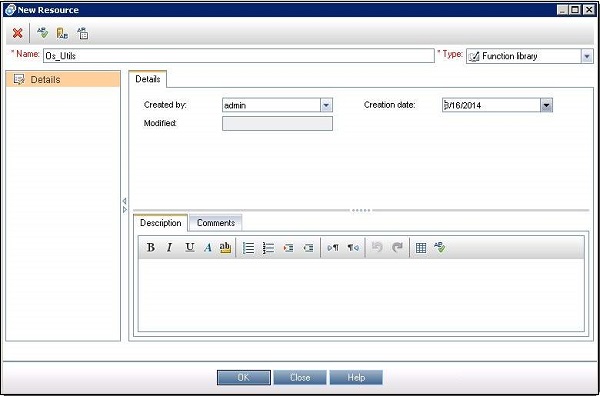
**步驟 14** - 再次可以使用資源檢視器在 Quality Center 中訪問新增的庫檔案。
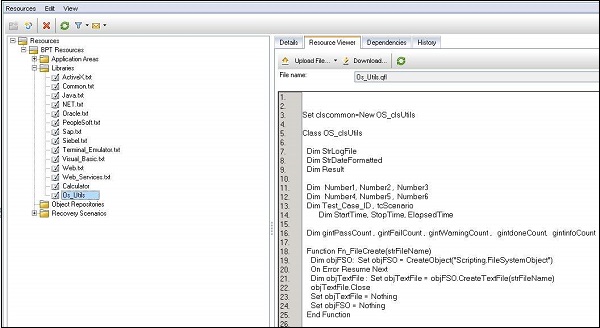
**步驟 15** - 任何指令碼執行的下一個依賴元件是“物件儲存庫”,它也放置在“資源”部分下。
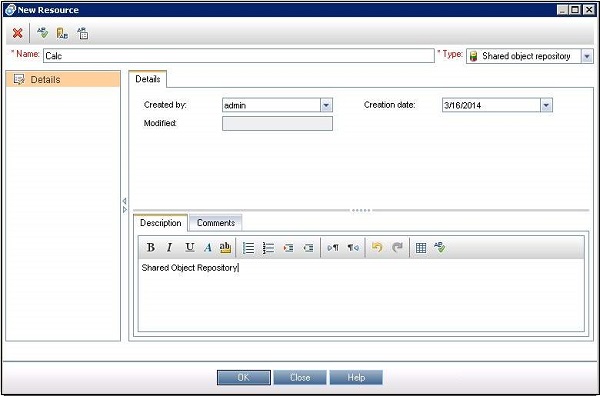
**步驟 16** - 可以使用“資源檢視器”檢視新增的物件儲存庫及其屬性。
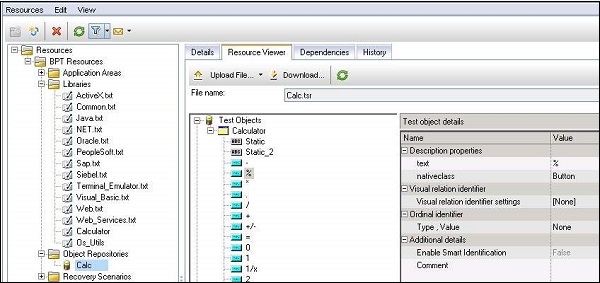
**步驟 17** - 資料表、引數化資料設定也可以放置在 Quality Center 的“測試資源”部分下。
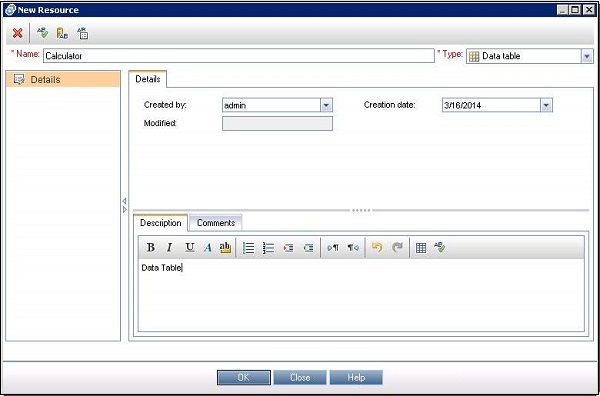
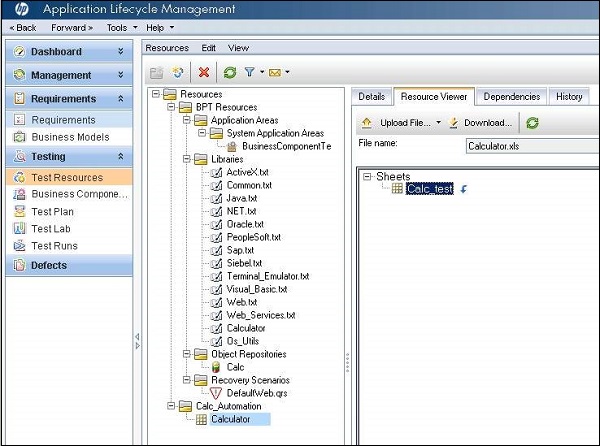
**步驟 18** - 可以使用“資源檢視器”檢視新增的資料表。
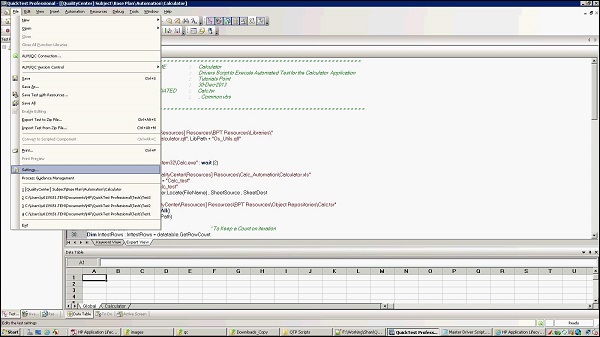
**步驟 19** - 資料表現在也應該對映到測試設定,以便在執行時可以選擇它們。可以使用“檔案”選單的“設定”執行此操作。
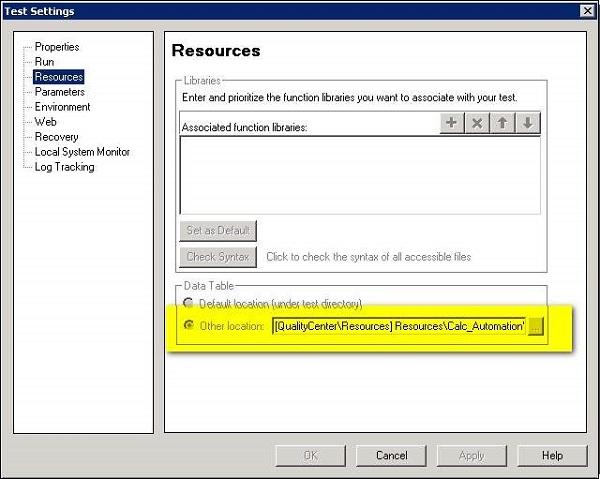
**步驟 20** - 將開啟“測試設定”對話方塊。導航到“資源”選項卡並選擇我們在步驟 16 中新增的資料表。
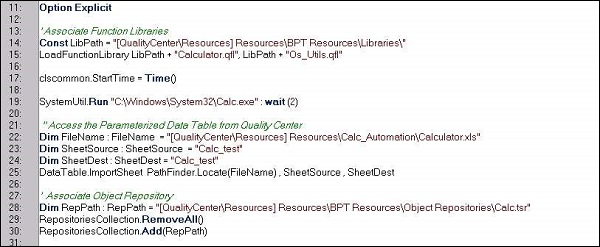
**步驟 21** - 現在我們可以在 QTP 指令碼中訪問在 Quality Center 中上傳的那些測試資源,如下所示。庫檔案和物件儲存庫是動態繫結的。
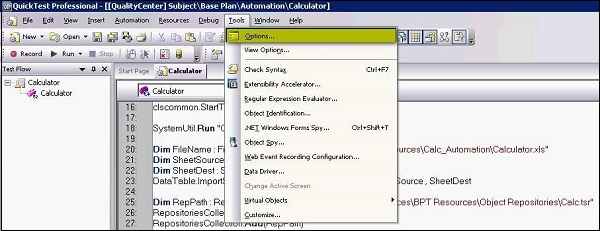
步驟 22 − 現在,我們應該允許 QTP 與其他 HP 產品互動。這將允許 QTP 與 Quality Center 互動。轉到“工具”>>“選項”。
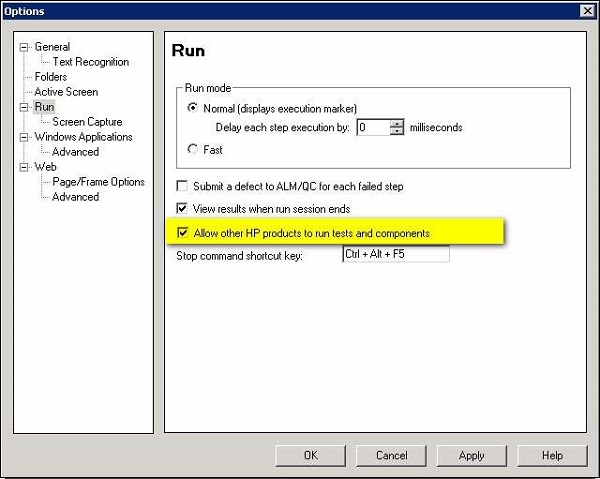
步驟 23 − 現在,啟用“允許其他 HP 產品執行測試和元件”,如下所示。
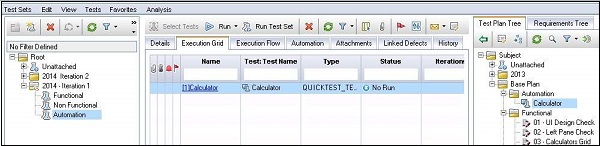
步驟 24 − 下一步是在“測試實驗室”中新增測試並執行測試。將測試新增到測試實驗室的過程與手動測試的過程相同。
步驟 25 − 單擊“執行”後,自動執行程式開啟,啟用“在本地執行所有測試”,然後點選“執行”。
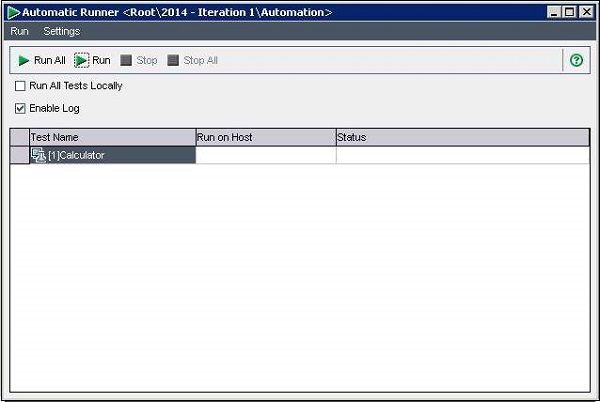
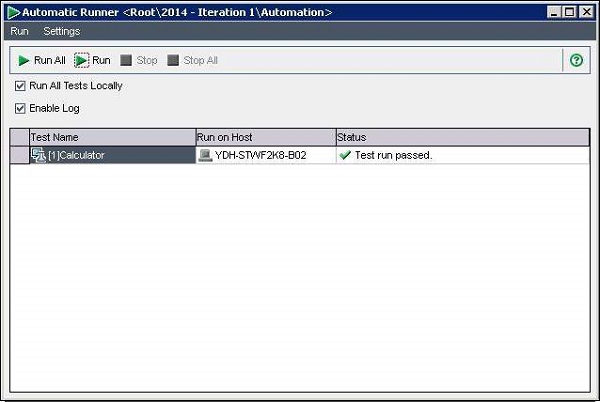
步驟 26 − 執行完成後,測試結果將顯示在相同的“自動執行程式”對話方塊中。
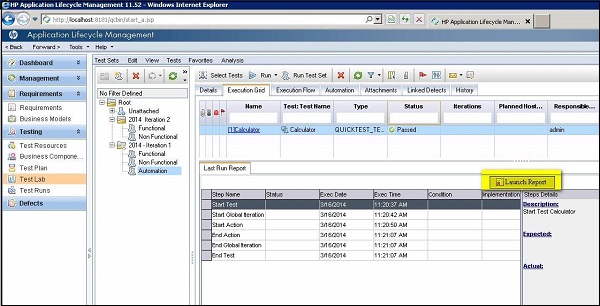
步驟 27 − 在測試實驗室中,QTP 報告會自動載入。使用者可以單擊“啟動報告”以瞭解執行的更多詳細資訊。
Quality Center - 缺陷
在測試執行過程中,當預期結果與實際結果不匹配時,應記錄缺陷。現在讓我們關注與缺陷相關的各種功能。
導航到 Quality Center 中的“缺陷”選項卡,然後單擊“新建缺陷”。
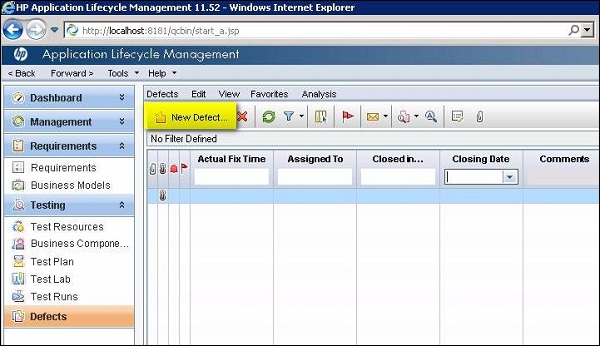
填寫必填引數,例如缺陷摘要、檢測者、嚴重性和描述。
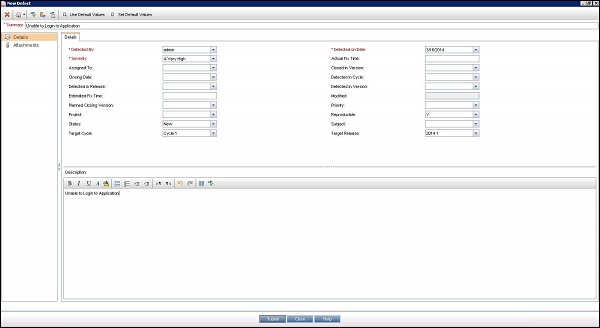
釋出缺陷後,可以在“缺陷”選項卡中訪問它,如下所示。
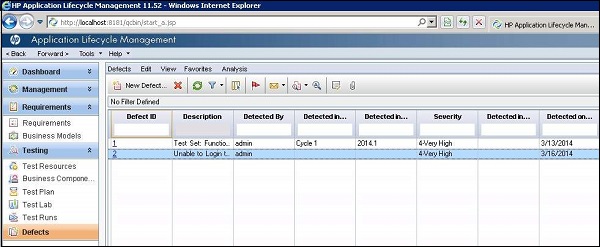
如果在測試執行期間記錄了缺陷,則步驟和描述將從測試用例中自動填充;而如果透過單擊缺陷模組中的“新建缺陷”來記錄缺陷,則使用者需要手動輸入步驟、描述和摘要。
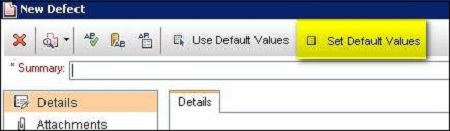
很多時候,測試人員無法在“新建缺陷”視窗中輸入所有欄位值。相反,他們可以使用“設定預設值”選項。可以從“新建缺陷”視窗訪問它,如下所示。
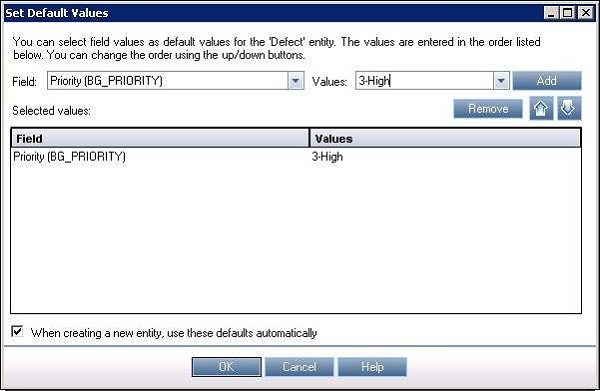
“設定預設值”對話方塊開啟。我們將能夠為“缺陷”部分中每個欄位設定預設值,這些值將在我們單擊“新建缺陷”按鈕後預填充。我們還可以使用此對話方塊中的相應按鈕新增/刪除預設值。
缺陷也可以從 Excel 上傳到 Quality Center,其過程與使用 HP-MS Excel 外掛實用程式上傳“需求”和“測試用例”的過程相同。
預設情況下會顯示所有缺陷,因此使用者必須使用篩選功能來僅顯示使用者篩選的那些缺陷。
Quality Center - 儀表盤分析
“儀表盤”選項卡包含“分析檢視”和“儀表盤檢視”,使使用者能夠以各種格式分析和顯示 ALM 資料。讓我們詳細瞭解每個檢視的重要性。
分析檢視 − 它包含分析樹,專案經理/QA 可以使用它來組織所有分析專案,這些專案可以是以下任何一項:圖表、專案報告和 Excel 報告。
儀表盤檢視 − 它包含儀表盤樹,經理/測試人員可以在其中組織儀表盤頁面,這些頁面可以排列在分析樹中建立的多個圖表,並在單個檢視中顯示它們。
分析檢視
步驟 1 − 轉到“分析檢視”,然後單擊“+”按鈕並選擇“圖表嚮導”。“圖表嚮導”對話方塊開啟。

步驟 2 − 選擇“實體圖表”,然後單擊“下一步”,如下所示。
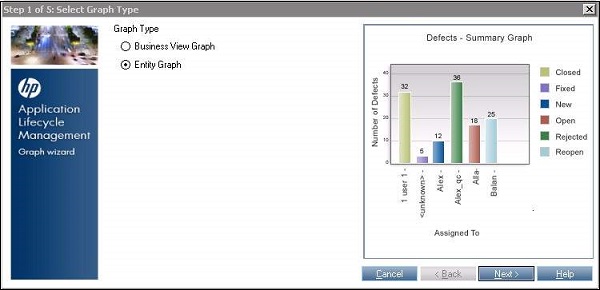
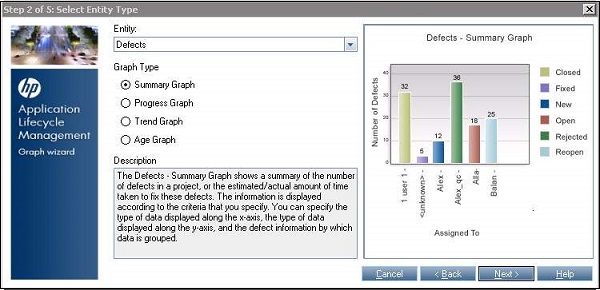
步驟 3 − 選擇需要生成圖表的實體型別(缺陷、測試用例、執行、測試配置)。
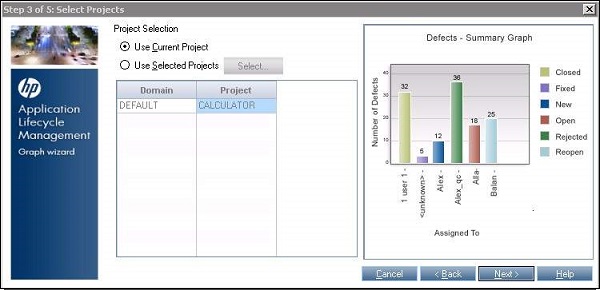
步驟 4 − 可以選擇他們擁有訪問許可權的所有專案,也可以只選擇當前專案。
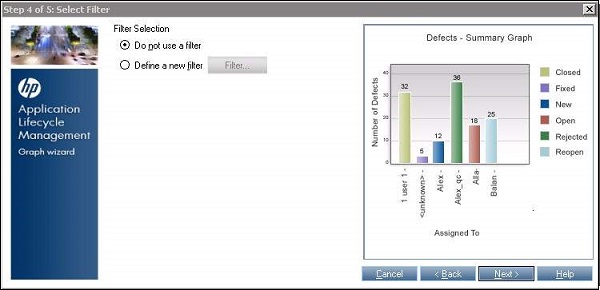
步驟 5 − 可以根據版本/週期進行篩選,並確保僅顯示相關資料。
步驟 6 − 我們還可以根據特定欄位“分組”,並選擇需要對映到 X 軸的內容。
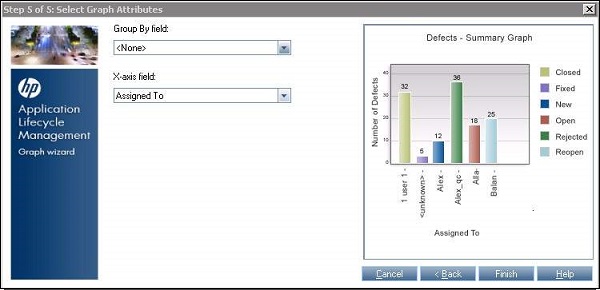
步驟 7 − 單擊“完成”按鈕後,將根據使用者的選擇/設定生成圖表。
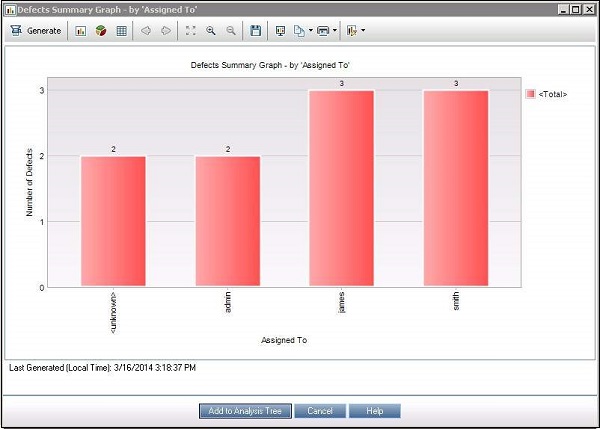
步驟 8 − 生成的圖表可以命名並儲存為公共或私有。

步驟 9:現在可以從“儀表盤”>>“分析檢視”訪問新增的圖表。
儀表盤檢視
步驟 1 − 轉到“儀表盤檢視”,如果需要,可以建立“新資料夾”,或者直接建立“新儀表盤”頁面。
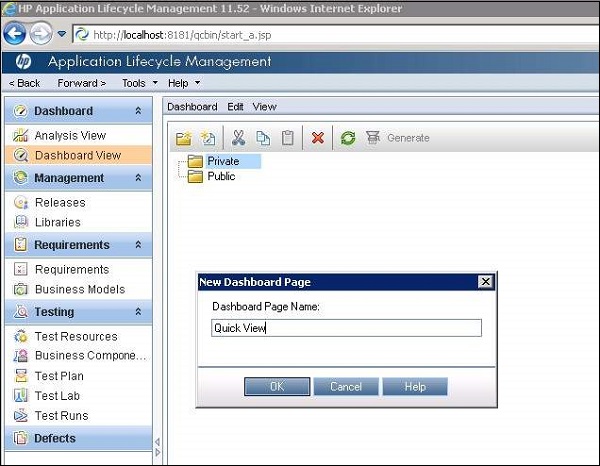
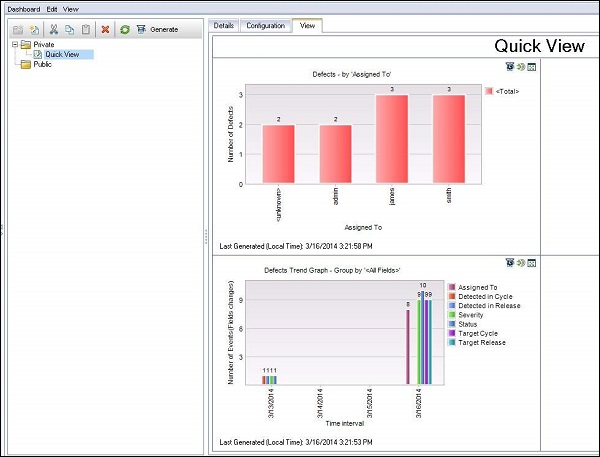
步驟 2 − 建立“新儀表盤”頁面後,將生成多個選項卡。“配置”選項卡是其中之一,使用者可以在其中新增可以新增到儀表盤的圖表。

步驟 3 − 使用者應使用“檢視”選項卡檢視新增的儀表盤,並點選重新整理以獲取最新資料。
Quality Center - 專案定製
有時我們需要自定義專案。以下是可幫助我們自定義專案的模組。單擊這些連結中的每一個以詳細瞭解其功能。可以透過導航到“工具”>>“自定義”來訪問專案自定義模組,如下所示:

當專案管理員訪問專案自定義時,將向用戶顯示以下模組以供自定義。

| 序號 | 功能及描述 |
|---|---|
| 1 | 使用者屬性
幫助使用者更新個人資料詳細資訊。 |
| 2 | 專案使用者
新增/刪除使用者和使用者角色。 |
| 3 | 組和許可權
新增/刪除組許可權。 |
| 4 | 模組訪問
編輯模組級訪問許可權。 |
| 5 | 專案實體
新增/編輯/刪除專案欄位 |
| 6 | 需求型別
建立、編輯、刪除需求型別 |
| 7 | 專案列表
新增、編輯、刪除所有專案列表框欄位。 |
| 8 | 自動郵件
根據特定設定傳送郵件。 |
| 9 | 警報規則
根據特定更改向使用者傳送警報。 |
| 10 | 工作流
缺陷欄位自定義。 |