質量中心 - QC-QTP 整合
在本節中,我們將學習如何整合 QTP 和 QC。透過整合,QTP 自動化指令碼可以直接在質量中心執行。為了建立連線,第一步是安裝所需的載入項。我們將透過一個示例 QTP 指令碼瞭解如何整合並從 QC 中執行它。
步驟 1 - 導航到 ALM 首頁並點選連結列表中的“工具”。

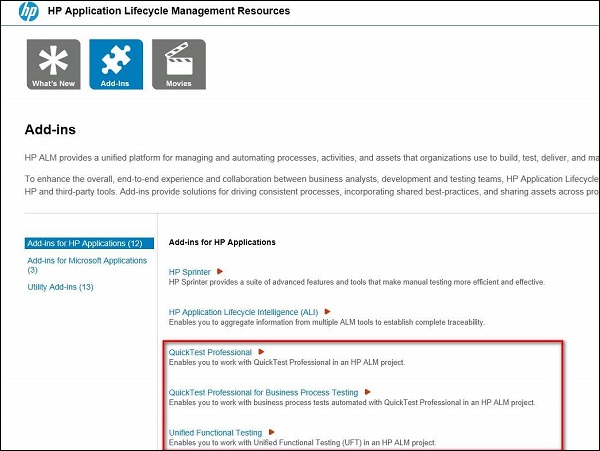
步驟 2 - 點選載入項頁面中的“更多 HP ALM 載入項”連結,如下所示。

步驟 3 - 在載入項頁面中,選擇“HP 應用程式載入項”並選擇“Quick Test Professional”。如果是“統一功能測試”(UFT),請相應選擇選項並安裝載入項。安裝類似於 HP-MS Office 載入項。
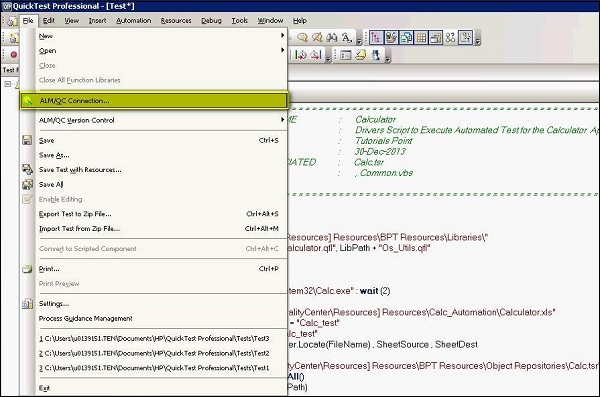
步驟 4 - 透過導航到“檔案”>>“ALM/QC 連線”來建立 QTP 和 QC 之間的連線。
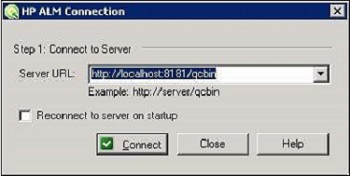
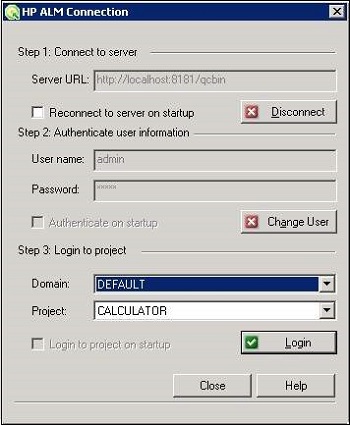
步驟 5 - HP ALM 連線對話方塊開啟。輸入伺服器 URL,如下例所示。
步驟 6 - URL 正確後,將開啟憑據對話方塊。測試人員必須連線到相關的專案區域。
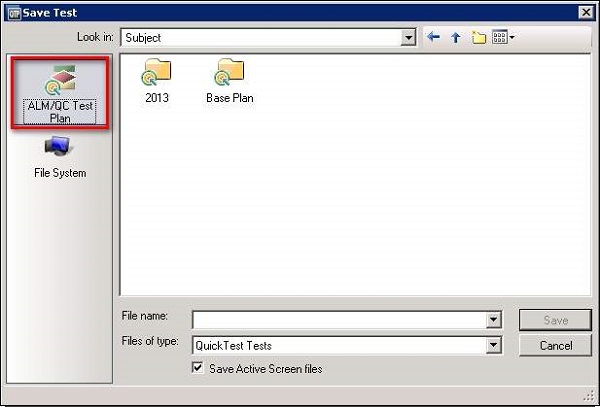
步驟 7 - ALM 連線成功後,我們需要將驅動程式指令碼儲存在質量中心。選擇 ALM/QC 計劃,如下所示。
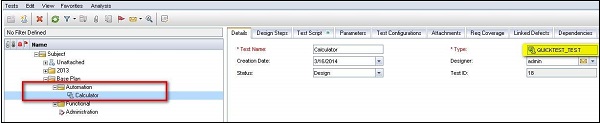
步驟 8 - 儲存測試後,我們可以在 ALM 中看到測試型別顯示為“Quick Test”。
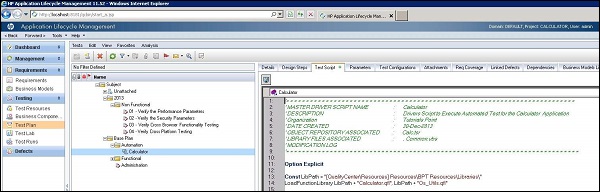
步驟 9 - 導航到“測試指令碼”選項卡(只有當測試型別為“Quick Test”時才會出現),QTP 螢幕中顯示的指令碼也會在質量中心中顯示。
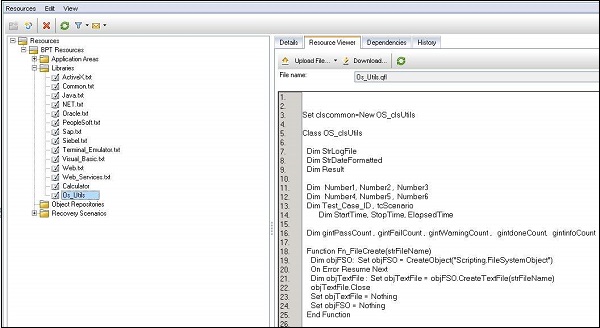
步驟 10 - 指令碼執行所需的另一個必要元件是庫檔案,可以將其放在“測試資源”資料夾下。
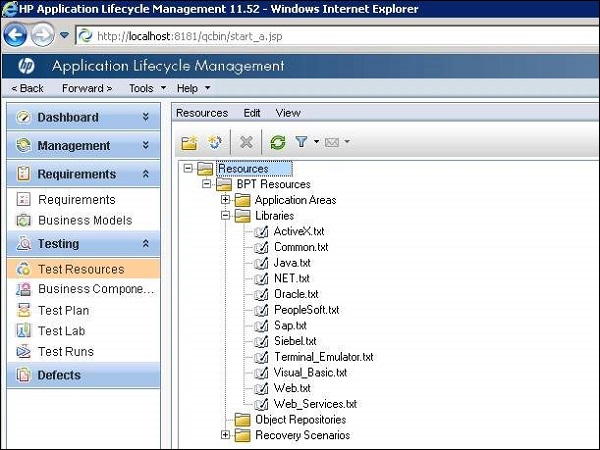
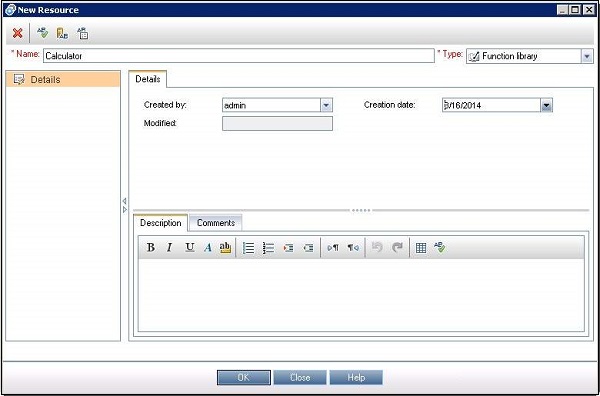
步驟 11 - 可以透過建立一個型別為“.qfl”或“.vbs”的新資源來新增函式庫檔案。
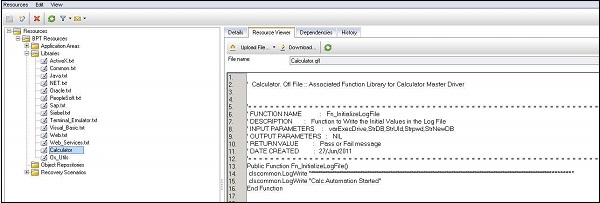
步驟 12 - 可以使用資源檢視器在質量中心訪問新增的庫檔案。
步驟 13 - 如果還有更多庫檔案,則可以透過建立一個型別為“.qfl”或“.vbs”的新資源來新增。
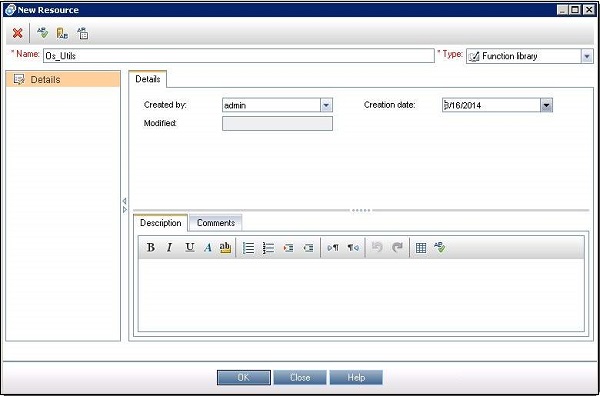
步驟 14 - 同樣,可以使用資源檢視器在質量中心訪問新增的庫檔案。
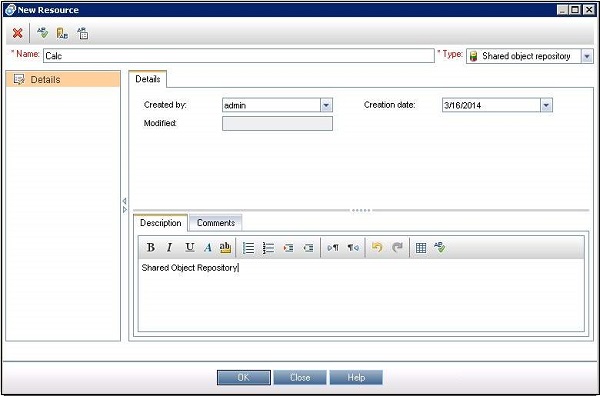
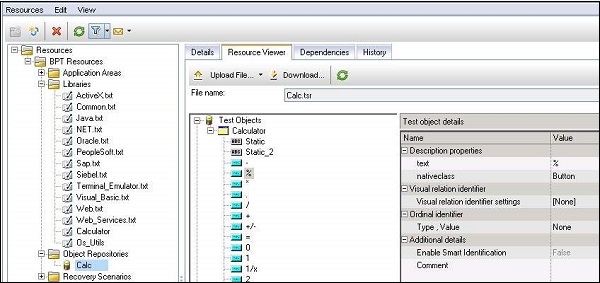
步驟 15 - 任何指令碼執行的下一個依賴元件是“物件庫”,它也位於“資源”部分下。
步驟 16 - 可以使用“資源檢視器”檢視新增的物件庫及其屬性。
步驟 17 - 資料表,引數化資料設定也可以放在質量中心的“測試資源”部分下。
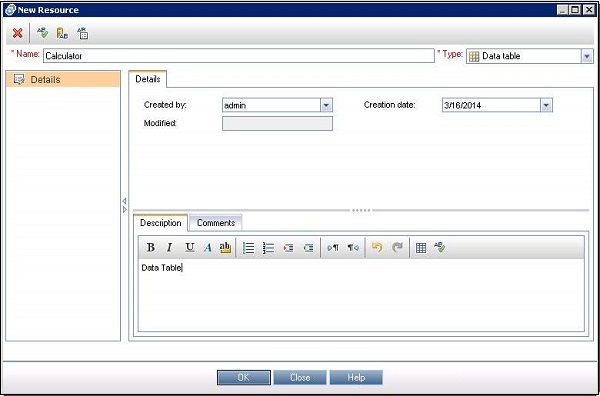
步驟 18 - 可以使用“資源檢視器”檢視新增的資料表。
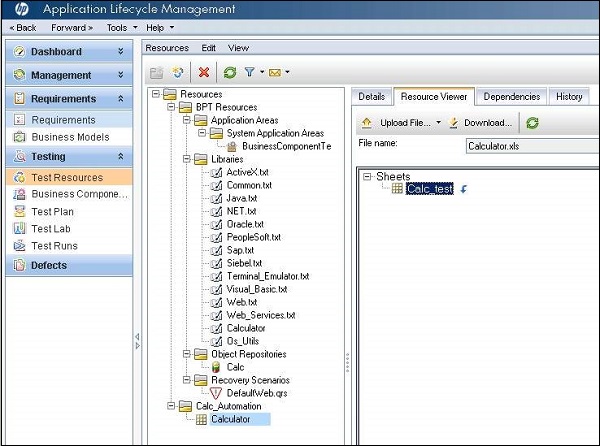
步驟 19 - 資料表現在也應該對映到測試設定,以便在執行時可以選擇它們。可以使用“檔案”選單的“設定”來完成此操作。
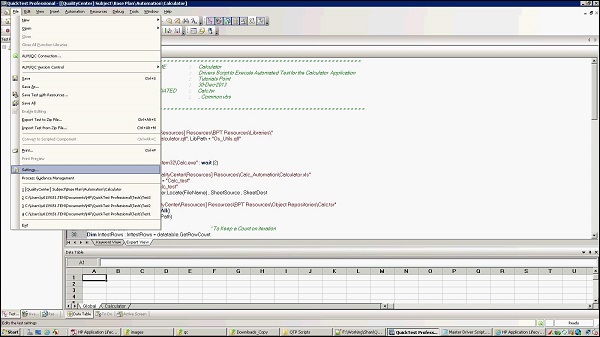
步驟 20 - 測試設定對話方塊開啟。導航到“資源”選項卡並選擇我們在步驟 16 中新增的資料表。
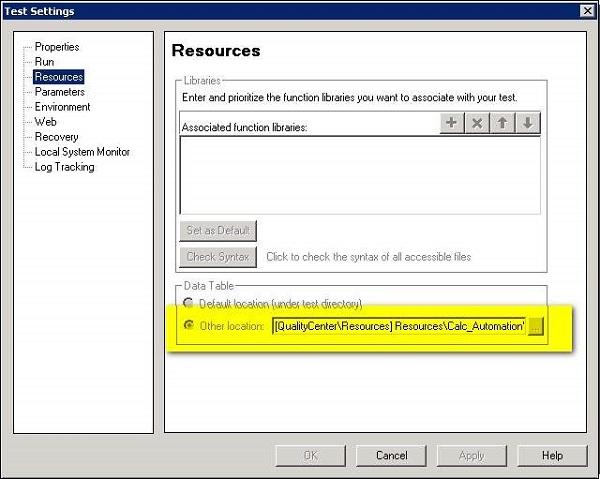
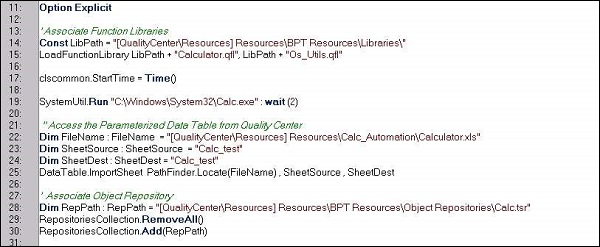
步驟 21 - 現在我們可以像下面所示在 QTP 指令碼中訪問在質量中心上傳的那些測試資源。庫檔案和物件庫是動態繫結的。
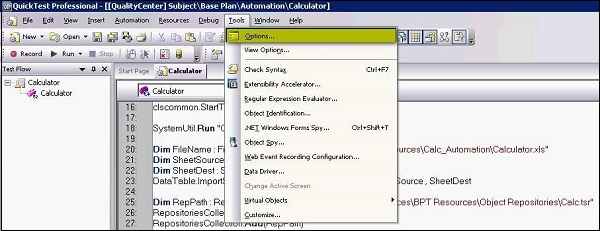
步驟 22 - 現在,我們應該允許 QTP 與其他 HP 產品互動。這將允許 QTP 與質量中心互動。轉到“工具”>>“選項”。
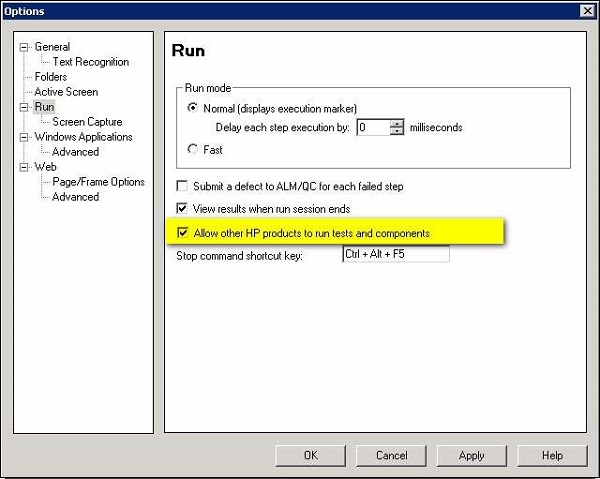
步驟 23 - 現在,啟用“允許其他 HP 產品執行測試和元件”,如下所示。
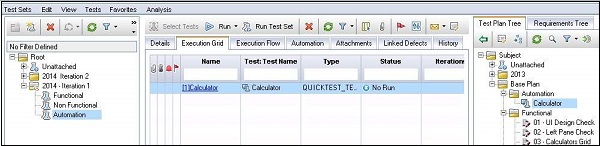
步驟 24 - 下一步是將測試新增到“測試實驗室”並執行測試。將測試新增到測試實驗室的過程與手動測試相同。
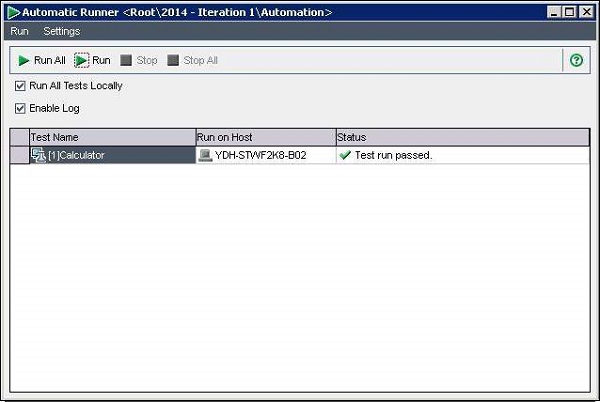
步驟 25 - 點選“執行”後,自動執行程式開啟,啟用“在本地執行所有測試”並點選“執行”。
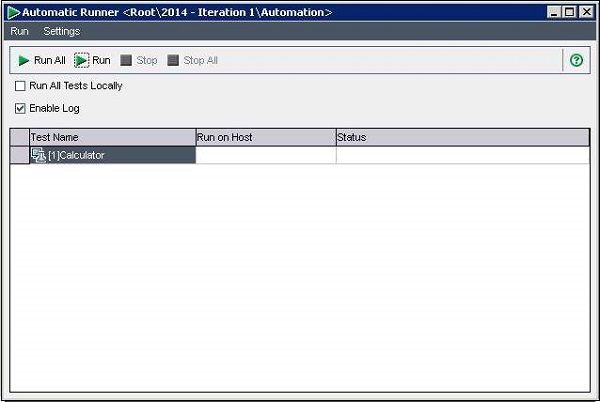
步驟 26 - 執行完成後,測試結果將顯示在相同的“自動執行程式”對話方塊中。
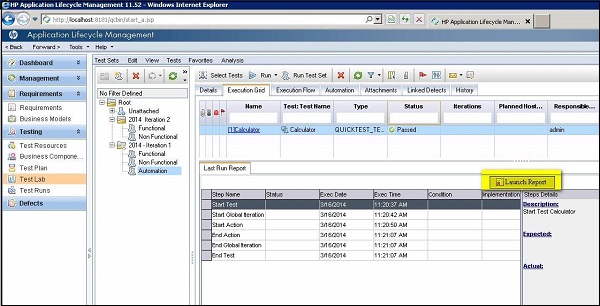
步驟 27 - 在測試實驗室中,QTP 報告會自動載入。使用者可以點選“啟動報告”以瞭解有關執行的更多詳細資訊。