HP-QC 測試執行
建立測試集並安排計劃後,測試執行就開始了。執行過程中,我們將實際結果與預期結果進行比較,如有任何差異,則提出缺陷。以下是測試執行步驟。
步驟 1 - 選擇要執行的測試,然後單擊“執行”按鈕。將向用戶顯示三個選項。
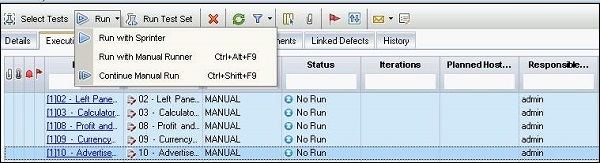
步驟 2 - 第一個選項“使用 Sprinter 執行”僅在安裝 Sprinter 時才可用。Sprinter 是 HP 中的一個外掛,可幫助手動測試人員使用高階選項和設定執行測試。
步驟 3 - 第二個選項“使用手動執行器執行”是手動執行測試的選項。手動執行器視窗將如下所示開啟。
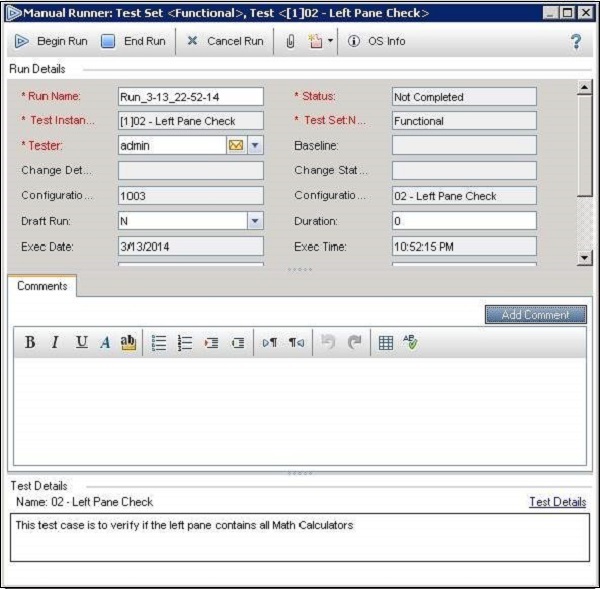
現在讓我們瞭解手動執行器對話方塊中的功能。
開始執行 - 啟動手動測試的執行
結束執行 - 使用者可以隨時單擊“結束執行”按鈕退出執行。
取消執行 - 使用者可以隨時取消執行。
新建缺陷 - 可以直接從手動執行器視窗中提出新的缺陷
作業系統資訊 - 提供有關作業系統的詳細資訊
步驟 4 - 單擊“開始執行”,手動執行器將彈出所有手動步驟,如下所示。
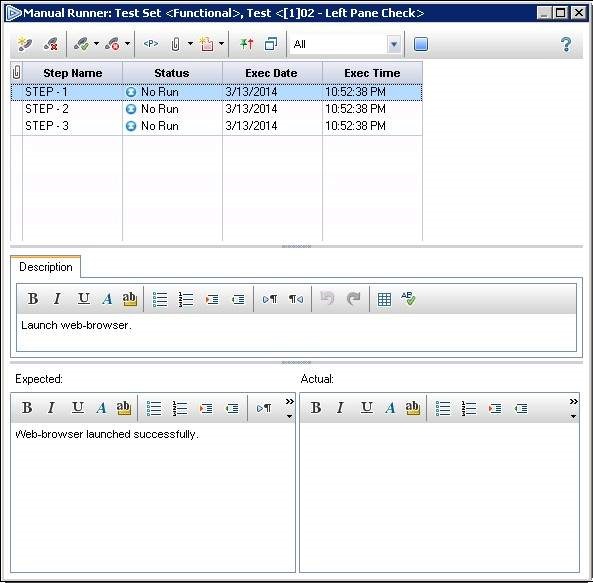
執行過程中可以使用以下選項
新增步驟 - 測試人員可以在執行時新增步驟。
刪除步驟 - 如果步驟冗餘,測試人員可以在執行時將其刪除。
取消執行 - 執行將被取消
透過所選 - 所選步驟將標記為透過。
全部透過 - 測試中的所有步驟都將標記為透過。
失敗所選 - 所選步驟將標記為失敗。
全部失敗 - 測試中的所有步驟都將標記為失敗。
引數 - 顯示作為測試一部分新增的引數列表
附加到步驟 - 使使用者能夠將檔案附加到特定步驟
附加到執行 - 使使用者能夠在測試集級別附加檔案
新增缺陷 - 測試人員可以透過選擇步驟並單擊“新增缺陷”來新增缺陷
篩選 - 測試人員可以根據狀態進行篩選,例如 - 已完成、已阻止等。
結束執行 - 即使執行正在進行中,測試人員也可以結束執行。
描述 - 顯示該步驟的描述。
預期 - 顯示該步驟的預期結果。
實際 - 測試人員可以填寫實際結果。
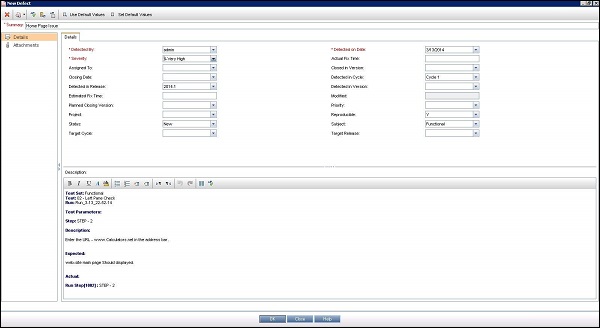
步驟 5 - 在執行過程中,提出缺陷只需點選一下即可,這會預先填充步驟詳細資訊,例如描述和預期結果,這對測試人員非常方便,並且開發人員也更容易進行調查。它節省了大量釋出缺陷的時間,但是缺陷的使用細節將在缺陷模組中處理。