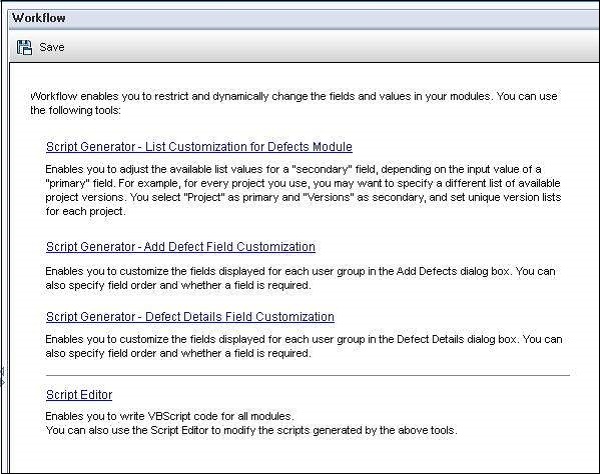
HP-QC 工作流程
工作流程模組提供指向指令碼生成器和指令碼編輯器的連結。指令碼生成器用於對缺陷模組對話方塊的輸入欄位進行自定義,而指令碼編輯器用於建立指令碼以控制任何 ALM 模組中的工作流程。
指令碼生成器 - 列表自定義
當使用工作流自定義更改已定義轉換規則的欄位的值列表時,只能以滿足工作流指令碼和轉換規則兩種方式修改該欄位。
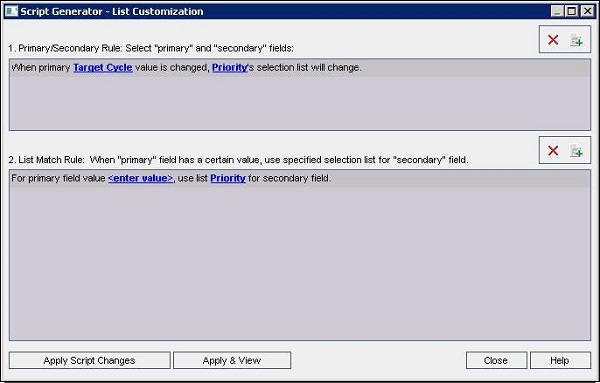
選擇主欄位,當它更改時,使用者可以設定相應的次要欄位。在下面的示例中,我們已選擇目標週期作為主欄位,優先順序作為次要欄位。
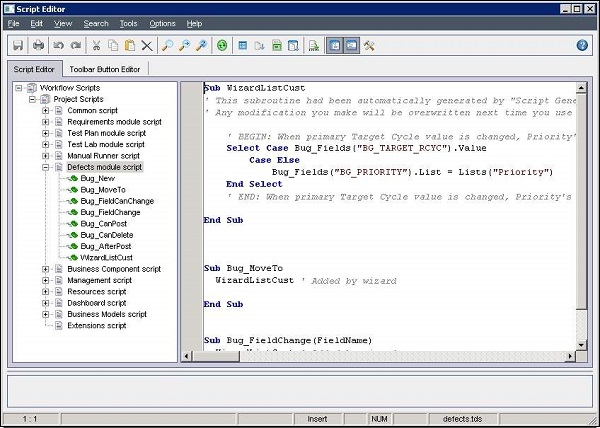
設定主欄位和次要欄位後,單擊“應用指令碼更改”。單擊“應用並檢視”後,將開啟指令碼視窗,並將指令碼放置在適當的位置。
指令碼生成器 - 新增缺陷欄位自定義
此模組幫助專案管理員配置每個使用者配置檔案的“新建缺陷”對話方塊中應顯示的欄位。首先選擇使用者配置檔案,預設情況下,“新建缺陷”對話方塊中管理員使用者可以看到所有欄位。但是,使用者可以將欄位從可見欄位中移除,也可以透過選中可見欄位窗格中的“開啟”欄位來使任何欄位成為必填欄位。
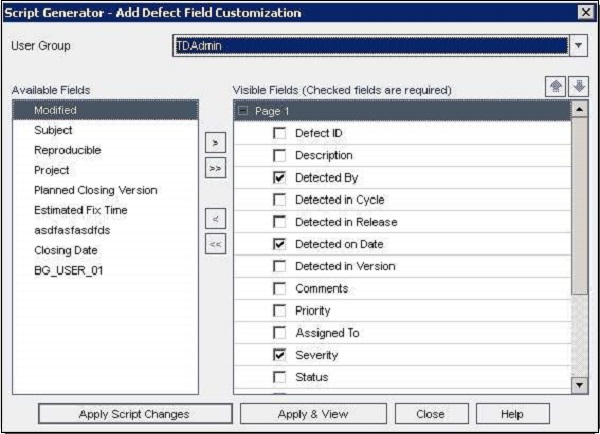
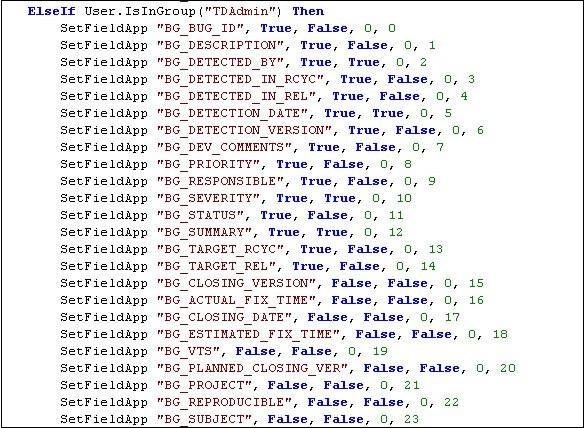
單擊“應用並檢視”,指令碼編輯器視窗將開啟並顯示更改後的指令碼。向下滾動並檢查我們剛剛修改的“TD 管理員”配置檔案。需要注意以下幾點。
第一個引數對應於欄位名稱。
第二個引數對應於“可見性”標誌。如果設定為“True”,則可見。
第三個引數對應於“必填”標誌。如果設定為“True”,則為必填。
第四個引數對應於頁碼。如果為“0”,則它將顯示在第一頁。
最後一個引數對應於檢視順序。標誌為 0 的欄位將首先顯示,標誌值為“1”的欄位將其次顯示,依此類推。
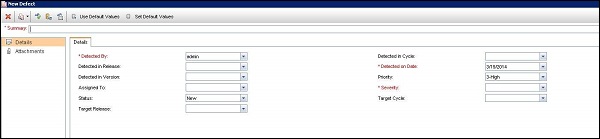
現在讓我們預覽“TD 管理員”使用者組的“新增缺陷”視窗。
指令碼生成器 - 缺陷詳細資訊欄位自定義
此模組幫助專案管理員配置每個使用者配置檔案的“檢視缺陷詳細資訊”對話方塊中應顯示的欄位。首先選擇使用者配置檔案,預設情況下,“檢視缺陷詳細資訊”對話方塊中管理員使用者可以看到所有欄位。但是,使用者可以將欄位從可見欄位中移除,也可以透過選中可見欄位窗格中的“開啟”欄位來使任何欄位成為必填欄位。它的工作方式與“新增缺陷欄位”自定義相同。
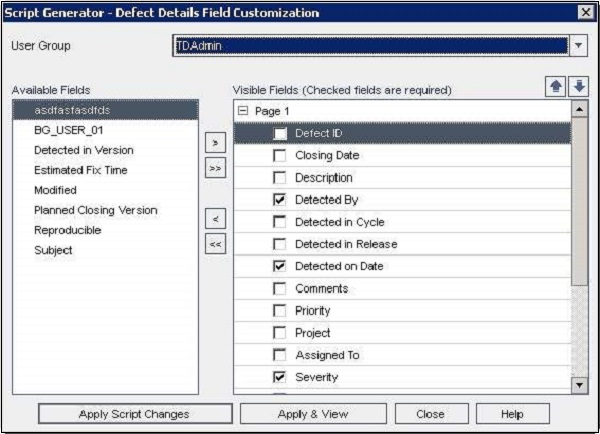
單擊“應用並檢視”,指令碼編輯器視窗將開啟並顯示更改後的指令碼。向下滾動並檢查我們剛剛修改的“TD 管理員”配置檔案。需要注意以下幾點。
第一個引數對應於欄位名稱。
第二個引數對應於“可見性”標誌。如果設定為“True”,則可見。
第三個引數對應於“必填”標誌。如果設定為“True”,則為必填。
第四個引數對應於頁碼。如果為“0”,則它將顯示在第一頁。
最後一個引數對應於檢視順序。標誌為 0 的欄位將首先顯示,標誌值為“1”的欄位將其次顯示,依此類推。
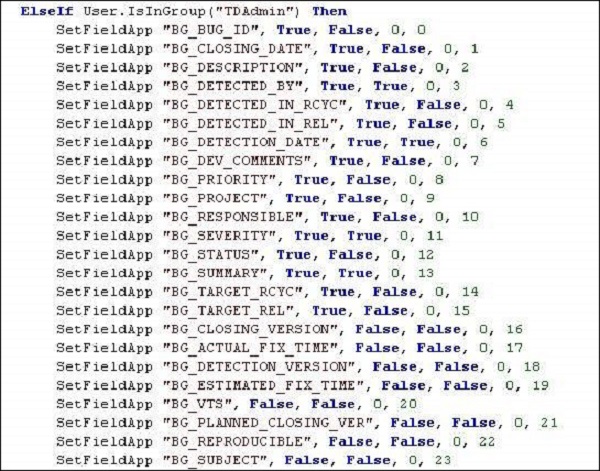
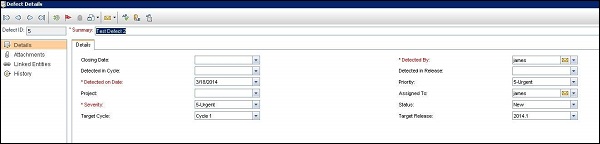
現在讓我們預覽“TD 管理員”使用者組的“檢視缺陷詳細資訊”視窗。
指令碼編輯器
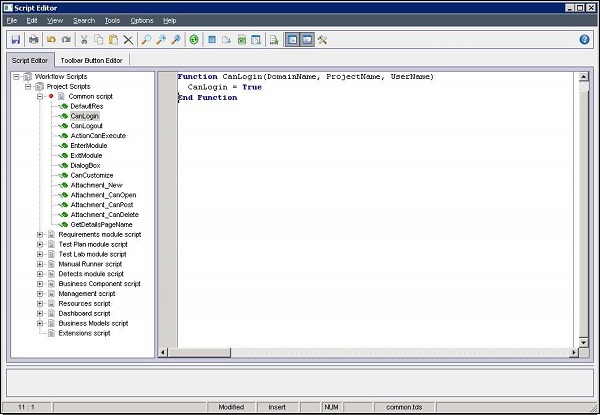
指令碼編輯器幫助專案管理員建立使用者定義的工作流指令碼。從以下螢幕截圖可以看出,可以跨模組或特定於模組(例如測試實驗室、缺陷等)建立指令碼。