HP-QC 上傳需求
使用者將無法手動建立需求。因此,HP 推出了一個 Excel 外掛,使用者可以直接從 Excel 上傳。讓我們瞭解一下從 Excel 將需求上傳到 QC 的分步過程。
步驟 1 - 導航到 ALM 首頁,然後點選連結列表中的“工具”。

步驟 2 - 點選外掛頁面中的“更多 HP ALM 外掛”連結,如下所示。

步驟 3 - 在外掛頁面中,選擇“Microsoft 應用程式外掛”,然後選擇“Microsoft Excel”。

步驟 4 - 選擇“Microsoft Excel”後,選擇 ALM 11.5 Excel 外掛。exe 檔案將被下載。請注意以下螢幕截圖中顯示的支援的 MS Office 版本。

步驟 5 - 安裝外掛後,您可以開啟 Excel 檔案並轉到“外掛”選項卡以檢視“匯出到 ALM”按鈕。
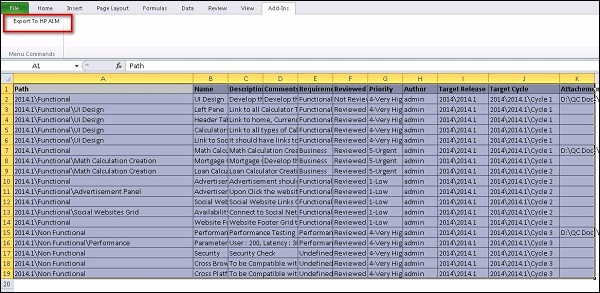
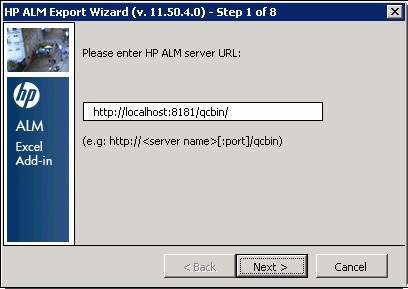
步驟 6 - 選擇要上傳到 ALM 的記錄,然後點選“匯出到 ALM”按鈕。HP ALM 匯出嚮導將開啟,如下所示。輸入 Quality Center URL。
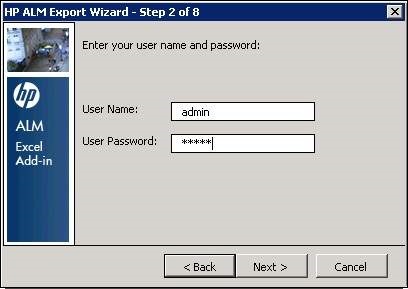
步驟 7 - 輸入 Quality Center 憑據以成功建立連線。
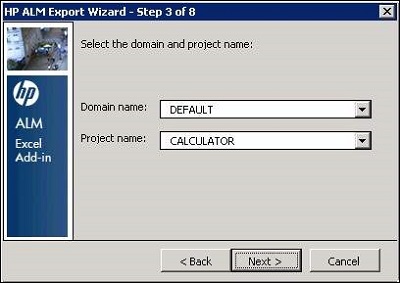
步驟 8 - 選擇域和專案,如下所示,然後點選“下一步”。
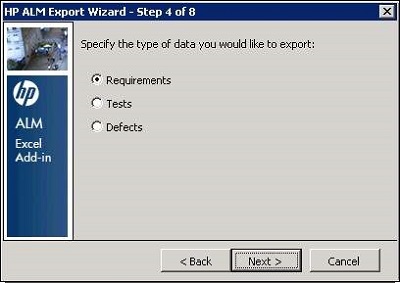
步驟 9 - 選擇使用者希望上傳的資料型別。在本例中,是需求。
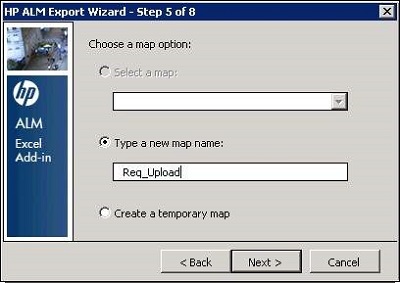
步驟 10 - 輸入新的對映名稱。建立一次後,我們可以重複使用它來上傳需求。
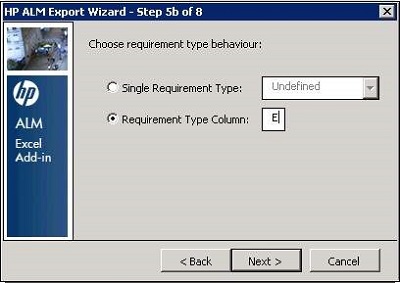
步驟 11 - 選擇我們將要上傳的“需求型別”列。這應與我們希望上傳的 Excel 表格中的型別匹配。
步驟 12 - 欄位對映對話方塊開啟。在這裡,使用者必須將 Quality Center 中的欄位與 Excel 中的列 ID 對映。
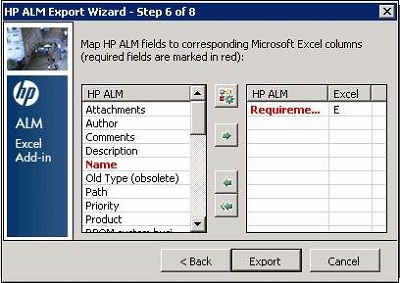
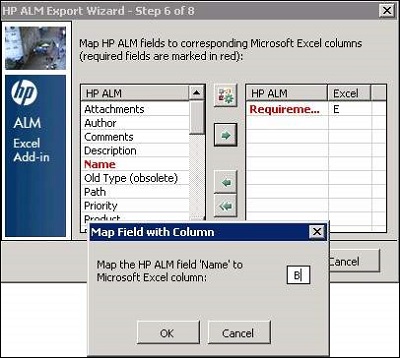
步驟 13 - 選擇 HP ALM 欄位並點選箭頭按鈕。“欄位與列對映”對話方塊開啟。在那裡,應輸入 Excel 中的列名。
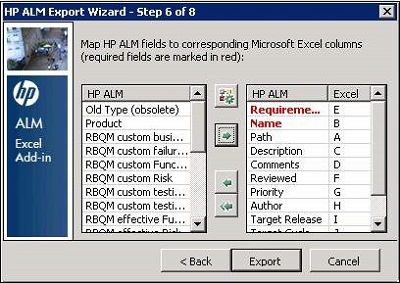
步驟 14 - 對映所有相關的列。紅色列名是必填欄位。現在,點選“匯出”。
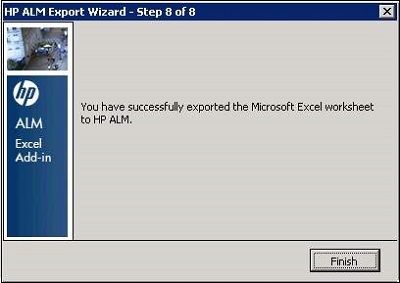
步驟 15 - 資料將被上傳,並顯示最終輸出。如果成功,它將完全上傳並向用戶顯示帶有“完成”按鈕的訊息。
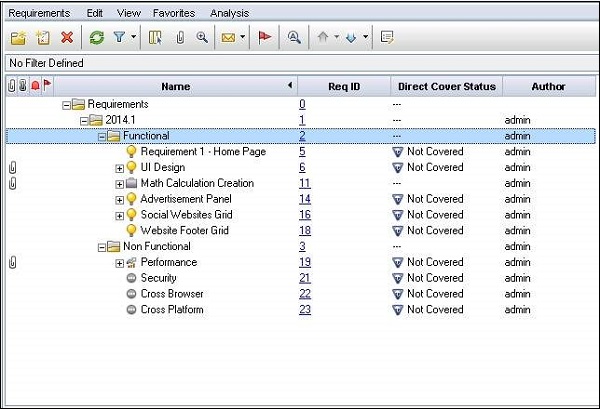
步驟 16 - 登入 Quality Center 並檢查需求是否已正確上傳。需求將按如下所示上傳。