
- PostgreSQL 教程
- PostgreSQL - 首頁
- PostgreSQL - 概述
- PostgreSQL - 環境設定
- PostgreSQL - 語法
- PostgreSQL - 資料型別
- PostgreSQL - 建立資料庫
- PostgreSQL - 選擇資料庫
- PostgreSQL - 刪除資料庫
- PostgreSQL - 建立表
- PostgreSQL - 刪除表
- PostgreSQL - 模式
- PostgreSQL - 插入查詢
- PostgreSQL - 選擇查詢
- PostgreSQL - 運算子
- PostgreSQL - 表示式
- PostgreSQL - WHERE 子句
- PostgreSQL - AND & OR 子句
- PostgreSQL - 更新查詢
- PostgreSQL - 刪除查詢
- PostgreSQL - LIKE 子句
- PostgreSQL - LIMIT 子句
- PostgreSQL - ORDER BY 子句
- PostgreSQL - GROUP BY
- PostgreSQL - WITH 子句
- PostgreSQL - HAVING 子句
- PostgreSQL - DISTINCT 關鍵字
- 高階 PostgreSQL
- PostgreSQL - 約束
- PostgreSQL - 聯接
- PostgreSQL - UNION 子句
- PostgreSQL - NULL 值
- PostgreSQL - 別名語法
- PostgreSQL - 觸發器
- PostgreSQL - 索引
- PostgreSQL - ALTER TABLE 命令
- TRUNCATE TABLE 命令
- PostgreSQL - 檢視
- PostgreSQL - 事務
- PostgreSQL - 鎖
- PostgreSQL - 子查詢
- PostgreSQL - 自動遞增
- PostgreSQL - 許可權
- 日期/時間函式 & 運算子
- PostgreSQL - 函式
- PostgreSQL - 有用函式
- PostgreSQL 介面
- PostgreSQL - C/C++
- PostgreSQL - Java
- PostgreSQL - PHP
- PostgreSQL - Perl
- PostgreSQL - Python
- PostgreSQL 有用資源
- PostgreSQL - 快速指南
- PostgreSQL - 有用資源
- PostgreSQL - 討論
PostgreSQL - 環境設定
要開始瞭解 PostgreSQL 的基礎知識,首先讓我們安裝 PostgreSQL。本章介紹了在 Linux、Windows 和 Mac OS 平臺上安裝 PostgreSQL 的方法。
在 Linux/Unix 上安裝 PostgreSQL
按照以下步驟在您的 Linux 機器上安裝 PostgreSQL。在繼續安裝之前,請確保您已以 **root** 使用者身份登入。
從 EnterpriseDB 選擇您想要的 PostgreSQL 版本號,以及儘可能精確的平臺。
我為我的 64 位 CentOS-6 機器下載了 **postgresql-9.2.4-1-linux-x64.run**。現在,讓我們按如下方式執行它:
[root@host]# chmod +x postgresql-9.2.4-1-linux-x64.run
[root@host]# ./postgresql-9.2.4-1-linux-x64.run
------------------------------------------------------------------------
Welcome to the PostgreSQL Setup Wizard.

------------------------------------------------------------------------
Please specify the directory where PostgreSQL will be installed.

Installation Directory [/opt/PostgreSQL/9.2]:
啟動安裝程式後,它會詢問您一些基本問題,例如安裝位置、將使用資料庫的使用者密碼、埠號等。因此,請將所有這些值保留為預設值,除了密碼,您可以根據自己的選擇提供密碼。它將在您的 Linux 機器上安裝 PostgreSQL,並顯示以下訊息:
Please wait while Setup installs PostgreSQL on your computer.

 Installing
 0% ______________ 50% ______________ 100%
 #########################################

-----------------------------------------------------------------------
Setup has finished installing PostgreSQL on your computer.
請按照以下安裝後步驟建立您的資料庫:
[root@host]# su - postgres
Password:
bash-4.1$ createdb testdb
bash-4.1$ psql testdb
psql (8.4.13, server 9.2.4)

test=#
如果 postgres 伺服器未執行,您可以使用以下命令啟動/重新啟動它:
[root@host]# service postgresql restart
Stopping postgresql service:                               [  OK  ]
Starting postgresql service:                               [  OK  ]
如果您的安裝正確,您將看到 PotsgreSQL 提示符 **test=#**,如上所示。
在 Windows 上安裝 PostgreSQL
按照以下步驟在您的 Windows 機器上安裝 PostgreSQL。請確保在安裝過程中關閉了第三方防毒軟體。
從 EnterpriseDB 選擇您想要的 PostgreSQL 版本號,以及儘可能精確的平臺。
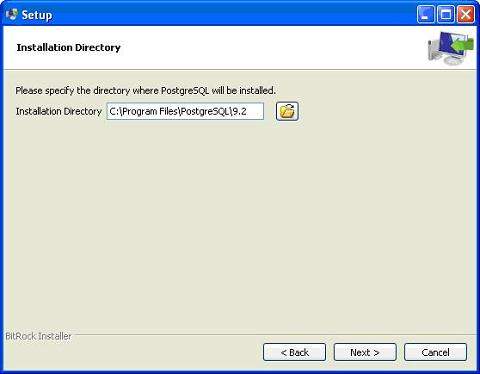
我為我的在 32 位模式下執行的 Windows PC 下載了 postgresql-9.2.4-1-windows.exe,因此讓我們以管理員身份執行 **postgresql-9.2.4-1-windows.exe** 來安裝 PostgreSQL。選擇您要安裝的位置。預設情況下,它安裝在 Program Files 資料夾中。
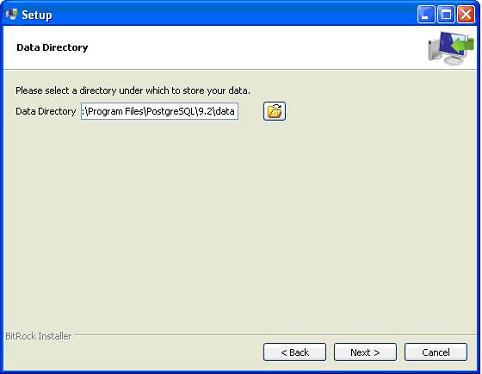
安裝過程的下一步是選擇資料儲存的目錄。預設情況下,它儲存在“data”目錄下。
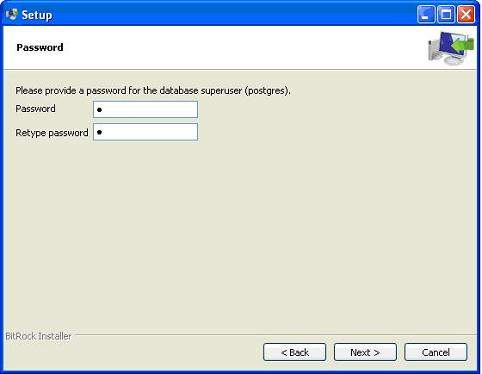
接下來,設定程式會要求輸入密碼,因此您可以使用您喜歡的密碼。
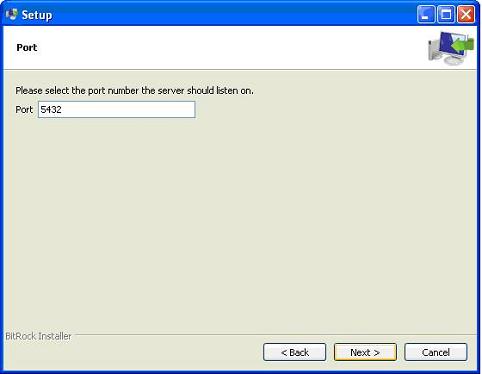
下一步;將埠保留為預設值。
在下一步中,當詢問“區域設定”時,我選擇了“English, United States”。
在您的系統上安裝 PostgreSQL 需要一段時間。安裝過程完成後,您將看到以下螢幕。取消選中複選框,然後單擊“完成”按鈕。
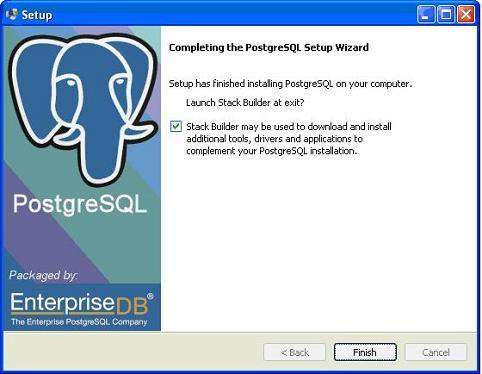
安裝過程完成後,您可以從 PostgreSQL 9.2 的程式選單中訪問 pgAdmin III、StackBuilder 和 PostgreSQL shell。
在 Mac 上安裝 PostgreSQL
按照以下步驟在您的 Mac 機器上安裝 PostgreSQL。在繼續安裝之前,請確保您已以 **管理員** 身份登入。
從 EnterpriseDB 選擇適用於 Mac OS 的最新 PostgreSQL 版本號。
我為我的執行 OS X 版本 10.8.3 的 Mac OS 下載了 **postgresql-9.2.4-1-osx.dmg**。現在,讓我們在訪達中開啟 dmg 映象,只需雙擊它,您將在以下視窗中獲得 PostgreSQL 安裝程式:
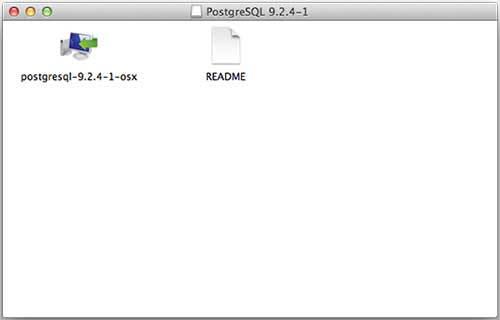
接下來,單擊 **postgres-9.2.4-1-osx** 圖示,這將顯示一條警告訊息。接受警告並繼續進行進一步安裝。它會要求您輸入管理員密碼,如下面的視窗所示:
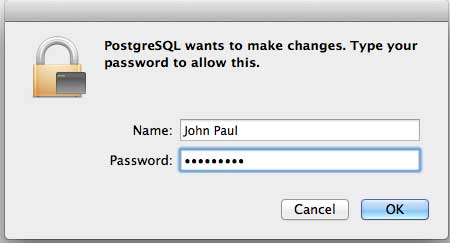
輸入密碼,繼續安裝,然後在此步驟之後,重新啟動您的 Mac 機器。如果您沒有看到以下視窗,請重新開始安裝。
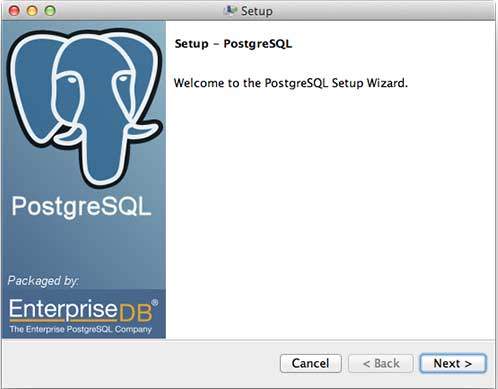
啟動安裝程式後,它會詢問您一些基本問題,例如安裝位置、將使用資料庫的使用者密碼、埠號等。因此,請將所有這些值保留為預設值,除了密碼,您可以根據自己的選擇提供密碼。它將在您的 Mac 機器上的應用程式資料夾中安裝 PostgreSQL,您可以檢查:
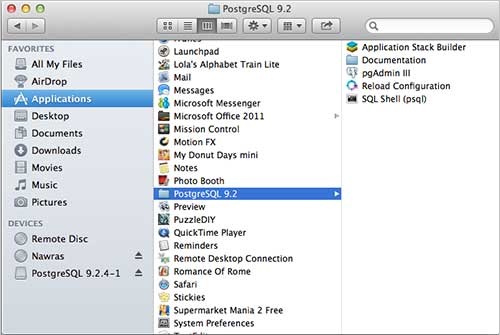
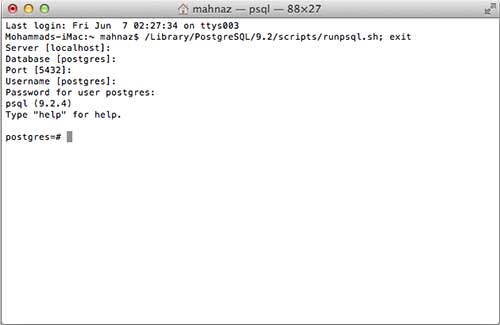
現在,您可以啟動任何程式開始使用。讓我們從 SQL Shell 開始。啟動 SQL Shell 時,只需使用它顯示的所有預設值,除了輸入您在安裝時選擇的密碼。如果一切順利,那麼您將進入 postgres 資料庫,並且會顯示 **postgress#** 提示符,如下所示:
恭喜!!!現在您的環境已準備就緒,可以開始 PostgreSQL 資料庫程式設計了。