
- Pentaho 教程
- Pentaho - 主頁
- Pentaho - 概述
- Pentaho - 安裝
- Pentaho - 導航
- Pentaho - 資料來源和查詢
- Pentaho - 報告元素
- Pentaho - 頁尾欄位
- Pentaho - 組
- Pentaho - 圖表報告
- 格式化報表元素
- Pentaho - 函式
- Pentaho 實用資源
- Pentaho - 快速指南
- Pentaho - 實用資源
- Pentaho - 討論
Pentaho - 報告元素
大多數報表元素都可以透過從資料窗格拖動並釋放到工作區上的任何分隔條(主要是“詳細資訊”分隔條)來輕鬆新增。
讓我們繼續上一章中的同一個示例。我們在其中向報表設計器添加了一個數據源和一個查詢。在此,我們將根據查詢產生的輸出設計報表。
結果查詢欄位是報表元素,在以下螢幕截圖中突出顯示了這些元素。它們是:id、name、designation、department 和 age。
新增報表元素
將查詢新增到報表設計器後,結果欄位將顯示在資料窗格中,如下面的螢幕截圖所示。
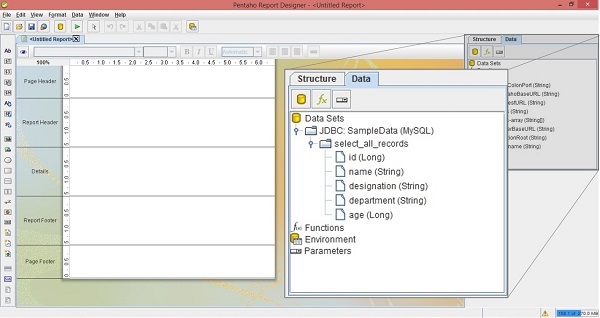
現在,將所需欄位(要在報表中顯示的欄位)從結構窗格拖動到主工作區中央的“詳細資訊”分隔條中。
檢視以下螢幕截圖。它顯示了從結構窗格中拖動“age”欄位的方向。
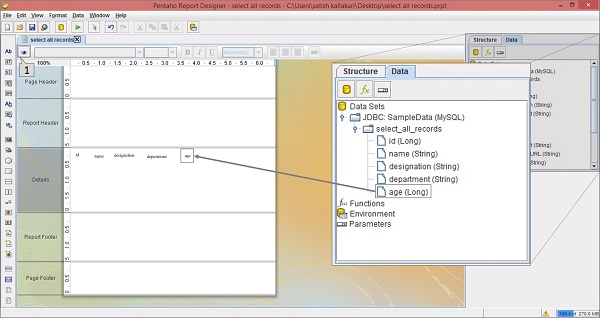
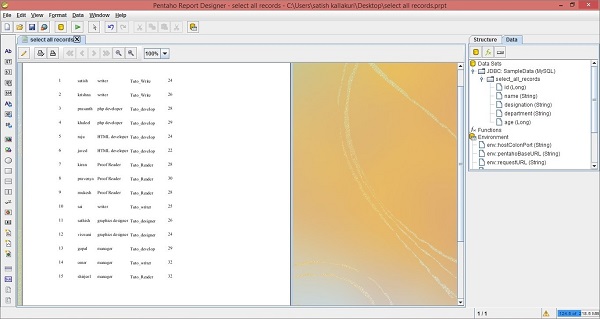
在“詳細資訊”分隔條中排列所有欄位後,你可以透過單擊在上述螢幕截圖中標記為“1”的檢視按鈕來檢視報表檢視。
單擊檢視按鈕後,結果報表將顯示在以下螢幕截圖中。在工作區中,你將找到所有欄位的值(在“詳細資訊”選項卡中指定)。
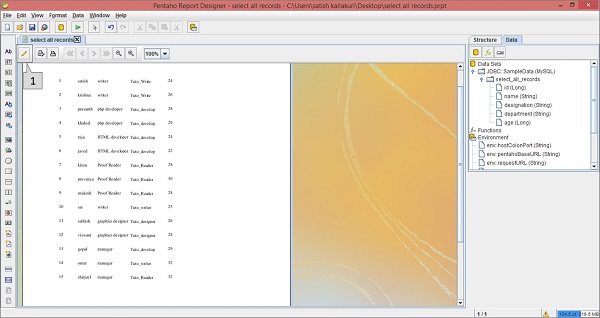
現在,如果你想返回設計模式,然後單擊在以下螢幕截圖中標記為“1”的設計符號。
廣告