- Pentaho 教程
- Pentaho - 首頁
- Pentaho - 概述
- Pentaho - 安裝
- Pentaho - 導航
- Pentaho - 資料來源和查詢
- Pentaho - 報表元素
- Pentaho - 頁尾欄位
- Pentaho - 分組
- Pentaho - 圖表報表
- 報表元素格式化
- Pentaho - 函式
- Pentaho 有用資源
- Pentaho - 快速指南
- Pentaho - 有用資源
- Pentaho - 討論
Pentaho - 報表元素格式化
將報表元素放置到工作區後,可以透過多種方式對其進行格式化。Pentaho Reporting Designer 提供各種功能,可以根據我們的需求格式化報表元素。
文字格式化
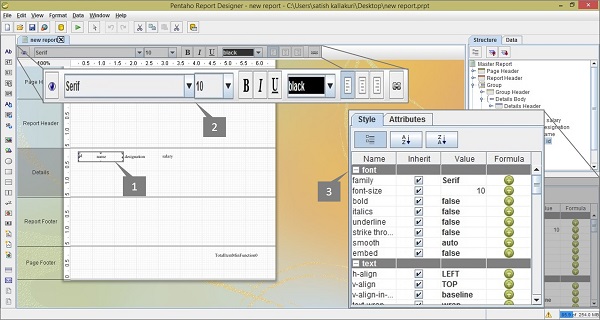
所有基於文字的元素(如文字、數字、日期和標籤)都可以使用報表畫布正上方顯示的格式化工具欄輕鬆格式化。
請檢視以下螢幕截圖。在這裡,我們標記並突出顯示了三個物件:
- 選定的報表元素
- 格式化工具欄
- 用於格式化報表元素的樣式窗格選項卡
首先,選擇工作區中的報表元素。然後,您可以使用格式化工具欄或使用“樣式”選項卡中的屬性以多種方式格式化該元素。
新增超連結
Pentaho Report Designer 允許您向報表資料新增超連結。在這裡,我們將透過一個通用示例來解釋如何在報表中新增超連結。
假設我們已經在 **employee** 表中添加了一個查詢,以獲取欄位 ID、名稱和職位的欄位。我們還將這些欄位新增到報表工作區。我們的要求是使用超連結將職位的各個值作為引數值傳遞給 www.google.co.in。
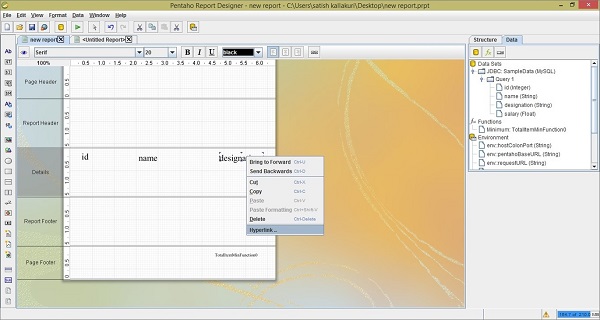
首先,選擇工作區中的職位欄位。右鍵單擊它,然後從列表中選擇“超連結”。請檢視以下螢幕截圖。
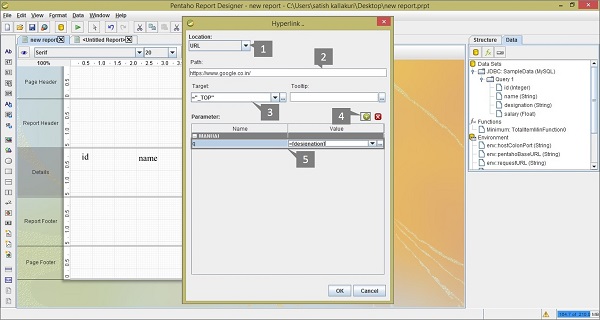
單擊“超連結”選項後,您將找到一個對話方塊,您必須在其中提供詳細資訊,例如超連結位置的型別、URL、目標、引數名稱和值。
請檢視以下螢幕截圖。在這裡,我們標記並突出顯示了以下五個操作:
提供超連結位置的型別。通常有四種位置型別:
**自身** - 連結到同一報表欄位。
**URL** - 為該引用位置提供一個 URL。
**Pentaho 儲存庫** - 如果您安裝了 Pentaho 儲存庫,則在 localhost 中提供該檔案 URL(需要登入)。
**手動連結** - 手動建立一個連結或公式,並將其作為超連結提供。
在此示例中,我們使用了 URL 型別位置。
提供網站或檔案的 URL。對於此選項,我們使用了 https://www.google.co.in。
提供目標位置,即 **_TOP、_BLANK** 或 **_PARENT**。我們使用了“_TOP”。如果要在滑鼠指標移到超連結文字上方時向用戶提供任何資訊,請在目標框旁邊的工具提示框中鍵入該資訊。
選擇加號 (+) 符號以向引數列表新增引數名稱和值。
為超連結的 URL 提供引數名稱和值。在這裡,我們使用“**q**”作為引數名稱,使用 **職位欄位** 作為引數值。
最後,單擊“確定”以確認超連結屬性。
單擊格式化工具欄上的“預覽”按鈕以檢視報表的預覽。單擊“預覽”按鈕後,您將看到以下螢幕截圖。將滑鼠指標放在任何職位值上 - 無論是 HR 還是 Admin - 以檢視其相應的 URL。
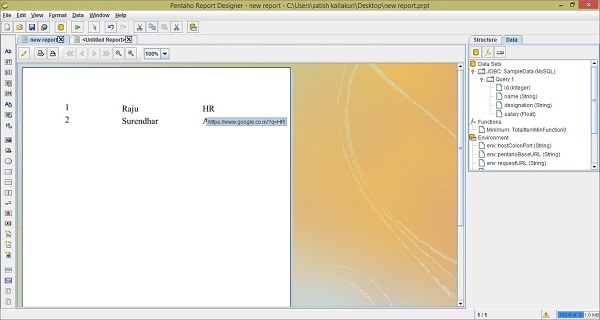
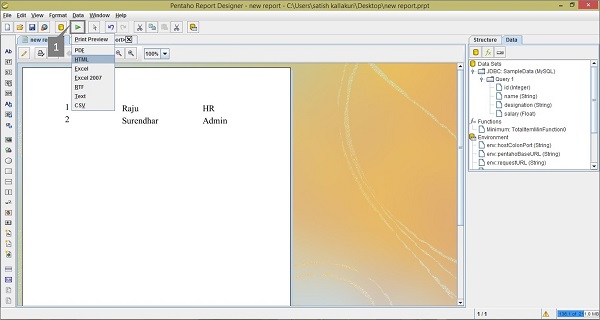
在此 Pentaho Report Designer 預覽中,超連結用於將使用者重定向到另一個 URL。為此,您必須透過單擊主工具欄上的“執行”按鈕(在以下螢幕截圖中標記為“1”)並選擇其上的 HTML 選項來以 HTML 執行此報表。
請檢視以下螢幕截圖。執行報表有不同的選項,但我們選擇以 HTML 格式顯示報表。
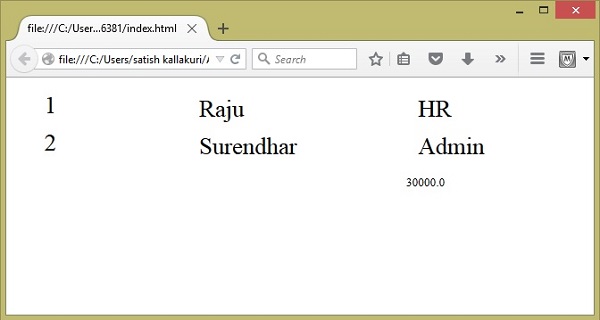
選擇 HTML 選項後,您將在單獨的 HTML 頁面中找到報表資料,如下面的螢幕截圖所示。單擊任何職位值以瞭解超連結在 Pentaho Reporting 中的工作方式。
行條帶
Pentaho Report Designer 具有行條帶屬性,允許您為報表的交替行著色。讓我們以之前的示例為例來了解其工作原理。
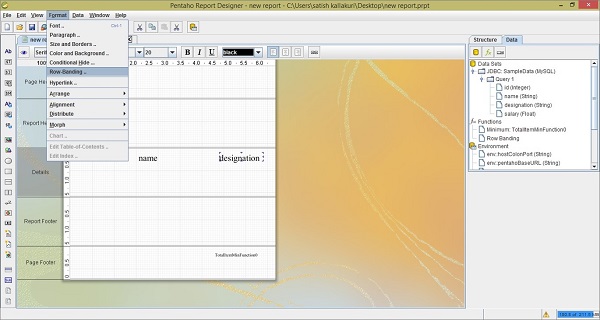
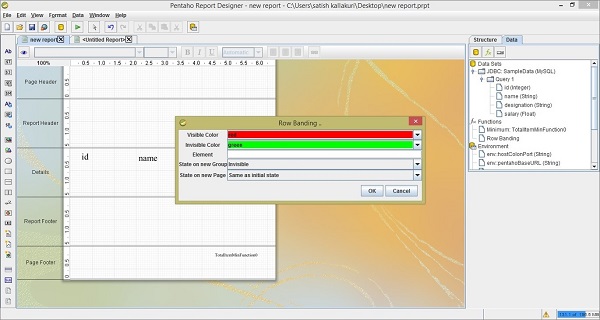
將元素新增到工作區後,單擊報表工作區→轉到“格式”選單→選擇“行條帶”。請檢視以下螢幕截圖。
選擇“行條帶”選項後,您將找到一個對話方塊。在這裡,您可以從下拉列表中選擇顏色。我們選擇了紅色和綠色作為交替顏色。現在,單擊“確定”按鈕進行確認。請檢視以下螢幕截圖。
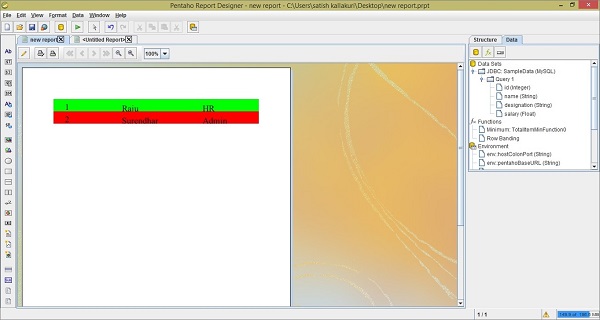
單擊“預覽”按鈕以檢視報表在使用交替行顏色時的顯示方式。它將顯示如下面的螢幕截圖所示。