
- Pentaho 教程
- Pentaho - 首頁
- Pentaho - 概述
- Pentaho - 安裝
- Pentaho - 導航
- Pentaho - 資料來源和查詢
- Pentaho - 報表元素
- Pentaho - 頁面頁尾欄位
- Pentaho - 分組
- Pentaho - 圖表報表
- 報表元素格式化
- Pentaho - 函式
- Pentaho 有用資源
- Pentaho - 快速指南
- Pentaho - 有用資源
- Pentaho - 討論
Pentaho - 函式
報表的每一頁都包含一個頁首區域和一個頁尾區域。剩餘的頁面可用於實際的報表內容。
頁面頁尾選項卡用於呈現一些屬性和函式。例如,我們可以在頁面頁尾中列印員工年齡欄位的最大值。報表引擎透過使用函式允許這些功能。
讓我們使用我們在前面章節中使用的相同的employee表。在將所有欄位新增到報表工作區後,現在讓我們在頁面頁尾選項卡中新增一個函式來找出員工的最大年齡。
請按照以下步驟將預定義函式新增到您的報表中。
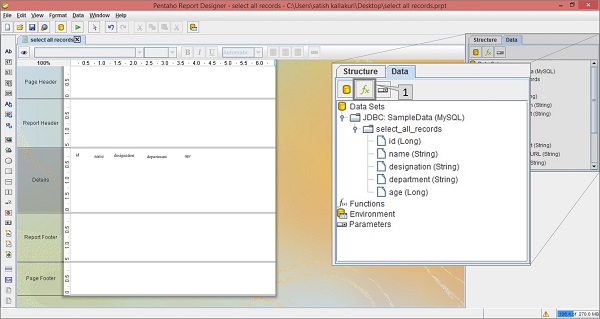
步驟 1 - 點選函式按鈕(fx)
請檢視以下螢幕截圖。此處,結構窗格中的資料選項卡包含一個符號fx(標記為“1”)。它是新增函式按鈕。點選此按鈕可將不同的函式新增到報表中。
步驟 2 - 選擇特定函式
然後,您會找到一個對話方塊,其中包含分隔成不同組的不同函式。要列印頁面頁尾中員工的最大年齡,我們應該在彙總組中選擇最大值函式,該函式在以下螢幕截圖中標記為“1”。選擇它並點選確定。
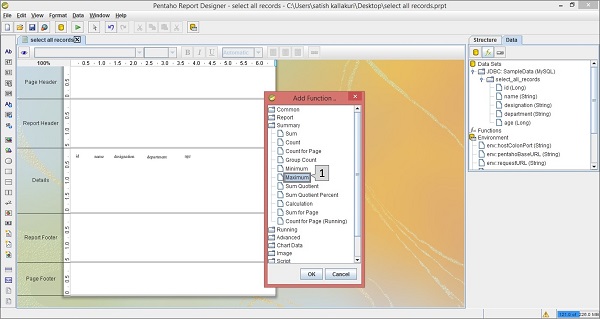
點選確定按鈕後,該函式將新增到結構窗格中右側的函式標籤中。
步驟 3 - 定義欄位名稱
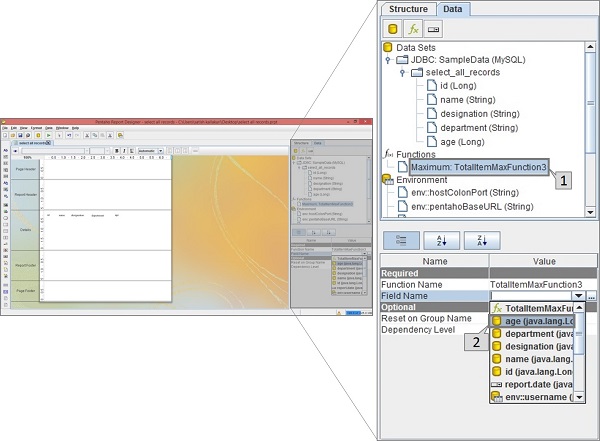
選擇新增的函式(即最大值)後,您會在結構窗格下方找到另一個窗格,其中包含該函式的屬性。
請檢視以下螢幕。最大化的框包含兩個指標(指標 1 和指標 2)。
指標 1 - 在結構窗格的資料選項卡中選擇該函式。
指標 2 - 透過從下拉列表中選擇年齡欄位來編輯屬性部分中的欄位名稱。這是因為我們必須列印員工的最大年齡。
步驟 4 - 將函式新增到報表工作區
現在,該函式已準備好自定義屬性。現在,您可以在報表中將其用作頁面頁尾屬性。
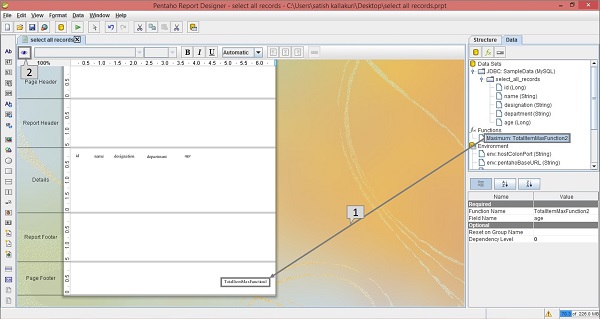
請檢視以下螢幕截圖。它同樣包含兩個指標(指標 1 和指標 2)。
指標 1 - 從結構窗格中選擇並拖動最大值函式到工作區中的頁面頁尾區域,如以下螢幕截圖所示。現在您的報表設計已準備就緒。
指標 2 - 選擇螢幕左側的預覽按鈕。
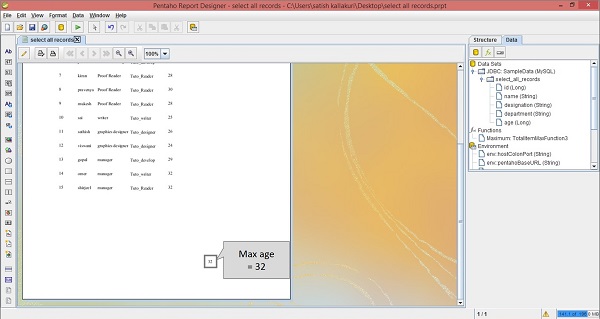
步驟 5 - 檢查預覽
請檢視以下螢幕。它顯示了報表的預覽。員工的最大年齡已標記並在最大化的框中顯示。
Pentaho - 其他函式
下表提供了您可以在報表中使用的其他函式列表。
| 常用函式 | ||
|---|---|---|
| 序號 | 函式名稱 | 用途 |
| 1 | 開放公式 | 使您能夠使用內建的公式編輯器建立自己的自定義開放公式函式。 |
| 2 | 頁碼 | 計算報表在渲染之前使用的頁數。 |
| 3 | 總頁數 | 列出渲染後的報表中的總頁數。 |
| 4 | 頁碼/總頁數 | 列印當前頁碼以及渲染報表中的總頁數。 |
| 報表函式 | ||
| 序號 | 函式名稱 | 用途 |
| 1 | 是否匯出型別 | 測試是否已為此報表選擇了給定的匯出型別。 |
| 2 | 行分隔 | 交替更改組中每個專案區域的背景顏色。 |
| 3 | 隱藏重複項 | 隱藏組中相等的值。僅列印第一個更改的值。 |
| 4 | 隱藏頁首和頁尾 | 當輸出型別不可分頁時,隱藏頁首和頁尾區域。 |
| 5 | 顯示頁尾 | 僅在報表中渲染的最後一頁上顯示頁尾。 |
| 彙總函式 | ||
| 序號 | 函式名稱 | 用途 |
| 1 | 求和 | 計算選定數字列的總和。 |
| 2 | 計數 | 計算組中包含的專案總數。如果未指定組,則計算整個報表中的所有專案。 |
| 3 | 按頁計數 | 計算渲染的頁面上組中包含的專案總數。如果未指定組,則計算整個頁面上的所有專案。 |
| 4 | 組計數 | 計算選定組中的專案總數。如果未指定組,則計算所有組中的所有專案。 |
| 5 | 最小值 | 識別組中的最低或最小值。 |
| 6 | 最大值 | 識別組中的最高或最大值。 |
| 7 | 求和商 | 對兩列的求和總計執行簡單的除法,並返回一個數值。 |
| 8 | 求和商百分比 | 對兩列的求和總計執行簡單的除法,並返回一個百分比值。 |
| 9 | 計算 | 儲存計算結果。此函式用於組中。 |
| 10 | 頁數計數 | 根據指定的條件計算頁面上的專案。當到達新頁面時,此值將重置為零。 |
| 11 | 頁面求和 | 將頁面上所有指定的專案加起來併產生一個總計。當到達新頁面時,此值將重置為零。 |
| 執行函式 | ||
| 序號 | 函式名稱 | 用途 |
| 1 | 求和 | 計算指定列的執行總和。 |
| 2 | 計數 | 計算組或報表中的專案數。 |
| 3 | 組計數 | 計算報表中的組數。 |
| 4 | 計數唯一值 | 計算列中某個值的唯一齣現次數。 |
| 5 | 平均值 | 計算給定列中的平均值。 |
| 6 | 最小值 | 識別列中的最低或最小值。 |
| 7 | 最大值 | 識別列中的最高或最大值。 |
| 8 | 總計百分比 | 計算數字列的百分比值。總和除以計數的專案數。 |
| 高階函式 | ||
| 序號 | 函式名稱 | 用途 |
| 1 | 訊息格式 | 根據 Java 訊息格式規範格式化文字。 |
| 2 | 資源訊息格式 | 根據 Java 訊息格式規範格式化來自資源包的文字。 |
| 3 | 查詢 | 將一列中的字串對映到另一個字串。 |
| 4 | 間接查詢 | 返回對映欄位中的值。 |
| 5 | 資源包查詢 | 使用定義欄位的值作為資源包中的鍵執行資源包查詢。 |
| 6 | 開放公式 | 使您能夠使用內建的公式編輯器建立自己的自定義開放公式函式。 |
廣告