
- Pentaho 教程
- Pentaho - 首頁
- Pentaho - 概述
- Pentaho - 安裝
- Pentaho - 導航
- Pentaho - 資料來源和查詢
- Pentaho - 報表元素
- Pentaho - 頁尾欄位
- Pentaho - 分組
- Pentaho - 圖表報表
- 報表元素格式化
- Pentaho - 函式
- Pentaho 有用資源
- Pentaho - 快速指南
- Pentaho - 有用資源
- Pentaho - 討論
Pentaho - 分組
Pentaho 提供各種功能和特性,可以將原始資料轉換為有意義的資訊。在這裡,我們將學習如何使用其中一項功能 **分組**。您可以使用此功能將原始行集資料細分為組,以便使用者可以輕鬆理解報表。
分組是將長資料列表沿有意義的分隔符劃分的一種好方法。
使用分組,您可以將類似的專案放在一起,並將其與其他專案組在視覺上分開。
您還需要分組才能對資料執行各種聚合操作,例如列印組中的專案數量或計算總和或平均值。
在 Pentaho 中新增分組
我們已經有了一個基於員工資料的報表。此處的查詢是根據“部門”對所有員工記錄進行分組。請按照以下步驟完成給定的要求。
首先,您透過單擊“結構”窗格上的 **新增分組** 按鈕開始此過程。“新增分組”按鈕在下面的螢幕截圖中標記為“1”。
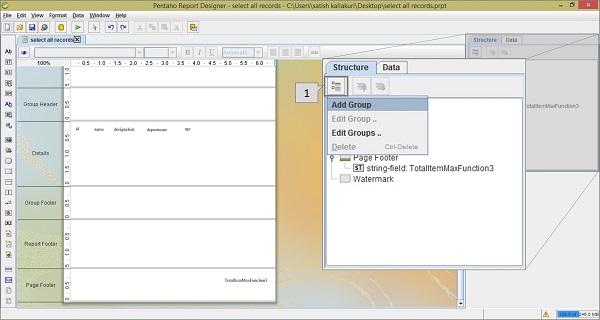
單擊“新增分組”按鈕後,您將獲得一個選項列表。然後,從列表中單擊 **新增分組** 選項。
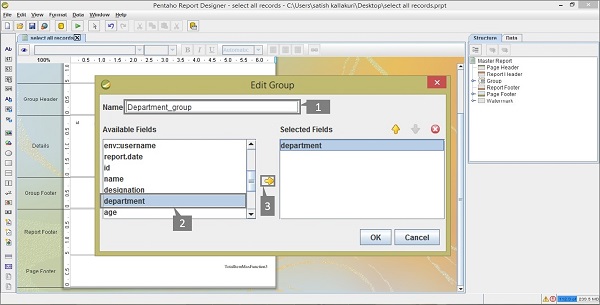
單擊“新增分組”後,您將找到一個對話方塊,您可以使用該對話方塊從給定的可用欄位中新增分組欄位。
請檢視以下螢幕截圖。我們在對話方塊中突出顯示了三個活動,我們將其標記為 1、2 和 3。
**指標 1** - 為此組輸入使用者定義的名稱。
**指標 2** - 從可用欄位列表中選擇 **部門** 欄位。
**指標 3** - 單擊箭頭 (**→**) 按鈕,以便所選欄位被複制到所選欄位列表。
在所選欄位列表中選擇該部門欄位,然後單擊“確定”進行確認。
新增分組後,您將在“結構”窗格的“結構”選項卡中找到它。並且您會在工作區中找到 **分組標題** 和 **分組頁尾** 區域。
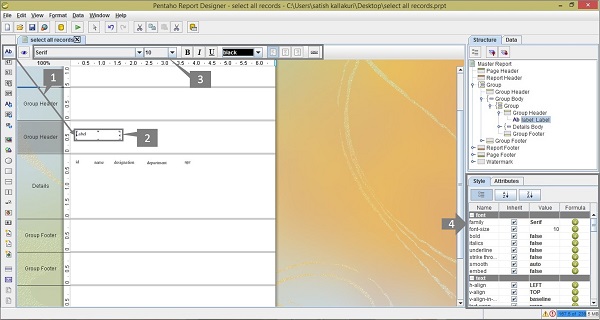
請檢視以下螢幕截圖。透過將報表設計器左側調色盤上的標籤圖示拖動到分組標題中,向您的報表新增靜態標籤(在螢幕截圖中,此活動已標記為“**1**”)。
透過雙擊標籤,您可以對其進行編輯並將名稱更改為 **部門**。使用格式化工具欄或格式化調色盤(分別標記為“3”和“4”),您可以更改標籤的格式。
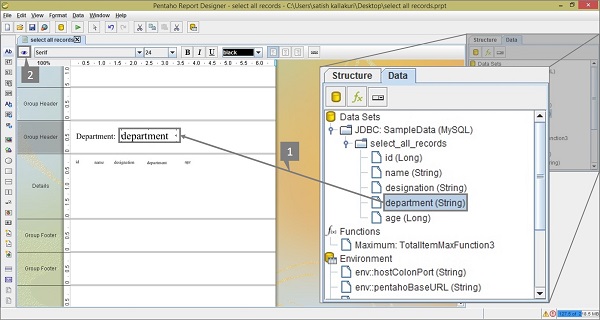
現在讓我們繼續。將“結構”窗格切換到“資料”選項卡。從“結構”窗格中選擇並將“部門”欄位拖動到“分組標題”(此活動在以下螢幕截圖中標記為“**1**”)。要檢視報表的預覽,請單擊螢幕左側的預覽按鈕,該按鈕在以下螢幕截圖中突出顯示並標記為“**2**”。
單擊預覽按鈕後,您將找到如下所示的結果報表。您會發現記錄現在已根據部門分組。
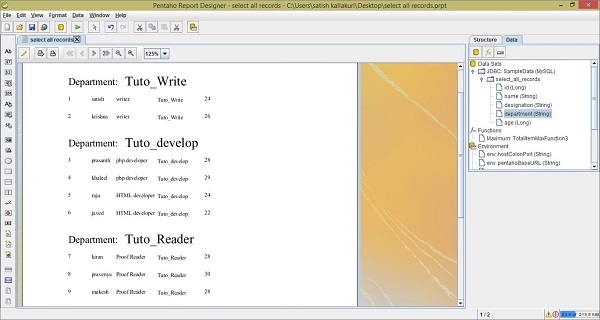
在此階段,報表看起來不是很吸引人。您可以新增一些顏色並使用格式化工具欄或格式化調色盤使標題更有效。
您現在可以使用 Pentaho 生成不同型別的報表了。只需按照迄今為止討論的步驟操作,並嘗試使用 Pentaho 中的所有可用功能和選項。