
- Pentaho 教程
- Pentaho - 首頁
- Pentaho - 概述
- Pentaho - 安裝
- Pentaho - 導航
- Pentaho - 資料來源和查詢
- Pentaho - 報表元素
- Pentaho - 頁面頁尾欄位
- Pentaho - 分組
- Pentaho - 圖表報表
- 報表元素格式化
- Pentaho - 函式
- Pentaho 有用資源
- Pentaho - 快速指南
- Pentaho - 有用資源
- Pentaho - 討論
Pentaho - 圖表報表
圖表,也稱為圖形,是資料的圖形化表示。Pentaho Reporting Designer 提供了各種各樣的圖表型別。您可以使用 Pentaho Reporting Designer 調色盤中提供的“圖表元素”選項來設計圖表。
建立圖表有三個要求:
資料收集器,用於從資料來源提取圖表資料。
圖表表示式,用於根據收集到的資料生成圖表。
報表元素,用於顯示生成的圖表物件。
現在讓我們舉一個例子,並嘗試瞭解在 Pentaho 中建立圖表的流程。
下表包含有關三個汽車品牌功能的資料。我們將使用條形圖來描繪這些資料。
| 汽車 | 速度 | 使用者評分 | 里程 | 安全性 |
|---|---|---|---|---|
| 菲亞特 | 1 | 3 | 5 | 5 |
| 奧迪 | 5 | 6 | 10 | 4 |
| 福特 | 4 | 2 | 3 | 6 |
首先,根據給定的表資料建立一個名為car的表。我們使用 MySQL 資料庫作為資料來源。將其(資料來源)新增到 Pentaho Reporting Designer 中。我們已經在“Pentaho – 資料來源和查詢”一章中討論瞭如何將資料來源和查詢新增到 Pentaho Reporting Designer 中。
在 Pentaho 中建立圖表的步驟
現在,請按照以下步驟建立基於給定場景的圖表。
步驟 1 - 新增查詢
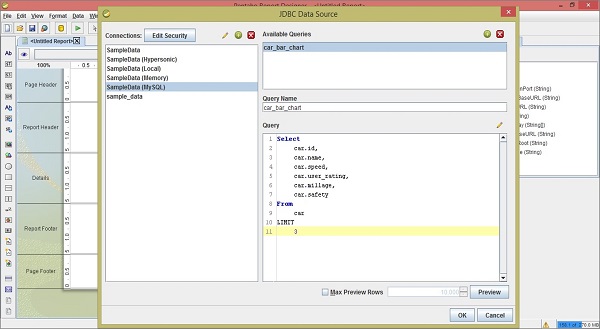
該查詢將檢索表car中的所有記錄。因此,查詢應如下所示:
Select
   car.id,
   car.name,
   car.speed,
   car.user_rating,
   car.millage,
   car.safety
From
   car
LIMIT
   3
以下螢幕截圖顯示瞭如何將給定查詢新增到資料來源。
步驟 2 - 在頁面頁首中新增影像
這是一個可選步驟,但它很重要,因為影像在改善報表的視覺效果方面發揮著重要作用。
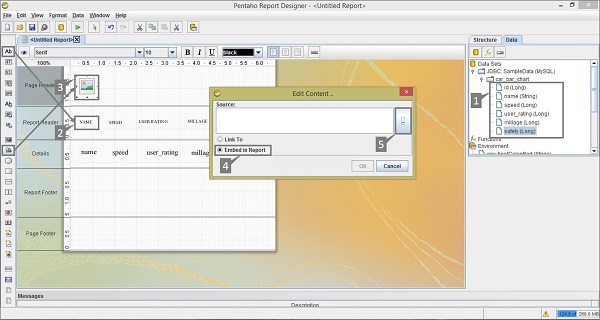
請檢視以下螢幕截圖。我們在這裡重點介紹了以下五項活動:
新增查詢後,您將在“結構”窗格中找到查詢欄位。從“結構”窗格中,選擇相應的欄位,將其拖放到報表工作區的“詳細資訊”選項卡中。
“詳細資訊”選項卡僅顯示欄位值。透過從“調色盤”中選擇標籤欄位,將相應的標題標籤新增到“報表頁首”選項卡中。
新增從調色盤中獲取的影像,並將其放置在“頁面頁首”選項卡上。在“頁面頁首”中新增另一個用於報表標題的標籤,並使用合適的標題,例如“汽車 - 圖表”,以實現有效的展示。雙擊影像元素 - 您將找到一個名為“編輯內容”的對話方塊。
您可以使用兩種方法插入影像。將影像 URL 連結到報表或將影像嵌入到報表中。我們選擇透過選擇“嵌入到報表中”選項來嵌入影像。
從網際網路上下載一些示例汽車影像,並將其放入“頁面頁首”中。單擊該按鈕以使用位置 URL 定位示例汽車影像。單擊“確定”按鈕進行確認。
步驟 3 - 將圖表新增到報表頁尾
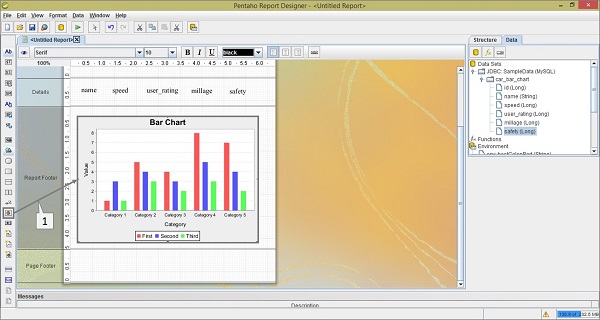
透過單擊選擇並將其從左側調色盤拖放到報表中來新增圖表。它在以下螢幕截圖中標記為“1”。雙擊報表頁尾上的條形圖元素。
步驟 4 - 新增圖表屬性
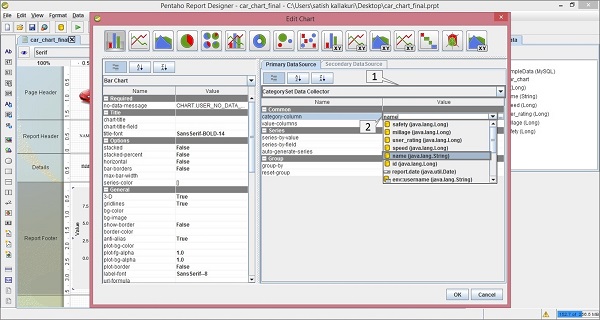
雙擊圖表元素後,您會找到一個對話方塊,您需要在其中提供收集到的資料詳細資訊和圖表表示式詳細資訊。
請檢視以下螢幕截圖。“主要資料來源”選項卡包含兩個標記:
標記“1”是一個下拉列表,您需要在其中選擇“類別集資料收集器”。
標記“2”也是“類別列”的下拉列表,您需要在其中選擇“名稱”欄位。
“主要資料來源”中有三個部分:“通用”、“系列”和“組”。在這裡,我們不需要在“組”部分新增任何內容,因為我們沒有在查詢中使用任何組。
通用 - 此部分有兩個欄位:“類別列”和“值列”。我們已經在上一節中使用“名稱”欄位填充了“類別列”值。第二個是“值列”。
單擊空值;您將找到一個如下所示的對話方塊。其中標記了兩個活動(1 和 2)。
單擊“+”按鈕以在列中新增值欄位。
透過單擊空值,您將找到一個下拉列表,您需要從中選擇“速度”欄位。
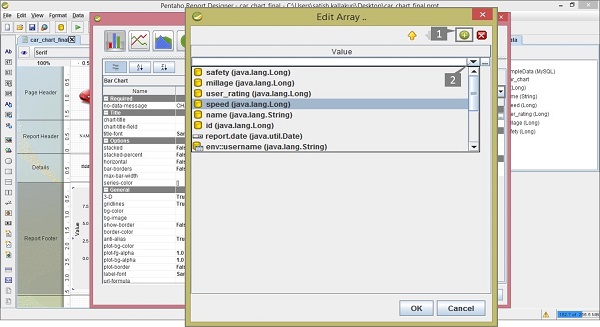
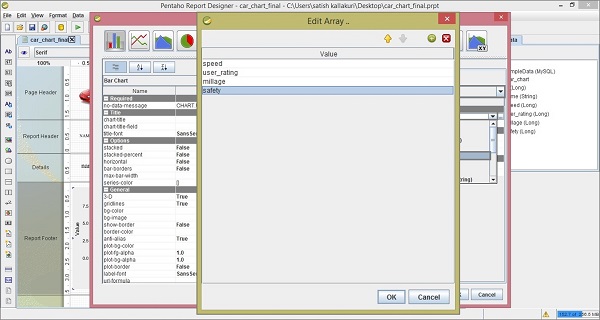
重複上述兩個活動,將“使用者評分”、“里程”和“安全性”欄位新增到列中。新增所有這些欄位後,螢幕將顯示如下。單擊“確定”進行確認。
“主要資料來源”部分的下一列是“系列”部分。
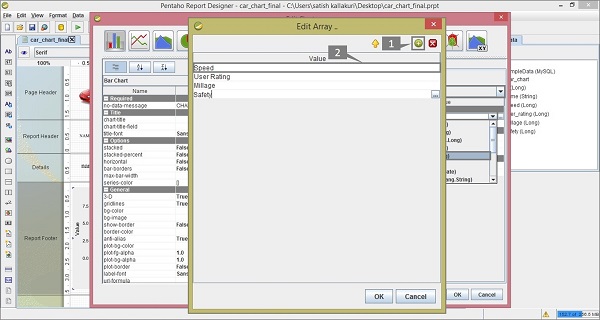
系列 - 在“系列”欄位中,單擊“按值排序”選項。您將找到一個如下所示的對話方塊。其中有兩個標記(1 和 2)。
- 單擊“+”按鈕以在列中新增新欄位。
- 透過雙擊它,您可以編輯該欄位。
重複這兩個活動以新增諸如“速度”、“使用者評分”、“里程”和“安全性”之類的欄位名稱。
這些是在報表圖表特定部分中顯示的使用者定義名稱。但是,您需要遵循在“通用”部分的“值列”欄位中給出的相同順序。新增所有欄位後,單擊“確定”,如下所示。
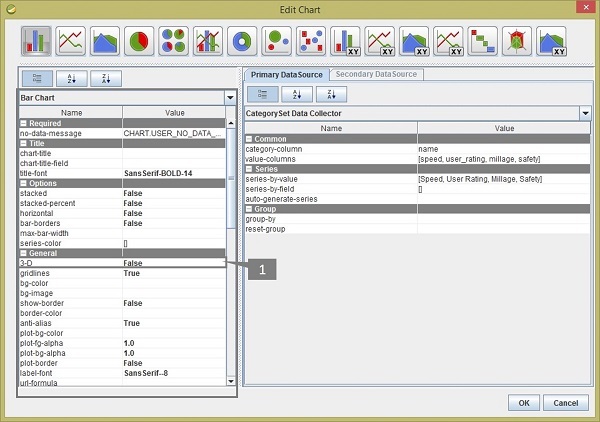
新增所有部分後,您將獲得如下所示的“編輯圖表”對話方塊。“條形圖”窗格包含用於更改圖表格式的不同屬性。
在“條形圖”的“常規”部分中,我們將“3D”值更改為“true”(標記為“1”)。單擊“確定”確認圖表屬性。
單擊“格式”工具欄上的“預覽”按鈕以檢視報表的預覽。它將顯示如下所示:
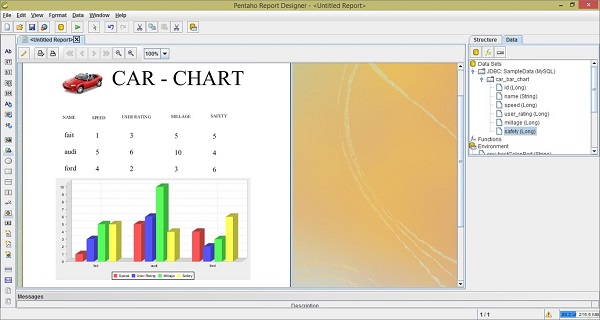
您可以透過使用不同型別的資料模型併為圖表屬性提供不同的值,在報表中實現不同型別的圖表。Pentaho 在報表設計器中提供了近 18 種圖表型別。