
- OBIEE 教程
- OBIEE - 首頁
- OBIEE - 資料倉庫
- OBIEE - 維度建模
- OBIEE - 模式
- OBIEE - 基礎知識
- OBIEE - 元件
- OBIEE - 架構
- OBIEE - 儲存庫
- OBIEE - 業務層
- OBIEE - 展示層
- OBIEE - 測試儲存庫
- OBIEE - 多個邏輯表
- OBIEE - 計算度量
- OBIEE - 維度層次
- OBIEE - 基於級別的度量
- OBIEE - 聚合
- OBIEE - 變數
- OBIEE - 儀表盤
- OBIEE - 篩選器
- OBIEE - 檢視
- OBIEE - 提示
- OBIEE - 安全性
- OBIEE - 管理
- OBIEE 有用資源
- OBIEE - 問答
- OBIEE - 快速指南
- OBIEE - 有用資源
- OBIEE - 討論
OBIEE 提示
提示是一種特殊的篩選器,用於篩選嵌入儀表盤中的分析。使用儀表盤提示的主要原因是它允許使用者自定義分析輸出,並允許靈活地更改報表的引數。可以使用三種類型的提示:
命名提示
在儀表盤級別建立的提示稱為命名提示。此提示是在特定儀表盤之外建立的,並作為提示儲存在目錄中。您可以將命名提示應用於包含提示中提到的列的任何儀表盤或儀表盤頁面。它可以篩選嵌入在同一儀表盤頁面上的一個或任意數量的分析。您可以將這些命名提示建立並儲存到私有資料夾或共享資料夾。
命名提示始終顯示在儀表盤頁面上,使用者可以提示不同的值,而無需重新執行儀表盤。命名提示還可以與選擇步驟互動。您可以指定儀表盤提示來覆蓋特定的選擇步驟。
該步驟將針對使用儀表盤列提示收集的使用者指定資料值的儀表盤列進行處理,而所有其他步驟將按原樣進行處理。
內聯提示
內聯提示嵌入到分析中,不會儲存在目錄中以供重複使用。內聯提示根據其配置方式,提供對分析中列的一般篩選。
內聯提示獨立於儀表盤篩選器工作,儀表盤篩選器確定儀表盤上所有匹配列的值。內聯提示是初始提示。當用戶選擇提示值時,提示欄位將從分析中消失。
要選擇不同的提示值,您需要重新執行分析。您的輸入決定了嵌入在儀表盤中的分析的內容。
命名提示可以應用於包含提示中指定的列的任何儀表盤或儀表盤頁面。
列提示
列提示是最常見且最靈活的提示型別。列提示使您可以構建非常具體的數值提示,這些提示可以單獨存在於儀表盤或分析中,也可以擴充套件或細化現有的儀表盤和分析篩選器。可以在分析或儀表盤級別為層次結構、度量或屬性列建立列提示。
轉到新建→儀表盤提示→選擇主題區域。
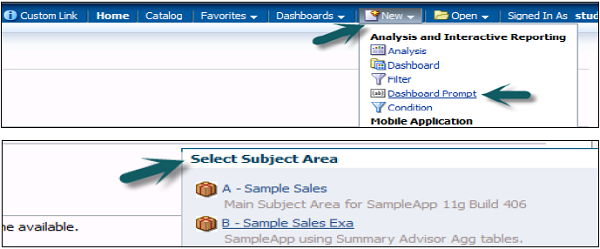
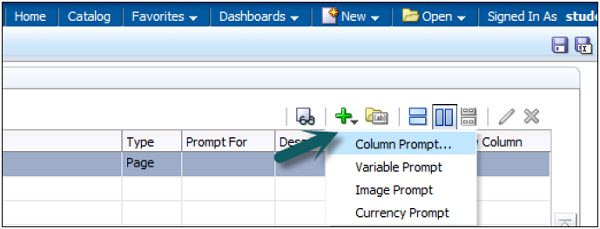
出現儀表盤提示對話方塊。轉到“+”號,選擇提示型別。單擊列提示→選擇列→單擊確定。
出現新建提示對話方塊(僅對列提示顯示)。輸入將在儀表盤上提示旁邊顯示的標籤名稱→選擇運算子→使用者輸入。
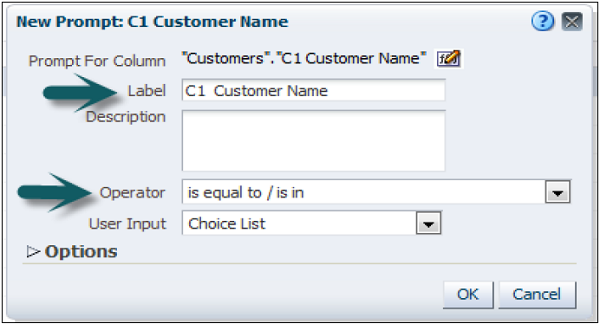
使用者輸入欄位的下拉列表顯示在列和變數提示中,並提供確定使用者介面使用者輸入方法的選項。您可以選擇以下任何一種:複選框、單選按鈕、選擇列表或列表框。
示例 - 如果您選擇“選擇列表”的使用者輸入方法和所有列值的選擇列表值項,使用者將從包含資料來源中包含的所有資料值的列表中選擇提示的資料值。
您還可以透過展開“選項”選項卡來進一步進行選擇。
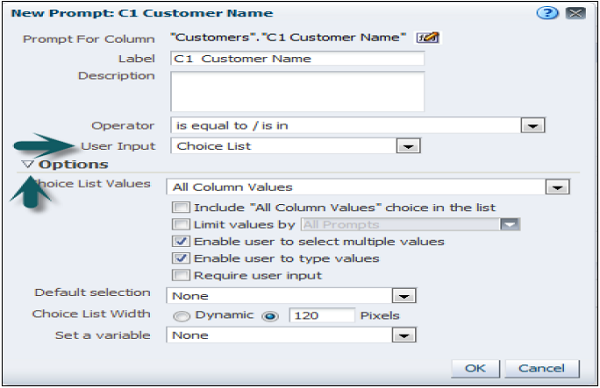
這些複選框系列允許您限制輸出中返回的資料量。選擇完成後,單擊確定。
提示將新增到定義中→使用右上角的儲存選項儲存提示→輸入名稱→單擊確定。
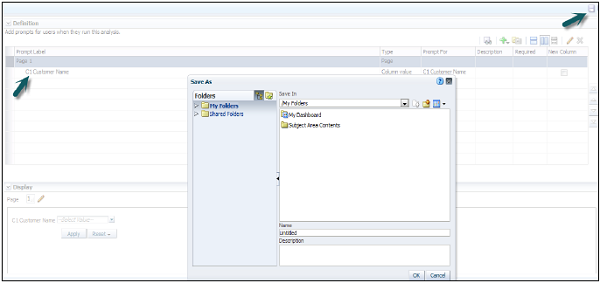
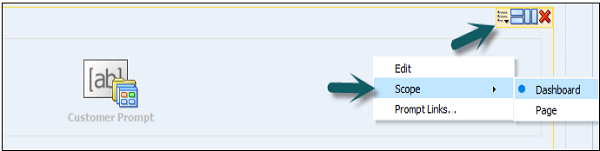
要測試提示,請轉到我的儀表盤→目錄並將提示拖動到第 1 列。可以透過單擊屬性→範圍將此提示應用於整個儀表盤或單個頁面。
儲存並執行儀表盤,選擇提示的值。應用後,輸出值將根據提示值更改。
其他提示
貨幣提示
貨幣提示使使用者能夠更改在分析或儀表盤上的貨幣列中顯示的貨幣型別。
示例 - 假設分析包含美國某個地區以美元計的銷售總額。但是,由於檢視分析的使用者居住在加拿大,他們可以使用貨幣提示將銷售總額從美元更改為加元。
提示的貨幣選擇列表將填充使用者的“我的帳戶”對話方塊→“首選項”選項卡中的貨幣首選項。只有在管理員配置了 userpref_currencies.xml 檔案後,貨幣提示選項才可用。
影像提示
影像提示提供一個影像,使用者單擊該影像可以選擇分析或儀表盤的值。
示例 - 在銷售組織中,使用者可以單擊地圖影像中的區域來檢視銷售資訊,或者單擊產品影像來檢視該產品的銷售資訊。如果您知道如何使用 HTML
變數提示
變數提示使使用者能夠選擇在儀表盤上顯示的變數提示中指定的值。變數提示不依賴於列,但仍然可以使用列。
將報表新增到 BI 儀表盤頁面
您可以將一個或多個現有報表新增到儀表盤頁面。這樣做的好處是您可以與其他使用者共享報表,並使用代理計劃儀表盤頁面。代理會將整個儀表盤傳送給使用者,包括報表引用的所有資料頁面。
為包含 BI Publisher 報表的儀表盤頁面配置代理時,請確保滿足以下條件:
- BI Publisher 報表的輸出格式必須為 PDF。
- 代理必須設定為傳送 PDF。
您可以將報表作為嵌入式內容和連結新增到儀表盤頁面。嵌入式表示報表直接顯示在儀表盤頁面上。該連結將在 Oracle BIEE 中的 BI Publisher 中開啟報表。
如果您在 BI Publisher 中修改報表並儲存更改,請重新整理儀表盤頁面以檢視修改。導航到要新增報表的頁面。
將 BI 報表新增到儀表盤頁面
透過以下方式之一選擇報表:
從“目錄”窗格中選擇報表,並將其拖放到儀表盤頁面上的某個部分。
要從儀表盤頁面新增報表,請從“目錄”窗格中包含其儀表盤的資料夾中選擇報表。
設定物件的屬性。為此,請將滑鼠指標懸停在頁面佈局區域中的物件上以顯示物件的工具欄,然後單擊“屬性”按鈕。
將顯示“BI Publisher 報表屬性”對話方塊。根據需要填寫屬性對話方塊中的欄位。單擊“確定”,然後單擊“儲存”。
如果需要,請向儀表盤頁面新增提示以篩選嵌入式引數化報表的結果。