- OBIEE 教程
- OBIEE - 首頁
- OBIEE - 資料倉庫
- OBIEE - 維度建模
- OBIEE - 模式
- OBIEE - 基礎知識
- OBIEE - 元件
- OBIEE - 架構
- OBIEE - 儲存庫
- OBIEE - 業務層
- OBIEE – 展示層
- OBIEE - 測試儲存庫
- OBIEE - 多個邏輯表
- OBIEE - 計算度量
- OBIEE - 維度層次結構
- OBIEE - 基於級別的度量
- OBIEE - 聚合
- OBIEE - 變數
- OBIEE - 儀表盤
- OBIEE - 篩選器
- OBIEE - 檢視
- OBIEE - 提示
- OBIEE - 安全性
- OBIEE - 管理
- OBIEE 有用資源
- OBIEE - 問答
- OBIEE - 快速指南
- OBIEE - 有用資源
- OBIEE - 討論
OBIEE – 展示層
展示層用於向用戶提供BMM層中業務模型的自定義檢視。主題區域用於Oracle BI Presentation Services提供的展示層。
您可以透過多種方式在展示層中建立主題區域。最常見和最簡單的方法是將BMM層中的業務模型拖到展示層,然後根據需要對其進行更改。
您可以在展示層中移動列、刪除或新增列,因此您可以以使用者看不到對他們沒有意義的列的方式進行更改。
在展示層中建立主題區域/展示目錄和展示表
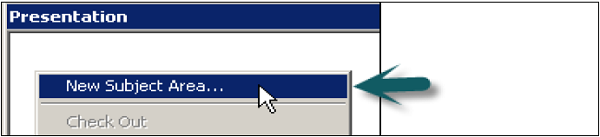
右鍵單擊展示區域→新建主題區域→在“常規”選項卡中輸入主題區域的名稱(建議與業務模型類似)→單擊“確定”。
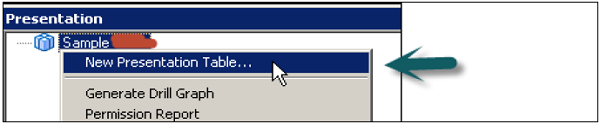
建立主題區域後,右鍵單擊主題區域→新建展示表→在“常規”選項卡中,輸入展示表的名稱→確定(新增與報表中所需引數數量相同的展示表)。
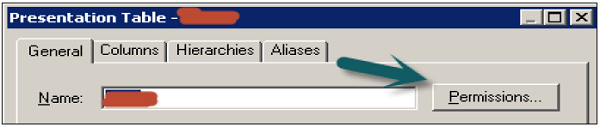
單擊“許可權”選項卡→“許可權”對話方塊,您可以在其中為表分配使用者或組許可權。
刪除展示表
在展示層中,右鍵單擊主題區域→展示目錄對話方塊,單擊“展示表”選項卡→轉到“展示表”選項卡,選擇一個表並單擊“刪除”。
出現確認訊息→單擊“是”以刪除表或“否”以保留表在目錄中→單擊“確定”。
移動展示表
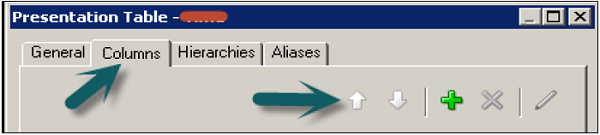
透過右鍵單擊主題區域轉到“展示表”選項卡→在“名稱”列表中,選擇要重新排序的表→使用拖放來重新定位表,或者也可以使用“向上”和“向下”按鈕來重新排序表。
展示表下的展示列
展示列的名稱通常與業務模型和對映層中的邏輯列名稱相同。但是,您也可以透過取消選中“使用邏輯列名稱”並在“展示列”對話方塊中顯示自定義名稱來輸入不同的名稱。
建立展示列
在展示表下建立列的最簡單方法是從BMM層中的邏輯表拖動列。
選擇BMM中邏輯表下的物件,並將它們拖到主題區域下的展示表中(使用Ctrl鍵選擇多個要拖動的物件)。重複此過程並將邏輯列新增到其餘展示表中。
建立一個新的展示列 -
在展示層中右鍵單擊展示表→新建展示列。
出現“展示列”對話方塊。要使用邏輯列的名稱,請選擇“使用邏輯列”複選框。
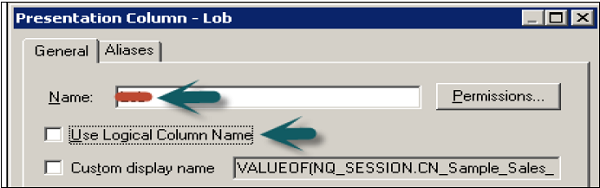
要指定不同的名稱,請取消選中“使用邏輯列”複選框,然後為列鍵入名稱。
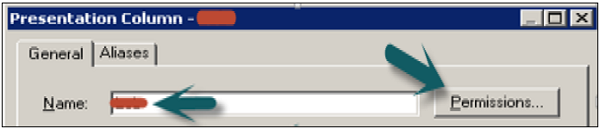
要為列分配使用者或組許可權,請單擊“許可權”→在“許可權”對話方塊中,分配許可權→單擊“確定”。
刪除展示列
在展示層中右鍵單擊展示表→單擊“屬性”→單擊“列”選項卡→選擇要刪除的列→單擊“刪除”或按Delete鍵→單擊“是”。
重新排序展示列
在展示層中右鍵單擊展示表→轉到“屬性”→單擊“列”選項卡→選擇要重新排序的列→使用拖放,或者也可以單擊“向上”和“向下”按鈕→單擊“確定”。