- MS Project 教程
- MS Project - 首頁
- MS Project - 設定
- MS Project - 簡介
- MS Project - 開始使用
- MS Project - 建立新計劃
- MS Project - 設定資源
- MS Project - 將資源分配到任務
- MS Project - 計劃工期和成本
- MS Project - 專案進度跟蹤
- MS Project - 高階排程
- MS Project - 狀態報告
- MS Project 資源
- MS Project - 快速指南
- MS Project - 有用資源
- MS Project - 討論
MS Project - 專案進度跟蹤
一旦您的專案計劃在 MS Project 中準備好,對於專案經理來說,衡量實際情況(就已完成的工作、使用的資源和產生的成本而言)以及由於計劃的任何更改而修改和更改有關任務和資源的資訊就變得至關重要。專案經理不應假設一切都在按計劃進行,而應始終跟蹤每個任務。抵制正式跟蹤專案管理資料是正常的。您可以透過解釋您的期望、解釋跟蹤的好處以及培訓人員自己跟蹤任務來克服跟蹤的阻力。
儲存基線
要評估專案績效,您需要建立一個基線,以此來比較進度。一旦計劃完全制定完成,就需要儲存基線。當然,由於管理專案所需的滾動波浪計劃或漸進式詳細說明,您可以隨時向計劃中新增新的任務、資源、約束和成本。
另請注意,在輸入任何實際值(例如任務完成百分比)之前儲存基線是有意義的。
注意 - 使用 MS Project 2013,您可以在單個計劃中儲存最多 11 個基線。這些多個基線似乎與基線的定義相矛盾。當您處於以下情況時,您可以使用這種靈活性:
您有一個針對外部客戶的基線計劃,另一個針對內部團隊。
您正在為風險事件做準備。您想為風險應對和恢復制定單獨的基線計劃。
您正在適應一個大的變更請求,您可能仍然希望保留原始計劃以供將來與利益相關者溝通時參考。
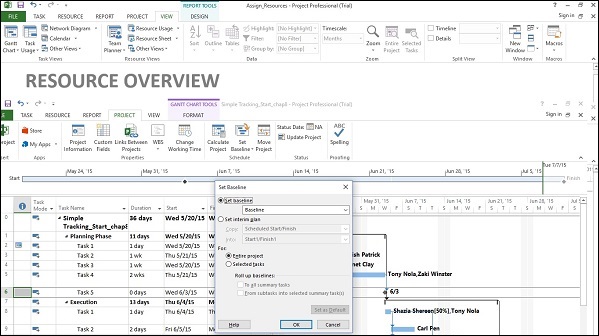
建立基線
Click Project Tab → Schedule group → Set Baseline → OK.
在甘特圖上檢視基線
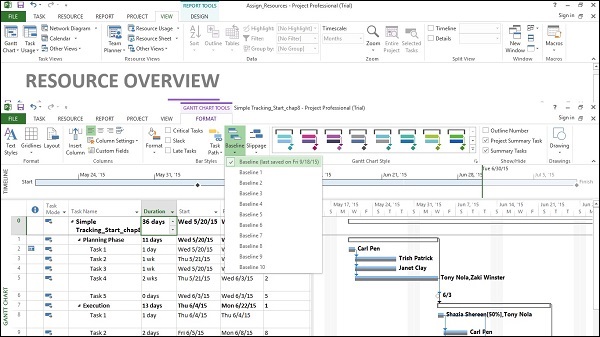
Click View Tab → Task Views group → Gantt Chart.

Click Format Tab → Bars and Styles group → Baseline (that you want to display).
您將看到基線甘特圖條與當前甘特圖條一起顯示。
更新基線
隨著專案時間的推移和工作的進展,您可能也需要更改基線。您有幾種選擇:
- 更新基線。
- 更新選定任務的基線。
- 儲存多個基線。
更新整個專案的基線
這只是用當前計劃的值替換原始基線值。
Click Project Tab → Schedule group → Set Baseline → OK.
更新選定任務的基線
這不會影響計劃中其他任務的基線值或資源基線值。
Click Project Tab → Schedule group → Set Baseline → For select Selected tasks → OK.
儲存多個基線
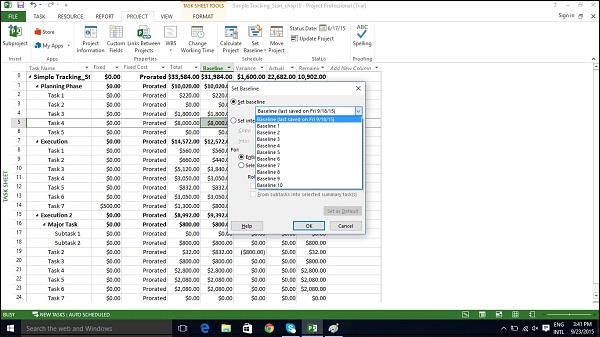
您可以在單個計劃中儲存最多 11 個基線。第一個稱為基線,其餘的稱為基線 1 到基線 10。
Click Project Tab → Schedule group → Set Baseline → click
   the dropdown box to save any baseline you like.

Click OK.
階段性計劃
階段性計劃僅為每個任務儲存兩種資訊:當前開始日期和當前結束日期。
它可以用作專案標記。直觀地很容易看出專案進度是偏離軌道還是按軌道進行。因為它只指定日期,所以資訊簡單、清晰易懂。
Click Project Tab → Schedule group → Set Baseline → Set interim plan → OK.
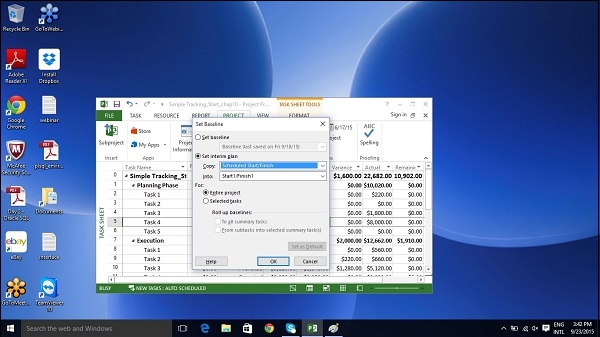
按特定日期跟蹤計劃
如果所有任務都已按計劃開始和完成,您可以在“更新專案”對話方塊中記錄此資訊。大多數情況下,經驗豐富的專案經理知道情況並非如此。但有時當生成的實際工作和成本值與您的基線進度足夠接近時,這種方法可能很好。
Click Project tab → Status group → Update Project.

Switch on the radio button for “Update work as complete through”
   option, and then Set 0% -100% complete. Select the current date.

Click OK.
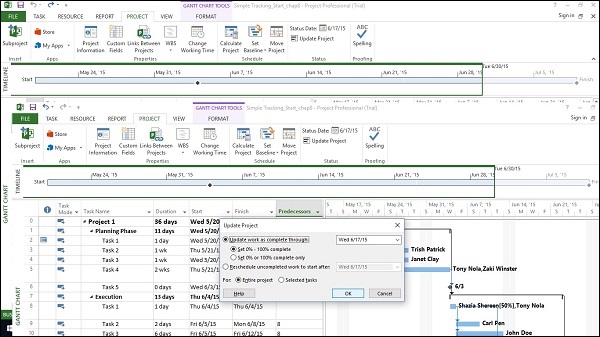
已完成任務的指示器列中將顯示覆選標記。在右側的圖表部分,將在每個任務的甘特圖條中生成進度條。
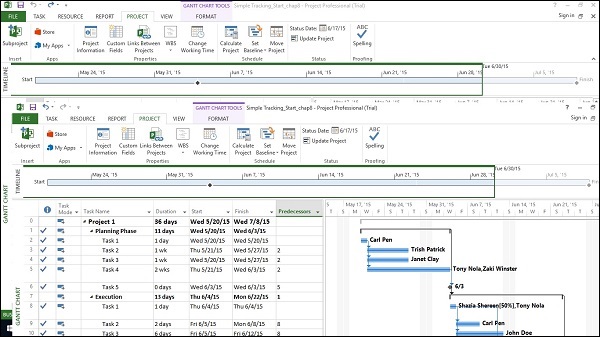
按完成百分比跟蹤計劃
方法 1
Click any Task → Task Tab → Schedule group → either 0%, 25%, 50%, 75% or 100%.
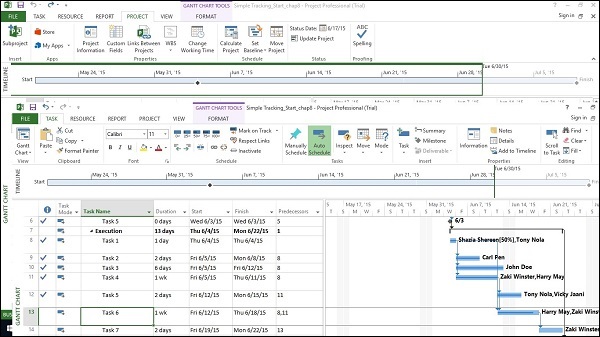
方法 2
Click View tab → Data group → Tables → Tracking.
現在對於所需的任務,單擊相應的%完成列並輸入所需的完成百分比。
按實際值跟蹤計劃
您可以為您的專案輸入以下實際值:
實際開始和結束日期 - 專案會相應地移動進度表。
任務的實際工期 - 如果等於或大於計劃工期:任務 = 100% 完成。
任務的實際工期
Click View Tab → Data group → Tables → Work.
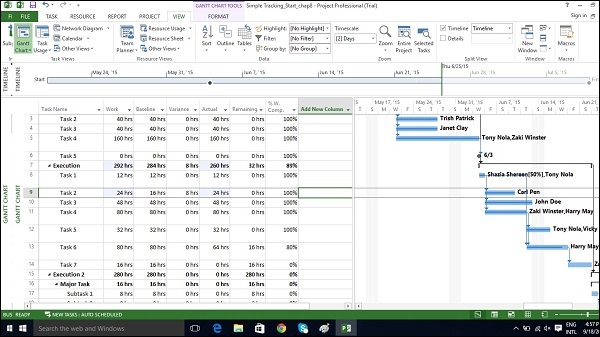
您將看到“% W.完成”(%工作完成)列。
此表包含工作(計劃工作)、實際和剩餘列。
單擊要更新的任務。在以下示例中,單擊任務 9 的“實際”欄位並輸入 24 小時。對於此任務,初始計劃工作為 16 小時,因為 24 小時大於 16 小時。專案將任務標記為 100% 完成並將“工作”列更新為 24 小時(從最初的 16 小時)。在此示例中,儲存了基線,因為基線不會更改並用作比較。基線仍然為 16 小時,MS Project 現在計算出 8 小時的差異。
注意 - 實際工作會被彙總,也會反映在摘要任務中。
實際開始和結束日期
單擊您要更改日期的任務。
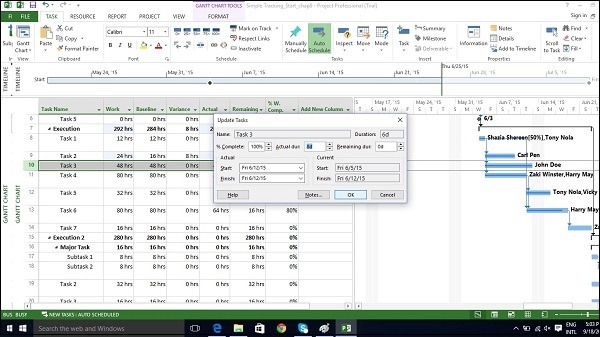
Click Task tab → Schedule group → dropdown menu for Mark on Track → Update Tasks.

Change Start or Finish field in Actual group.
您也可以填寫實際工期欄位。