
- MS Project 教程
- MS Project - 首頁
- MS Project - 設定
- MS Project - 簡介
- MS Project - 入門
- MS Project - 建立新計劃
- MS Project - 設定資源
- MS Project - 將資源分配到任務
- MS Project - 計劃時長和成本
- MS Project - 跟蹤進度
- MS Project - 高階計劃
- MS Project - 狀態報告
- MS Project 資源
- MS Project - 快速指南
- MS Project - 有用資源
- MS Project - 討論
MS Project - 入門
在本章中,我們將仔細研究 MS Project 的使用者介面。
MS Project UI
Windows 7 - 點選“開始”選單,指向“所有程式”,點選“Microsoft Office”,然後點選“Project 2013”。
Windows 8 - 在“開始”螢幕上,點選或輕觸“Project 2013”。
Windows 10 - 點選“開始”選單 → “所有應用” → “Microsoft Office” → “Project 2013”。
以下螢幕是 Project 的開始螢幕。在這裡,您可以選擇開啟一個新計劃、一些其他計劃,甚至是一個新的計劃模板。
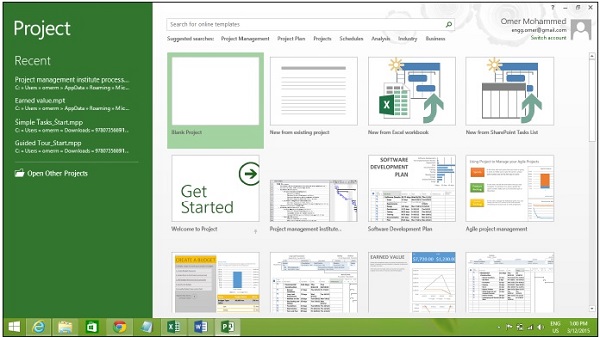
點選“空白專案”選項卡。將彈出以下螢幕。
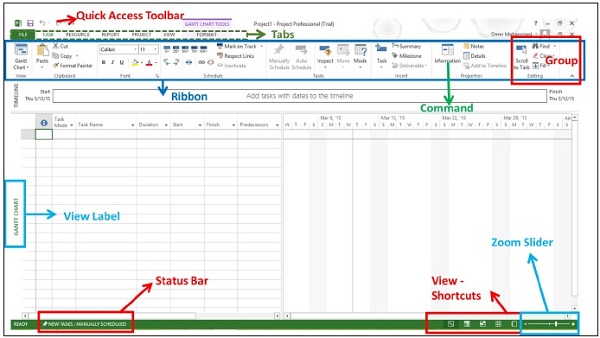
螢幕上應顯示 MS Project 介面。該介面的主要部分包括:
快速訪問工具欄 - 一個可自定義的區域,您可以在其中新增常用命令。
功能區上的選項卡、組 - 隨著 Microsoft Office 2007 的釋出,出現了“Fluent 使用者介面”或“Fluent UI”,它用單個“Office 選單”、一個稱為“快速訪問工具欄”的微型工具欄和後來被稱為功能區的工具欄替換了選單和可自定義工具欄,每個功能區都有多個選項卡,每個選項卡都包含一個帶有按鈕(偶爾還有其他控制元件)的工具欄。工具欄控制元件具有不同的尺寸,並被分類到視覺上可區分的組中。組是相關命令的集合。每個選項卡都分為多個組。
命令 - 您在 Project 中執行操作時使用的特定功能。每個選項卡包含多個命令。如果將指標指向某個命令,則會在工具提示中看到其描述。
檢視標籤 - 顯示在活動檢視的左側邊緣。活動檢視是指在給定時間點您可以在主視窗中看到的檢視。Project 包含許多檢視,例如甘特圖檢視、網路圖檢視、任務使用情況檢視等。檢視標籤只是告訴您當前正在使用的檢視。Project 可以在一個窗格中顯示單個檢視或在多個窗格中顯示多個檢視。
檢視快捷方式 - 允許您在 Project 中常用的檢視之間切換。
縮放滑塊 - 簡單地放大或縮小活動檢視。
狀態列 - 顯示詳細資訊,例如新任務的計劃模式(手動或自動)以及應用於活動檢視的篩選器的詳細資訊。