
- MS Project 教程
- MS Project - 首頁
- MS Project - 設定
- MS Project - 簡介
- MS Project - 入門
- MS Project - 建立新計劃
- MS Project - 設定資源
- MS Project - 資源分配
- MS Project - 計劃工期和成本
- MS Project - 進度跟蹤
- MS Project - 高階排程
- MS Project - 狀態報告
- MS Project 資源
- MS Project - 快速指南
- MS Project - 有用資源
- MS Project - 討論
MS Project - 狀態報告
建立專案計劃和基線後,專案開始。在這個階段,專案經理將專注於收集、監控、分析專案績效,並透過與利益相關者溝通來更新專案狀態。
當計劃與實際專案績效之間存在差異時,這稱為偏差。偏差主要以時間和成本衡量。
任務延誤
有幾種方法可以檢視具有偏差的任務。
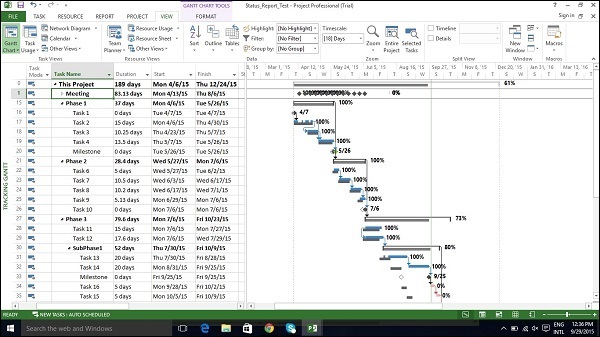
方法一:透過跟蹤甘特圖進行圖形檢視
Click View tab → Task Views group → Gantt Chart dropdown → Tracking Gantt.
透過比較當前計劃的甘特圖條形與基線甘特圖條形,您可以看到哪些任務比計劃的晚開始或完成時間更長。
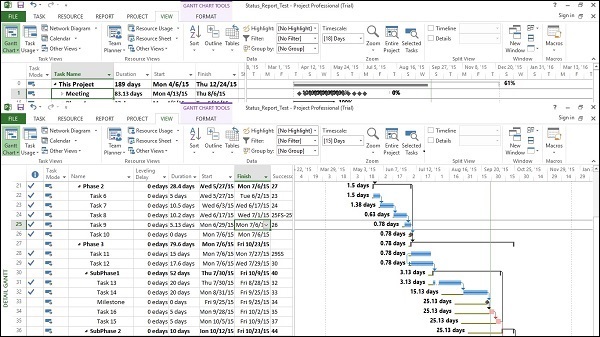
方法二:透過詳細甘特圖進行圖形檢視
Click View tab → Task Views group → Other Views → double-click Tracking Gantt.
方法三:偏差表
Click View tab → Data group → Tables → Variance.
方法四:篩選器
Click View tab → Data group → Filters → More
   Filters → choose filter as Late tasks, Slipping task, etc.
MS Project 2013 將篩選任務列表,僅顯示在此過程中篩選的任務。因此,如果您選擇“延誤任務”,則只會檢視未完成的任務。任何已完成的任務都不會顯示。
任務成本
要檢查專案生命週期中的成本,您應該瞭解這些術語及其在 MS Project 2013 中的含義:
基線成本 - 儲存在基線計劃中的所有計劃成本。
實際成本 - 已為任務、資源或分配發生的成本。
剩餘成本 - 基線/當前成本與實際成本之間的差額。
當前成本 - 當由於分配或移除資源,或新增或減去任務而更改計劃時,MS Project 2013 將重新計算所有成本。這將顯示在標記為成本或總成本的欄位下。如果您已開始跟蹤實際成本,它將包括每個任務的實際成本 + 剩餘成本(未完成的任務)。
偏差 - 基線成本與總成本(當前成本或計劃成本)之間的差額。
Click View Tab → Data group → Tables → Cost.
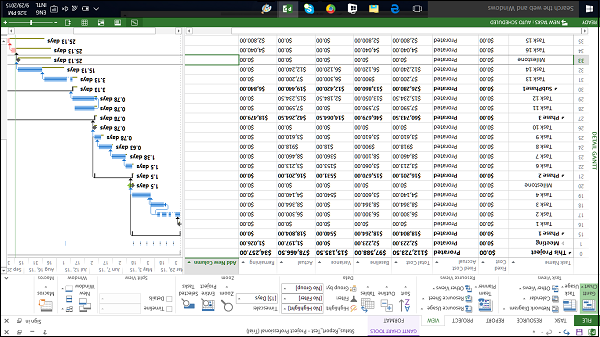
您將能夠檢視所有相關資訊。您還可以使用篩選器檢視已超支的任務。
Click View tab → Data group → Filters → More Filters → Cost Overbudget → Apply.
資源成本
對於某些組織而言,資源成本是主要成本,有時甚至是唯一成本,因此需要密切關注。
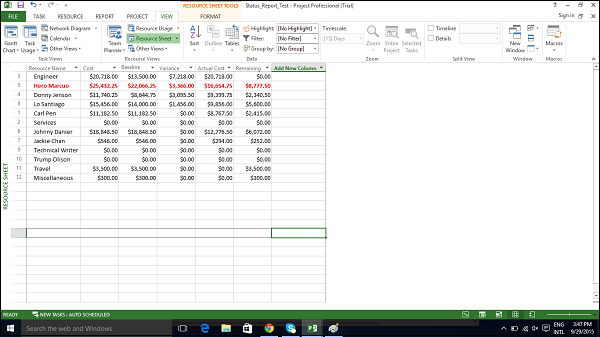
Click View tab → Resource Views group → Resource Sheet.

Click View tab → Data group → Tables → Cost.
我們可以對“成本”列進行排序,以檢視哪些資源成本最高和最低。
單擊“成本”列標題中的自動篩選箭頭,當下拉選單出現時,單擊“按降序排序”。
您可以對每一列使用自動篩選功能,透過對“偏差”列進行排序,您將能夠看到偏差模式。
專案報告
Project 2013 附帶一組預定義的報表和儀表板。您可以在“報表”選項卡上找到所有這些報表。您還可以為您的專案建立和自定義圖形報表。
儀表板報表
Click Report → View Reports group → Dashboards.
資源報表
Click Report → View Reports group → Resources.
成本報表
Click Report → View Reports group → Costs.
進度報表
Click Report → View Reports group → In Progress.
自定義報表
Click Report → View Reports group → New Report.
有四個選項。
空白 - 建立一個空白畫布。使用“報表工具”-“設計”選項卡新增圖表、表格、文字和影像。
圖表 - 預設情況下建立一個比較實際工作量、剩餘工作量和工作量的圖表。使用“欄位列表”窗格選擇要比較的不同欄位。可以透過單擊“圖表工具”選項卡、“設計”和“佈局”選項卡來更改圖表的外觀。
表格 - 建立一個表格。使用“欄位列表”窗格選擇要在表格中顯示的欄位(預設情況下顯示名稱、開始、結束和完成百分比)。大綱級別框允許您選擇表格應顯示專案大綱中的多少級別。可以透過單擊“表格工具”選項卡、“設計”和“佈局”選項卡來更改表格的外觀。
比較 - 並排建立兩個圖表。圖表最初將具有相同的資料。您可以單擊其中一個圖表並在“欄位列表”窗格中選擇所需資料以開始區分它們。