
- MS Project 教程
- MS Project - 主頁
- MS Project - 設定
- MS Project - 簡介
- MS Project - 入門
- MS Project - 建立新計劃
- MS Project - 設定資源
- MS Project - 將資源分配到任務
- MS Project - 計劃工期和成本
- MS Project - 跟蹤進度
- MS Project - 高階計劃
- MS Project - 狀態報告
- MS Project 資源
- MS Project 快速指南
- MS Project - 有用資源
- MS Project - 討論
MS Project 快速指南
MS Project - 設定
你們每個人可能都在使用不同的 MS Project 2013 設定。為了確保結果與本教程中顯示的結果一致,請確保設定如下。請記住,這些都是您首次在計算機上安裝 MS Project 2013 時將具有的預設設定。
步驟 1 - 檔案 → 選項 → 常規選項卡 → 專案檢視 → 預設檢視。

從下拉框中選擇“帶時間軸的甘特圖”。

步驟 2 - 檔案 → 選項 → 顯示選項卡 → 顯示指示器和選項按鈕。
選中所有選項。

步驟 3 - 檔案 → 選項 → 計劃選項卡 → 計劃 → 顯示分配單位。
從下拉框中選擇“百分比”。

步驟 4 - 檔案 → 選項 → 計劃選項卡 → 計算 → 每次編輯後計算專案。
選中“開”按鈕。

步驟 5 - 檔案 → 選項 → 儲存選項卡 → 儲存專案 → 以此格式儲存檔案。
選擇專案 (*.mpp)。

步驟 6 - 檔案 → 選項 → 高階選項卡 → 編輯。
選中所有選項。

步驟 7 - 檔案 → 選項 → 高階選項卡 → 顯示 → 顯示狀態列 → 顯示捲軸。
狀態列和捲軸這兩個選項都應選中。

步驟 8 資源 → 平整 → 平整選項 → 平整計算。
設定為手動。


步驟 9 - 資源 → 平整 → 平整選項 → 平整計算 → 搜尋資源過載。
從下拉框中選擇“逐日”。

MS Project - 簡介
Microsoft Project 是一款由微軟開發和銷售的專案管理軟體程式,旨在幫助專案經理制定計劃、分配任務資源、跟蹤進度、管理預算和分析工作量。
Project 根據分配工作和資源費率建立預算。當資源分配到任務並估計分配工作時,程式會計算成本(等於工作時間乘以費率),該成本會彙總到任務級別,然後彙總到任何彙總任務,最後彙總到專案級別。
每個資源都可以有自己的日曆,定義資源可用的日期和班次。Microsoft Project 不適合解決可用材料(資源)受限的生產問題。管理生產實體產品的複雜設施需要額外的軟體。
專案管理
MS Project 功能豐富,但需要專案管理技巧才能有效地推動專案。許多專案經理會混淆計劃和進度安排。即使在提供的約束條件下,MS Project 也可以幫助您為專案建立進度安排。它不能為您制定計劃。作為專案經理,您應該能夠在計劃過程中回答以下具體問題以制定進度安排。MS Project 無法為您解答這些問題。
為了建立專案的交付成果,需要執行哪些任務以及按什麼順序執行?這與專案的範圍相關。
不同任務和整個專案的時限和截止日期(如果有)是什麼?這與專案的進度安排相關。
執行每個任務需要哪種資源(人力/機器/材料)?
完成每個任務的成本是多少?這將與專案的成本相關。
我們與專案的特定進度安排相關的風險是什麼?這可能會影響專案的範圍、成本和時間限制。
嚴格來說,從專案管理方法論的角度來看,計劃和進度安排並不相同。計劃是一項詳細的行動導向型、基於經驗和知識的練習,它考慮了專案的策略、範圍、成本、時間、資源、質量和風險的所有要素。
進度安排是使用數學計算和邏輯生成時間有效的任務序列的科學,同時考慮任何資源和成本限制。進度安排是計劃的一部分。在專案管理方法論中,進度安排僅指列出專案的里程碑、任務/活動和交付成果,並標明開始和結束日期。當然,進度安排與資源、預算和依賴關係相關聯。
但是,在本 MS Project 教程中(以及 MS Project 的所有可用幫助中),“計劃”一詞被用作在 MS Project 中建立的“進度安排”。這是由於兩個原因。
第一,MS Project 不僅可以建立進度安排,還可以建立任務之間的依賴關係,可以建立約束條件,可以解決資源衝突,還可以幫助審查專案持續時間內的成本和進度安排績效。因此,它不僅有助於建立進度安排。因此,微軟將其推廣為計劃建立者而不是將其過於簡化為僅是進度安排建立者是有道理的。
第二,這是由於英語通用形式的侷限性,其中進度安排可以既是名詞形式又是動詞形式。作為名詞,進度安排就像時間表或一系列需要在特定時間或期間完成的事情或發生的事件。在動詞形式中,進度安排是指計劃某個日期。因此,說“人們可以從開始日期安排計劃”要容易得多,但說“人們可以從開始日期安排進度安排”則很笨拙。對於您作為專案經理來說,這種區別很重要,但就 MS Project 而言,進度安排的名詞形式就是計劃。
當然,專案經理也應該能夠回答其他與專案相關的問題。例如 -
- 為什麼組織需要執行此專案?
- 將專案詳細資訊傳達給利益相關者的最佳方法是什麼?
- 風險管理計劃是什麼?
- 供應商將如何管理?
- 如何跟蹤和監控專案?
- 如何衡量和確定質量?
MS Project 可以幫助您 -
- 以標準定義的格式視覺化您的專案計劃。
- 一致有效地計劃任務和資源。
- 跟蹤有關專案的工作、持續時間和資源需求的資訊。
- 生成報告以在進度會議中共享。
MS Project - 入門
在本章中,我們將仔細研究 MS Project 的使用者介面。
MS Project UI
Windows 7 - 單擊“開始”選單,指向“所有程式”,單擊“Microsoft Office”,然後單擊“Project 2013”。
Windows 8 - 在“開始”螢幕上,點選或單擊“Project 2013”。
Windows 10 - 單擊“開始”選單 → “所有應用” → “Microsoft Office” → “Project 2013”。
以下螢幕是 Project 的啟動螢幕。在這裡,您可以選擇開啟新計劃、其他一些計劃,甚至新的計劃模板。
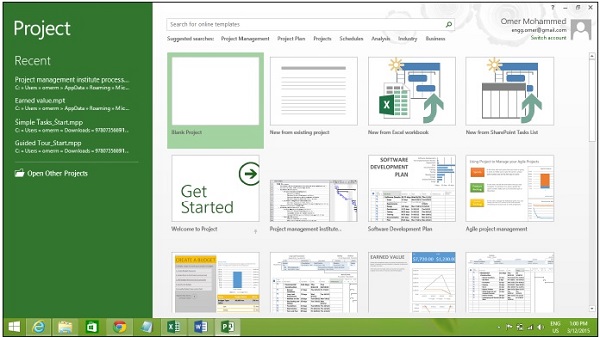
單擊“空白專案”選項卡。將彈出以下螢幕。
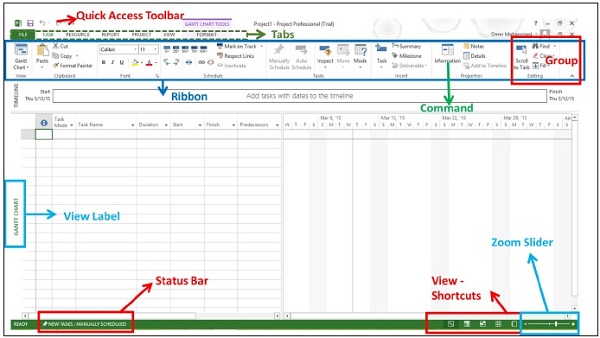
螢幕上應顯示 MS Project 介面。此介面的主要部分包括 -
快速訪問工具欄 - 一個可自定義區域,您可以在其中新增常用命令。
功能區上的選項卡、組 - 隨著 Microsoft Office 2007 的釋出,“Fluent 使用者介面”或“Fluent UI”取代了選單和可自定義工具欄,取而代之的是單個“Office 選單”、一個稱為“快速訪問工具欄”的微型工具欄以及後來稱為功能區的工具欄,它包含多個選項卡,每個選項卡都包含一個帶有按鈕和偶爾其他控制元件的工具欄。工具欄控制元件具有異構大小,並分類在視覺上可區分的組中。組是相關命令的集合。每個選項卡都分為多個組。
命令 - 您用於在 Project 中執行操作的特定功能。每個選項卡包含多個命令。如果您將指標指向某個命令,則會在工具提示中看到說明。
檢視標籤 - 出現在活動檢視的左側邊緣。活動檢視是在給定時間點您可以在主視窗中看到的檢視。Project 包含許多檢視,如甘特圖檢視、網路圖檢視、任務使用情況檢視等。檢視標籤只是告訴您當前正在使用的檢視。Project 可以顯示單個檢視或在單獨的面板中顯示多個檢視。
檢視快捷方式 - 允許您在 Project 中切換常用檢視。
縮放滑塊 - 簡單地放大或縮小活動檢視。
狀態列 - 顯示詳細資訊,例如新任務的計劃模式(手動或自動)以及應用於活動檢視的篩選器的詳細資訊。
MS Project - 建立新計劃
使用 MS Project 時,您要麼指定開始日期,要麼指定結束日期。因為一旦您輸入其中一個日期以及其他專案任務、約束條件和依賴關係,MS Project 將計算另一個日期。即使您知道專案的截止日期,也始終建議使用開始日期。
啟動 MS Project
Windows 7 - 單擊“開始”選單,指向“所有程式”,單擊“Microsoft Office”,然後單擊“Project 2013”。
Windows 8 - 在“開始”螢幕上,點選或單擊“Project 2013”。
Windows 10 - 單擊“開始”選單 → “所有應用” → “Microsoft Office” → “Project 2013”。
建立空白專案
MS Project 2013 將顯示選項列表。在可用模板列表中,單擊空白專案。

Project 將計劃的開始日期設定為當前日期,甘特圖檢視的圖表部分中的一條細綠色垂直線表示此當前日期。

專案資訊
讓我們更改專案開始日期並新增更多資訊。
步驟 1:開始日期
單擊“專案”選項卡 → “屬性”組 → “專案資訊”。
將出現一個對話方塊。在“開始日期”框中,鍵入 11/5/15,或單擊向下箭頭以顯示日曆,選擇 2015 年 11 月 5 日(或您選擇的任何日期)。
單擊“確定”以接受開始日期。
步驟 2:設定日曆
單擊“專案”選項卡 → “屬性”組 → “專案資訊”。
單擊“當前日期”下拉框上的箭頭。將出現一個包含三個基本日曆的列表。
24 小時 - 沒有非工作時間的日曆。
夜班 - 涵蓋晚上 11 點到早上 8 點,涵蓋週一到週五所有夜晚的夜班,休息 1 小時。
標準 - 正常工作時間,週一到週五上午 8 點到下午 5 點,休息 1 小時。

選擇“標準日曆”作為您的專案日曆。單擊“取消”或“確定”關閉對話方塊。
現在讓我們新增例外情況。
步驟 3:向日歷新增例外情況
異常用於修改專案日曆,使其具有非標準工作日或非工作日。您還可以為特定資源分配唯一的工作時間。
以下是如何建立非工作日的示例,這可能是由於節假日或辦公室慶祝活動或除標準辦公室工作以外的其他活動造成的。
Click Project tab → Properties Group → Change Working Time.
更改工作時間對話框出現。在“異常”選項卡下,單擊“名稱”欄位,輸入事件為“辦公室週年紀念”。在“開始”欄位中輸入 11/22/15,然後在“結束”欄位中輸入相同的日期。此日期現在被計劃為專案的非工作日。您還可以驗證對話方塊中日曆中指示的更改顏色,如下所示。單擊“確定”關閉。

步驟 4:設定資源日曆
就像您可以更改標準基準日歷一樣,您也可以更改每個資源的工作和非工作時間。您可以修改資源日曆以適應彈性工作制、休假時間、培訓時間等。
還要記住,資源日曆只能應用於工作資源,不能應用於材料和成本資源。
預設情況下,當我們在計劃中建立資源時,資源日曆與標準基準日歷匹配。您對專案日曆所做的任何更改都會自動反映在資源日曆中,除非您在資源日曆中建立異常。在這種情況下,即使您更新專案日曆,資源日曆中的異常也不會受到影響。
Click Project tab → Properties group → Click Change Working Time

Change Working Time dialog box appears.

Click the down arrow for the “For Calendar” drop-down box.

Select the resource for whom you want to create an exception. In example below I have chosen John.
在“異常”選項卡下,單擊名稱欄位,輸入事件為“個人假期”。在開始欄位中輸入日期(例如 9/15/2015),然後在結束欄位中輸入相同的日期。


步驟 5:更改每個資源的工作時間
Click Project tab → Properties group → Click Change Working Time.

The Change Working Time dialog box appears.

Click the down arrow for the “For Calendar” dropdown box.

Select the resource for whom you want to change work schedule.
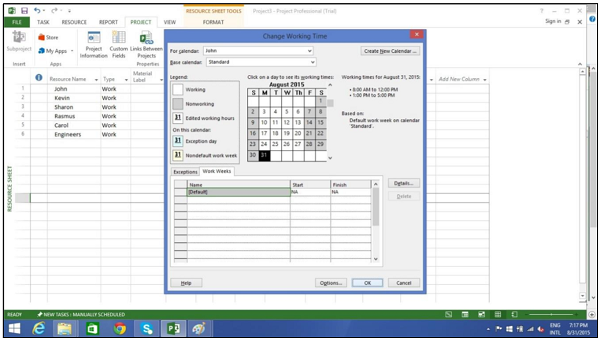
In the following screen you can see we have chosen John.

Click “Work Weeks” tab.

Double-click the [default] cell below the Name column heading.

Under “Selected Day(s)” choose any day you want to change the work schedule.
We have  chosen Tuesday and Wednesday.

Click Set day(s) to these specific working times. Change the time.

步驟 6:建立非工作日
Click Project tab → Properties group → Click Change Working Time.

The Change Working Time dialog box appears.

Click the down arrow for the “For Calendar” dropdown box.

Select the resource for whom you want to change work schedule. We have chosen John again.

Click “Work Weeks” tab.

Double-click the [default] cell below the Name column heading.

Under “Selected Day(s)” choose any day you want to change the work schedule.

Click any day (we have chosen Friday) and use the radio button “Set days to nonworking time”.

Click OK to close the Dialog box. You will now see all Fridays are greyed out in the calendar.
更改檔案屬性
在 Microsoft Windows 作業系統中,右鍵單擊檔案並選擇“屬性”會調出檔案屬性對話方塊,其中包含版本、安全性和其他檔案詳細資訊。您還可以為您的 .mpp 專案檔案記錄一些頂級資訊。這可以透過以下方式完成:
步驟 1:啟動 MS Project
Windows 7 - 單擊“開始”選單,指向“所有程式”,單擊“Microsoft Office”,然後單擊“Project 2013”。
Windows 8 - 在“開始”螢幕上,點選或單擊“Project 2013”。
Windows 10 - 單擊“開始”選單 → “所有應用” → “Microsoft Office” → “Project 2013”。
步驟 2:儲存屬性
單擊“檔案”選項卡。在“資訊”選項卡下,轉到“專案資訊”。單擊“專案資訊”旁邊的箭頭以單擊“高階屬性”。將開啟一個對話方塊,您可以在其中根據需要鍵入更改。單擊“確定”,不要忘記透過單擊“儲存”來儲存。

構建任務列表
在我們開始之前,讓我們假設您已經擁有工作分解結構 (WBS)。在 WBS 的上下文中,“工作”指的是“可交付成果”,而不是工作量。
WBS 將最低級別的可交付成果識別為工作包。此工作包被分解成更小的任務/活動,這是完成工作包所需的工作量。因此,任務是面向行動的,而工作包是可交付成果或執行一個或多個任務的結果。
在專案管理社群中,關於構成活動和構成任務的內容存在大量混淆。但對於 MS Project,任務是產生特定專案可交付成果所需的工作量和行動。MS Project 不使用術語“活動”。
輸入任務
這很簡單。在甘特圖檢視中,只需單擊任務名稱列正下方的單元格。輸入任務名稱。在以下螢幕中,我們輸入了 5 個不同的任務。

輸入工期
任務的工期是完成任務所需時間的估計量。作為專案經理,您可以使用專家判斷、歷史資訊、類比估算或引數估算來估計任務工期。
您可以使用不同的時間維度單位(即分鐘、小時、天、周和月)來輸入任務工期。您可以使用如下表所示的縮寫來簡化和方便操作。
| 您要輸入的值 | 縮寫 | 外觀 |
|---|---|---|
| 45 分鐘 | 45 m | 45 分鐘 |
| 2 小時 | 2h | 2 小時 |
| 3 天 | 3d | 3 天 |
| 6 周 | 6w | 6 周 |
| 2 個月 | 2mo | 2 個月 |
請記住,Project 的預設值取決於您的工作時間。因此,1 天不等同於 24 小時,而是每天有 8 小時工作。當然,您可以隨時更改這些預設值。
| 輸入的值 | 值 | Project 預設值 |
|---|---|---|
| 1 分鐘 | 60 秒 | 60 秒 |
| 1 小時 | 60 分鐘 | 60 分鐘 |
| 1 天 | 24 小時 | 8 小時(1 個工作日) |
| 1 周 | 7 天 | 40 小時(5 個工作日) |
| 1 個月 | 28 至 31 天 | 160 小時(20 個工作日) |
更改預設時間維度
單擊“專案”選項卡→“屬性”組→單擊“更改工作時間”→單擊“選項”。
您可以將此應用於所有專案或您當前正在處理的特定專案。

MS Project 擁有的一個巧妙技巧是,它以工作日意義考慮任務的工期。因此,如果您在中間有非工作日,它會適應這一點並確保一個需要 16 小時才能完成的任務在第 3 天結束。換句話說,如果您有一個需要 16 小時才能完成的任務,從星期一上午 8:00 開始(如果這是您的工作日開始時間,並且一天的工作總時間為 8 小時),而星期二是節假日,則該任務將在邏輯上在星期三晚上結束。
提示 - 對於手動計劃的任務,如果您不確定任務工期,您可以只輸入“與經理/工程師核實”等文字,以便稍後返回。
輸入任務工期
這在甘特圖檢視中很簡單,單擊“工期”列標題下方的單元格。輸入工期。(以下螢幕截圖中的任務 1)
您還可以輸入開始和結束日期,MS Project 將自行計算工期。(以下螢幕截圖中的任務 2)
當您當前沒有工期指標時,您也可以輸入文字。(以下螢幕截圖中的任務 3 和任務 4)
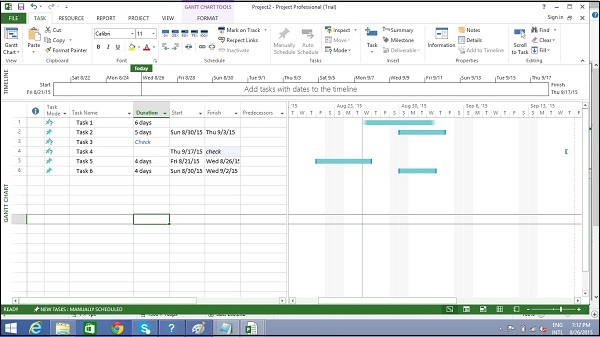
注意 - 在上面的螢幕截圖中,任務 6 計劃於星期日開始,星期日是非工作日,並在星期三結束。因此,從本質上講,人們會認為,在這 3 天(星期一、星期二、星期三)中,計算出的工期將為 3 天。但 MS Project 2013 將其計算為 4 天。因此,在選擇任務的開始日期時需要小心。因為對於任何後續操作,MS Project 2013 都認為任務 6 將花費 4 天。下次您更改開始日期時,結束日期將更改以反映此 4 天的工期。
已用工期
已用工期是指某些事件發生期間經過的時間,該事件不需要任何資源。任務的已用工期可用於某些任務將全天候執行而無需任何停止的情況。正常工作日為 8 小時,已用日工期為 24 小時。任務還繼續在非工作日(節假日和假期)和工作日進行。

您可以透過在任何工期縮寫前加上“e”來輸入已用工期。因此,1ew 為 7 個 24 小時。
例如,當您“等待油漆乾燥”時。這需要 4 天才能完成。它不需要資源或工作量,您所做的只是等待它乾燥。您可以使用 4ed 作為時間工期,這表示 4 個已用日,油漆可以在週末或節假日干燥。在此示例中,乾燥在週末的 24 小時內發生。

建立里程碑
在專案管理中,里程碑是專案時間軸中的特定點。它們用作管理專案成功和利益相關者期望的主要進展點。它們主要用於審查、輸入和預算。
在數學上,里程碑是持續時間為零的任務。並且可以將其放在工作階段的邏輯結論處,或在專案計劃規定的截止日期處。
您可以透過兩種方式插入里程碑。
方法 1:插入里程碑
單擊您要插入里程碑的任務的名稱
Click Task tab → Insert group → Click Milestone.
MS Project 將新任務命名為
Click on <New Milestone> to change its name.
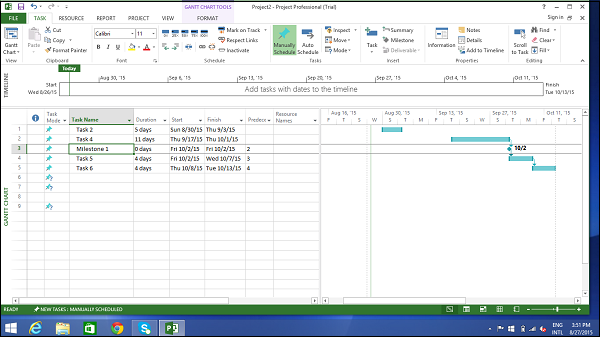
您可以在右側的甘特圖檢視中看到帶有菱形符號的里程碑。
方法 2:將任務轉換為里程碑
Click on any particular task or type in a new task under the Task Name Heading.

Under Duration heading type in “0 days “.
MS Project 將其轉換為里程碑。
方法 3:將任務轉換為里程碑
在方法 2 中,將任務轉換為持續時間為零的里程碑。但也可以將非零持續時間的任務轉換為里程碑。這很少使用,並且會導致混淆。
Double-click a particular Task name.

Task Information dialog box opens.

Click Advanced tab → select option “Mark Task as Milestone”.
使專案摘要任務可見
專案摘要任務總結了您的整個專案。
In Gantt Chart View → Format Tab → Show/Hide → click to check Project Summary Task on.
建立摘要任務
專案計劃中可能會有大量的任務,因此最好將一組相關的任務彙總到摘要任務中,以幫助您更好地組織計劃。它可以幫助您將計劃組織成階段。
在 MS Project 2013 中,您可以在任何更高級別的任務下擁有多個子任務。這些更高級別的任務稱為摘要任務。在更高級別,它們稱為階段。計劃大綱結構的最高級別稱為專案摘要任務,它包含整個專案計劃。
請記住,因為摘要任務不是一個單獨的任務實體,而是專案的一個階段,其中包含多個子任務,所以摘要任務的持續時間是從第一個子任務的開始到最後一個子任務的結束。這將由 MS Project 自動計算。
當然,您也可以輸入摘要任務的手動持續時間,這可能與自動計算的持續時間不同。MS Project 將跟蹤兩者,但這可能會導致嚴重的混淆。
在大多數情況下,您應該確保您將用作摘要任務的任何任務都沒有手動輸入的持續時間。
讓我們使用以下螢幕截圖作為示例。如果您想將任務 4 和任務 5 分組到摘要任務 1 中。您可以透過兩種方式執行此操作。

方法 1
選擇任務 4 和任務 5 的名稱。
Click Task Tab → group Insert → Click Summary
MS Project 建立
Rename it to Summary Task 1.
方法 2
您可以單擊任務 4 行。
Select “Insert Task”. A <New Task> is created.
您可以重新命名任務。此處將其重新命名為摘要任務 1。不要為此任務輸入任何持續時間。
Now select Task 4 and Task 5.

Click Task tab → Schedule group → Click Indent Task
連結任務
一旦您準備好了一系列任務來實現您的專案目標,您就需要將它們與其稱為依賴關係的任務關係聯絡起來。例如,任務 2 可以以任務 1 完成為前提開始。這些依賴關係稱為連結。專案管理知識體系指南 (PMBOK 指南) 沒有定義依賴關係一詞,而是將其稱為邏輯關係,而邏輯關係又被定義為兩個活動之間或活動與里程碑之間的依賴關係。
在 MS Project 中,第一個任務稱為前驅任務,因為它先於依賴它的任務。以下任務稱為後續任務,因為它繼而跟隨它所依賴的任務。任何任務都可以成為一個或多個後續任務的前驅任務。同樣,任何任務都可以是其一個或多個前驅任務的後續任務。
任務依賴關係只有四種類型,這裡我們以示例的形式展示它們。
完成到開始 (FS) - 在開始建造二樓之前完成一樓。最常用。
完成到完成 (FF) − 將所有菜餚烹飪完畢,以便按時完成晚餐。
開始到開始 (SS) − 在進行調查時,我們會尋求調查回覆,但也會開始整理回覆。在開始整理之前,不必完成收集調查回覆。
開始到完成 (SF) − 考試準備將在考試開始時結束。最少使用。
在 MS Project 中,您可以識別任務連結 -
甘特圖 − 在甘特圖和網路圖檢視中,任務關係顯示為連線任務的連結。
表格 − 在表格中,前驅任務的任務 ID 號出現在後續任務的前驅欄位中。
方法 1
選擇您要連結的兩個任務。在以下作為示例拍攝的螢幕截圖中,我們選擇了名稱“任務 1”和“任務 2”。
Click Task tab → Schedule group → Link the Selected Tasks.
任務 1 和任務 2 透過完成到開始的關係連結。
注意 − 任務 2 將在任務 1 完成日期的下一個工作日開始。

方法 2
Double click a successor task you would like to link.
在這裡,我點選了任務 4
任務資訊對話方塊開啟
Click Predecessors tab

In the Table, click the empty cell below Task Name column.
出現一個下拉框,其中包含專案中定義的所有任務。
Choose the predecessor task. Click OK.
在這裡,我選擇了任務 3。

方法 3
在這種方法中,您將選擇一組任務,並將它們全部與完成到開始的關係連結。
Select multiple tasks with the help of the mouse → Task tab → Schedule group → Link the Selected Tasks.
所有任務都已連結。要選擇不相鄰的任務,請按住 Ctrl 鍵並分別選擇每個任務。
尊重連結
如果您處於手動計劃模式,則前驅任務持續時間的任何更改都不會反映在任務 4 的開始日期上。例如,任務 4 從 2015 年 9 月 3 日開始,這是任務 3 完成日期的第二天。

現在,當我們將任務 3 的持續時間從 5 天更改為 7 天時,在手動計劃中任務 4 的開始日期不會自動更新。
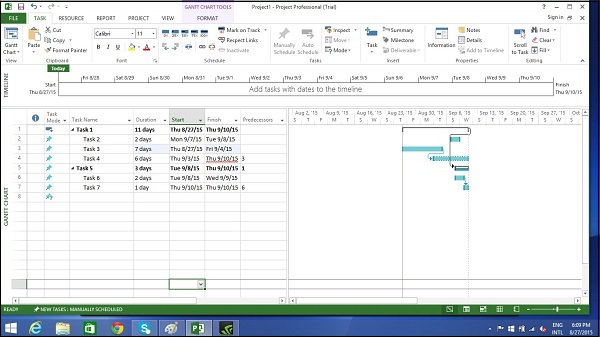
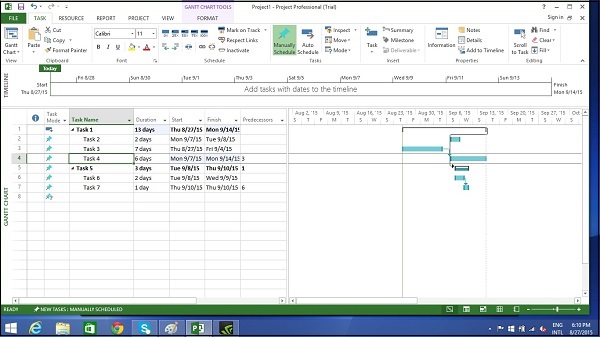
您可以強制 MS Project 尊重連結(依賴關係),方法如下 -
- 選擇任務 4。
- 單擊“任務”選項卡→“計劃”組→“尊重連結”。
切換任務 – 手動到自動
MS Project 預設將新任務設定為手動計劃。計劃以兩種方式控制。
手動計劃 − 這是為了快速捕獲一些詳細資訊,而無需實際計劃任務。如果您尚不知道某些任務的持續時間、開始和結束日期等詳細資訊,可以將其省略。
自動計劃 − 這使用 MS Project 中的計劃引擎。它會自動計算任務持續時間、開始日期和結束日期等值。它會考慮所有約束、連結和日曆。
例如,在琉森出版公司,新的圖書釋出計劃已由將執行工作的資源和其他專案干係人審查。儘管您預計計劃會在您瞭解更多關於圖書釋出的資訊時發生一些變化,但您現在對整體計劃有足夠的信心,可以從手動任務計劃切換到自動任務計劃。
將任務轉換為自動計劃
我們有三種不同的方法可以將任務轉換為自動計劃。
方法 1
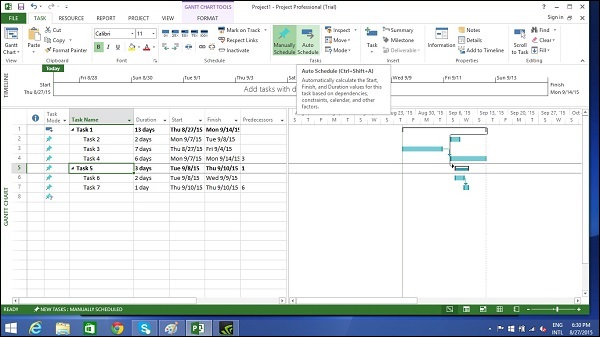
如果要更改特定任務的模式,例如以下示例中的任務 5。單擊同一行中的任務模式單元格。然後,單擊向下箭頭開啟下拉框,您可以選擇自動計劃。

方法 2
單擊“任務”→“任務”組→“自動計劃”。
方法 3
要完全切換到自動計劃模式 -
透過單擊“新建任務”狀態列(位於左下方),然後選擇“自動計劃”模式來切換計劃的計劃模式。
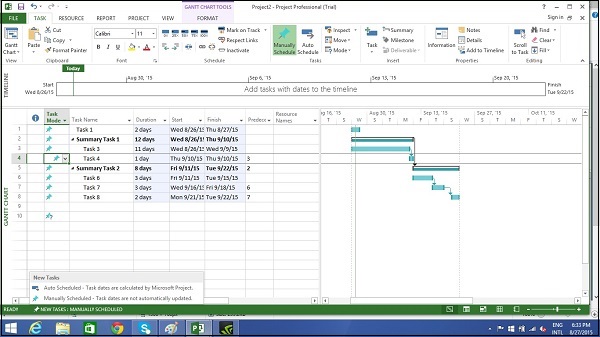
您還可以更改 Project 應用於所有新計劃的預設計劃模式。
轉到“檔案”選項卡並單擊“選項”。然後單擊“計劃”選項卡,並在“此專案的計劃選項”下,從下拉框中選擇“所有新專案”。在“建立的新任務”下,從下拉框中選擇“自動計劃”。
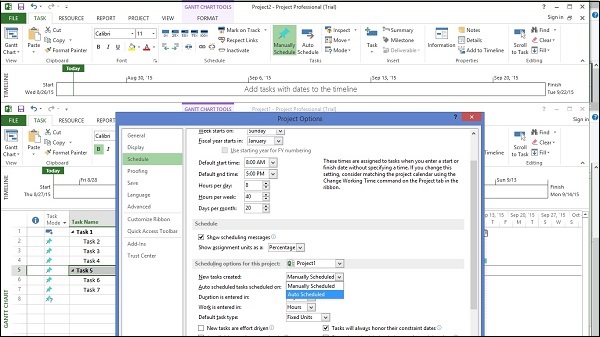
MS Project - 設定資源
在專案管理術語中,需要資源來執行專案任務。它們可以是人員、裝置、設施、資金或完成專案任務所需的任何東西(勞動除外)。最佳資源計劃是專案管理成功的關鍵。
資源型別
工作資源 − 完成任務的人員和裝置。
成本資源 − 與任務相關的財務成本。差旅費、伙食費等。
材料資源 − 專案進行過程中使用的消耗品。例如,在粉刷牆壁時使用的油漆。
注意 − 注意人員和裝置資源之間的關鍵區別。人員資源的工作時間有限,例如 6、8 或 12 小時。裝置資源的工作能力不同,例如 2、8 或 24 小時,並且可能還有維護休息時間。另請注意,多個人員資源可能正在使用一個裝置資源,或者一個裝置可能正在完成多個任務。
輸入工作資源名稱
您可以根據您的方便輸入資源名稱。
| 資源 | 示例 |
|---|---|
| 作為已識別人員的工作資源 | John,Kevin |
| 作為工作職能或組的工作資源 | 工程師,協調員,打字員 |
| 作為裝置的工作資源 | 車床,挖掘機 |
涉及的步驟
Click View tab → Resource Views group → Click Resource Sheet.

Click the cell directly below the Resource Name heading column.

Enter Resources as an individual person, job function or group.
預設情況下,“最大單位”欄位設定為 100%。
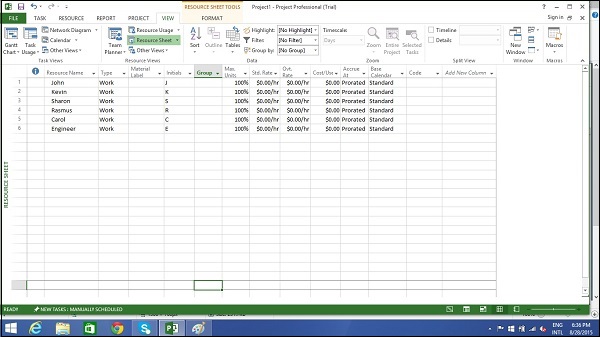
資源最大容量
最大單位欄位表示資源在分配的任務上工作時的最大容量。100% 表示資源 100% 的工作時間可用於分配的任務。資源在每個工作日全職可用。如果資源分配到需要超過其工作時間的任務,則資源分配過多,MS Project 將以紅色格式指示。
如果資源不代表個人,而是代表工作職能,其中一群具有相同技能的人可以完成任務,我們可以輸入更大的“最大單位”來表示組中的人數。因此,400% 將表示 4 個人每天全職工作。
工作資源作為一個組
Click View tab → Resource Views group → Click Resource Sheet

Click the cell directly below Resource Name heading column

Enter Resources as group, here we take an example of Engineers.

Click the Max. Units field for the Engineers resource.
鍵入或選擇 400%。按 Enter 鍵。
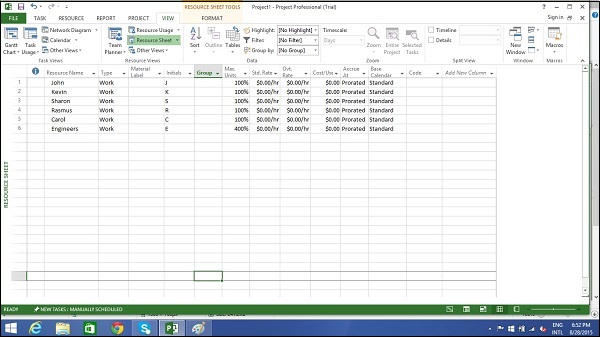
兼職工作資源
在“最大單位”中輸入小於 100% 的值意味著您預計資源容量低於全職資源。因此,50% 意味著個人工作時間為正常全職工作時間的一半,因此,如果正常工作周為 40 小時,則等於 20 小時的容量。
Click View tab → Resource Views group → Click Resource Sheet.

Click the cell directly below Resource Name heading column.

Enter Resource as an individual or job function. Here let’s take an example.

輸入資源成本
您可以為工作和材料資源輸入標準費率和每次使用成本。您還可以為工作資源輸入加班費率。標準費率按小時計算。另一方面,每次使用成本是不隨任務變化的成本。每次使用成本是用於完成任務的固定費用。資源有三種類型:工作、材料和成本。
工作資源 − 完成任務的人員和裝置。
成本資源 − 與任務相關的財務成本。差旅費、伙食費等。
材料資源 − 專案進行過程中使用的消耗品。就像在粉刷牆壁時使用的油漆一樣。
注意 − 注意人員和裝置資源之間的關鍵區別。人員資源的工作時間有限,例如 6、8 或 12 小時。裝置資源可以具有 2、8 或 24 小時等不同的工作能力,並且也可能存在維護中斷。另請注意,多個人員資源可能正在使用一個裝置資源,或者一個裝置可能正在完成多個任務。
成本資源不使用工資率。請記住,每次使用成本和成本資源是兩回事。成本資源是與任務相關的財務成本,例如差旅費、伙食費等。僅當您將成本資源分配給任務時,才會分配成本資源的成本值。
專案使用以下公式計算任務的成本 -
Cost of Task = Work Value (in number of hours) x Resource’s Pay Rate.
然後,您可以檢視每個資源的成本和每個任務的成本(以及彙總到彙總任務和整個計劃的成本)。MS Project 不會自動應用加班計算。
要為工作資源輸入標準和加班工資率 -
Click View tab → Resource Views group → Resource Sheet.

Click the cell directly below Resource Name heading column to create Resources.

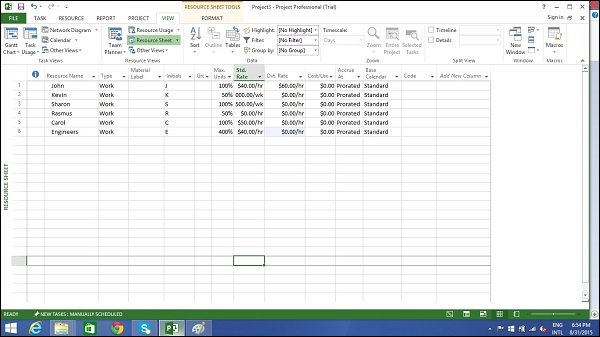
Click the Std. Rate field for each resource to costs in hourly (default), daily, weekly, monthly and yearly rates.
在以下示例中,資源 Rasmus 保持為零。當您不必跟蹤某些資源的基於費率的成本時,這很有用。
單擊“加班費率”欄位以輸入加班費率。
向資源添加註釋
Click View tab → Resource Views group → Resource Sheet.

Double-click the Resource, a Resource Information dialog box opens.

Click on Notes tab. Here let’s enter a note for Rasmus as “Rasmus will work parttime”.
Click OK.

現在,在資源表檢視中,Rasmus 名稱左側會出現一個註釋圖示。將滑鼠懸停在上面會使註釋出現。

設定成本資源
您可以使用成本資源來表示計劃中與任務相關的財務成本。成本資源的示例包括差旅、食品、娛樂和培訓。因此,很明顯,成本資源不會在任務上工作,也不會影響任務的計劃。
分配成本資源給任務時,會輸入成本資源的成本值。
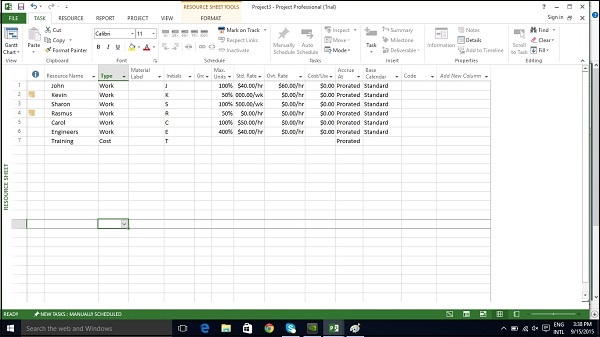
Click View tab → Resource Views group → Resource Sheet.

Click the empty cell in the Resource Name column.

Type Training and press the Tab Key.

In the Type field, click the down arrow to select Cost.
MS Project - 將資源分配給任務
一旦任務和資源列表完成,就需要將資源分配給任務以進行處理。使用 MS Project,您可以跟蹤任務進度、資源和任務成本。
將材料資源分配給任務
方法 1
Click View Tab → Gantt Chart View → Resource Name column.

Click the box below the Resource Name column for the task you need the resource to be assigned.

From the dropdown, choose the resource name. In the following screenshot as an
   example. For Task 1 “PT1”, we have chosen the resource “Celic”.
您還可以選擇多個資源來處理單個任務。

方法 2
Click Resource tab → Under Assignments group → Assign Resources.

In the Assign Resources dialog box, click the resource name you like to assign.
在這裡,讓我們選擇“Hitesh”。現在單擊“分配”按鈕。
您還可以選擇多個資源來處理單個任務。

方法 3
Click View Tab → Gantt Chart → Task Name column.

Double-click the Task Name. Task Information dialog box opens.

Click the Resources tab.

Click the cell below the Resource Name column. Select the resource from the dropdown list.
您還可以選擇多個資源來處理單個任務。

方法 4
Click View Tab → Split View group → Details → Task Form.
視窗分為兩部分,甘特圖檢視及其下方的任務表單檢視。
In the Task Form view, click under the Resource Name column and select the resource.
您還可以選擇多個資源來處理單個任務。

將成本資源分配給任務
Click View Tab → Gantt Chart View → Task Name column.

Double-click the Task Name. Task Information dialog box opens.

Click the Resources tab.

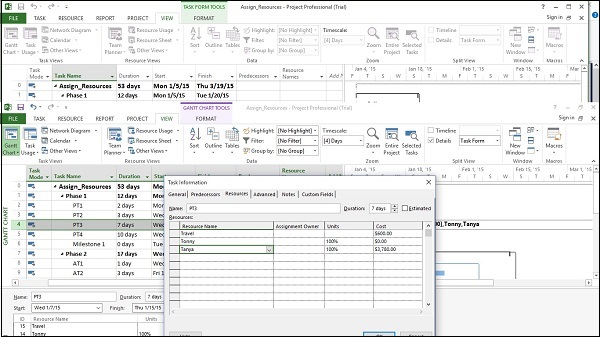
Click the cell below the Resource Name column. Select the resource from the dropdown list.
在以下示例中,讓我們選擇“差旅”作為成本資源,並將成本輸入為 800 美元。
我們還可以將其他材料資源分配給同一任務。
MS Project - 計劃持續時間、成本和時間
將資源分配給任務後,您可以檢視計劃完成所需的成本、持續時間和工作量。
檢查計劃的持續時間
In Gantt Chart View → View Tab → Split View group → Timeline checkbox.
您將能夠看到計劃的開始和結束日期。
在甘特圖檢視中,您還可以檢視專案摘要任務,以記錄計劃的持續時間、開始和結束日期。
在以下示例中,“分配資源”是專案摘要任務(標識為任務 0)。持續時間=53 天,開始日期:2015 年 1 月 5 日,結束日期:2015 年 3 月 19 日。
可以透過以下步驟開啟專案彙總任務:
In Gantt Chart View → Format Tab → Show/Hide → To check Project Summary Task on.

檢視計劃的成本
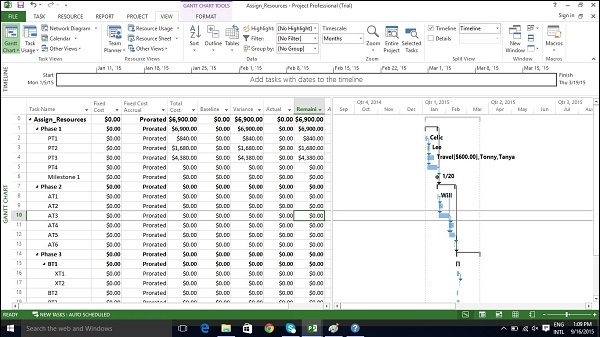
Click View tab → Data group → Tables → Cost.
每個任務的成本都會彙總到彙總任務中,最終彙總到專案彙總任務中。
檢視計劃的工作
Click Report Tab → View Reports group → click Resources → click Resource overview
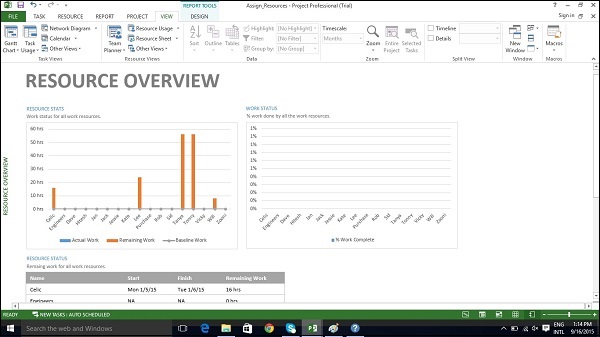
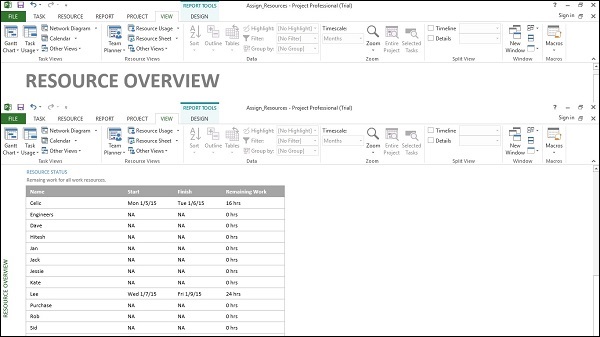
在底部顯示的資源狀態表中,您將獲得資源最早開始日期和最晚結束日期以及剩餘工作的摘要。
檢視專案統計資訊
Click Project Tab → Properties group → Project Information → in
   the new dialog box click Statistics…
MS Project - 跟蹤進度
一旦您的專案計劃在 MS Project 中準備好,專案經理就必須衡量實際情況(包括已完成的工作、使用的資源和發生的成本),並根據計劃的任何變更修改和更改有關任務和資源的資訊。專案經理不應假設一切都在按計劃進行,並且應始終跟蹤每個任務。抵制正式跟蹤專案管理資料是正常的。您可以透過解釋您的期望、解釋跟蹤的好處以及培訓人員自行跟蹤任務來克服跟蹤的阻力。
儲存基線
要評估專案績效,您需要建立一個基線,以便將進度與之進行比較。一旦計劃完全制定,就需要儲存基線。當然,由於管理專案所需的滾動波浪計劃或漸進式細化,人們總是可以向計劃中新增新的任務、資源、約束和成本。
另請注意,在輸入任何實際值(例如任務完成百分比)之前儲存基線是很有意義的。
注意 - 使用 MS Project 2013,您可以在一個計劃中儲存多達 11 個基線。這些多個基線似乎與基線的定義相矛盾。您可以靈活地使用此功能,例如:
您有一個針對外部客戶的基線計劃,另一個針對內部團隊。
您正在為風險事件做準備。您想為風險應對和恢復制定單獨的基線計劃。
您正在適應一個重大的變更請求,您可能仍然希望保留原始計劃以供將來與利益相關者溝通時參考。
建立基線
Click Project Tab → Schedule group → Set Baseline → OK.
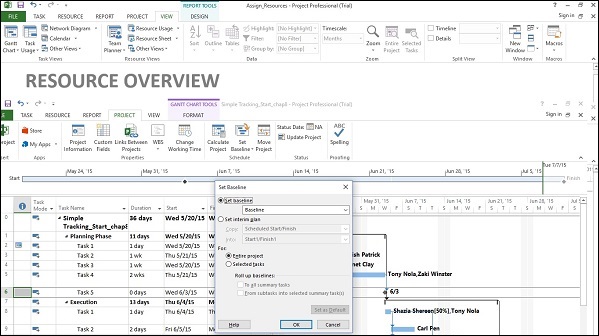
在甘特圖上檢視基線
Click View Tab → Task Views group → Gantt Chart.

Click Format Tab → Bars and Styles group → Baseline (that you want to display).
您將看到基線甘特圖條與當前甘特圖條一起顯示。
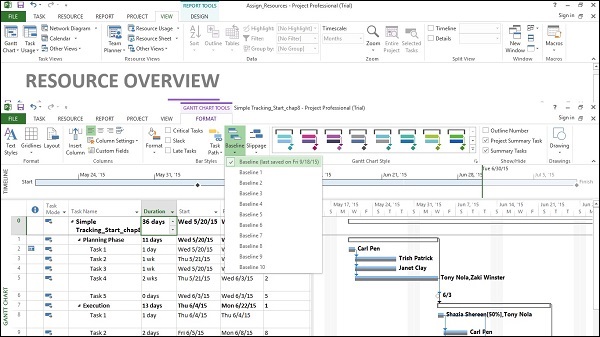
更新基線
隨著專案時間和工作的推移,您可能也需要更改基線。您有幾個選擇:
- 更新基線。
- 更新選定任務的基線。
- 儲存多個基線。
更新整個專案的基線
這只是用當前計劃的值替換原始基線值。
Click Project Tab → Schedule group → Set Baseline → OK.
更新選定任務的基線
這不會影響計劃中其他任務的基線值或資源基線值。
Click Project Tab → Schedule group → Set Baseline → For select Selected tasks → OK.
儲存多個基線
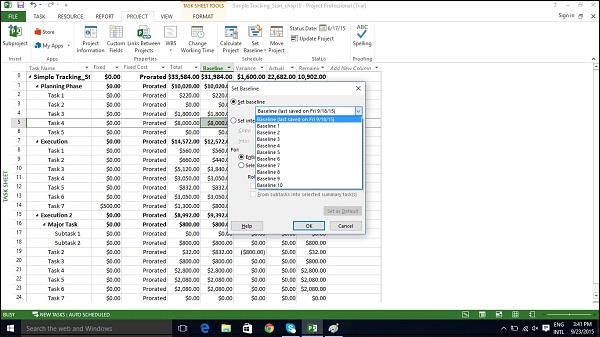
您可以在一個計劃中儲存多達 11 個基線。第一個稱為基線,其餘的稱為基線 1 到基線 10。
Click Project Tab → Schedule group → Set Baseline → click
   the dropdown box to save any baseline you like.

Click OK.
階段計劃
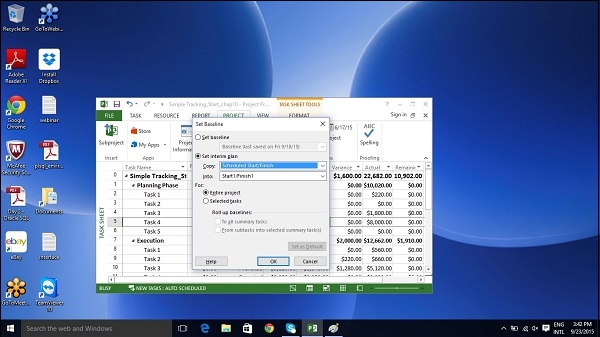
階段計劃僅為每個任務儲存兩種資訊:當前開始日期和當前結束日期。
它可以用作專案標記。直觀地很容易看出專案的進展是偏離軌道還是按軌道進行。因為它只指定日期,所以資訊簡單、清晰且易於理解。
Click Project Tab → Schedule group → Set Baseline → Set interim plan → OK.
按特定日期跟蹤計劃
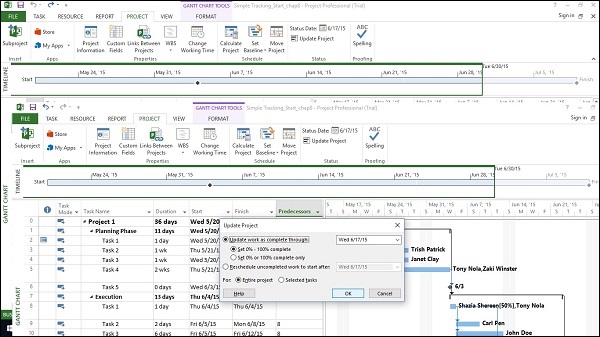
如果所有任務都按計劃開始並完成,您可以在“更新專案”對話方塊中記錄此資訊。大多數情況下,經驗豐富的專案經理會理解這不是真的。但有時當生成的實際工作和成本值足夠接近您的基線計劃時,這種方法可能沒問題。
Click Project tab → Status group → Update Project.

Switch on the radio button for “Update work as complete through”
   option, and then Set 0% -100% complete. Select the current date.

Click OK.
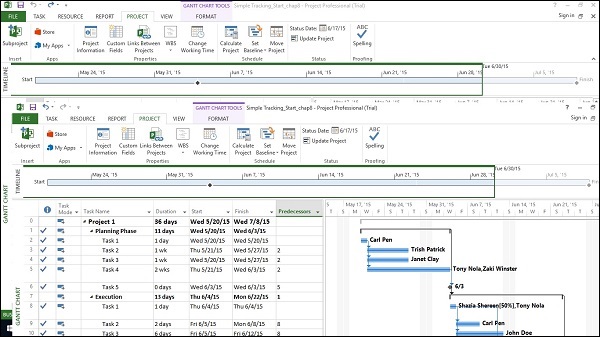
已完成的任務的指示符列中將顯示覆選標記。在右側的圖表部分,在每個任務的甘特圖條中生成進度條。
按完成百分比跟蹤計劃
方法 1
Click any Task → Task Tab → Schedule group → either 0%, 25%, 50%, 75% or 100%.
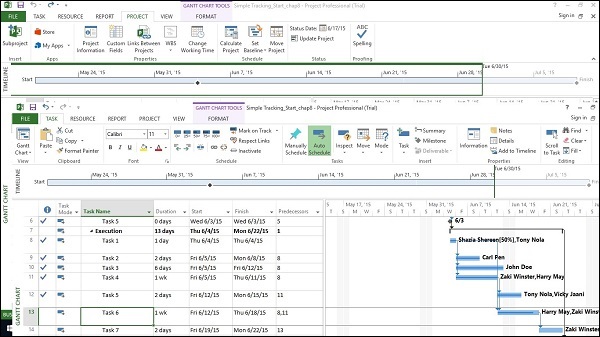
方法 2
Click View tab → Data group → Tables → Tracking.
現在,對於所需的任務,單擊相應的% 完成列並輸入所需的完成百分比。
按實際值跟蹤計劃
您可以為您的專案輸入以下實際值:
實際開始和結束日期 - 專案相應地調整計劃。
任務的實際工期 - 如果等於或大於計劃工期:任務=100%完成。
任務的實際工期
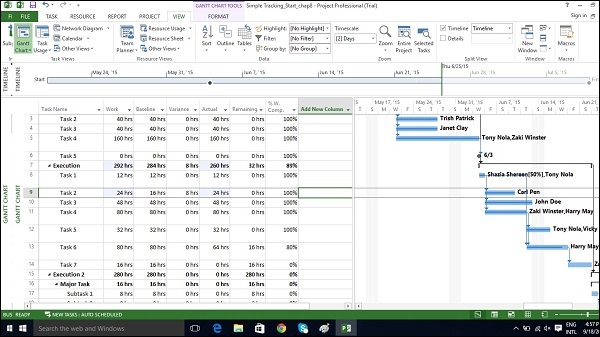
Click View Tab → Data group → Tables → Work.
您將看到% W. 完成(%工作完成)列。
此表包含工作(計劃工作)、實際和剩餘列。
單擊您要更新的任務。在以下示例中,單擊任務 9 的“實際”欄位並輸入 24 小時。對於此任務,初始計劃工作為 16 小時,因為 24 小時大於 16 小時。專案將任務標記為 100% 完成,並將“工作”列更新為 24 小時(從最初的 16 小時)。在此示例中,儲存了基線,因為基線不會更改,並用作比較。基線仍為 16 小時,MS Project 現在計算出 8 小時的偏差。
注意 - 實際工作會彙總,也會反映在彙總任務中。
實際開始和結束日期
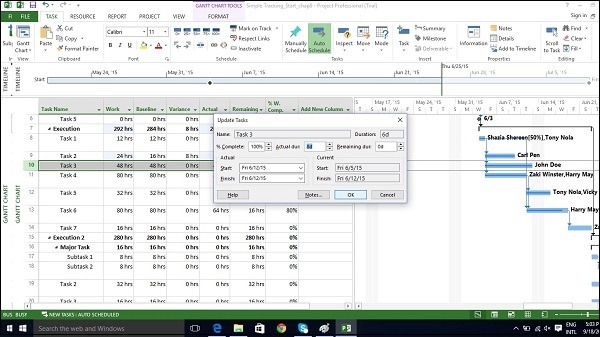
單擊您要更改日期的任務。
Click Task tab → Schedule group → dropdown menu for Mark on Track → Update Tasks.

Change Start or Finish field in Actual group.
您也可以填寫實際工期欄位。
MS Project - 高階計劃
有四種類型的任務依賴關係。
完成到開始 (FS) - 在開始建造二樓之前完成一樓。最常用。
完成到完成 (FF) - 及時完成所有晚餐菜餚。
開始到開始 (SS) - 在進行調查時,我們將尋求調查回覆,但也會開始整理回覆。在開始整理之前,不必完成收集調查回覆。
開始到完成 (SF) - 考試準備將在考試開始時結束。最少使用。
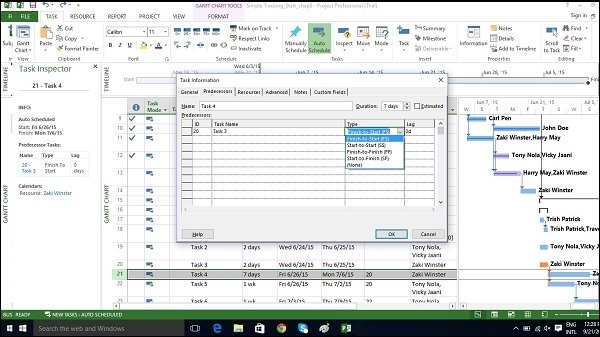
調整任務連結關係
Click Task Tab → double-click the required task under Task Name column →
   Task Information dialog box opens → Predecessors Tab.

Click the box under the Type column and choose the relationship according to your requirement.
應用提前量和滯後量
預設情況下,當您連結任務時,它們會被分配“完成到開始”關係。在這種關係中,
提前量 - 提前量導致後續任務在其前置任務結束前開始。
滯後量 - 滯後量導致後續任務在其前置任務結束後開始。
Click Task Tab → double-click the required Task under Task Name column →
   Task Information dialog box opens → Predecessors Tab.
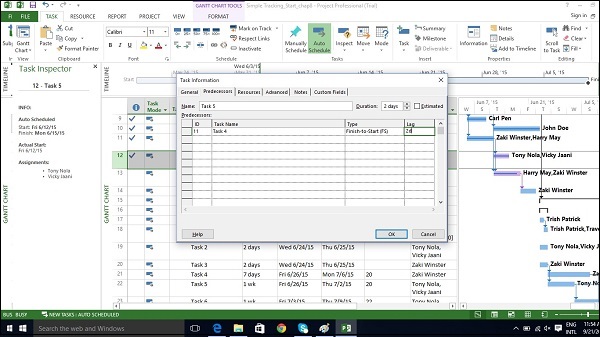
在“滯後量”標題列下,以小時、天、周或年為單位輸入滯後量。您也可以將滯後量或提前量應用為百分比。如果您為選定的任務輸入 50%(持續 6 天),則在前任任務結束後,任務將延遲 3 天。
滯後量輸入為正單位,提前量輸入為負單位(例如,-3d 或 -50%)。
應用任務約束
在 MS Project 2013 中建立的每個任務,當自動計劃開啟時,預設情況下都將被約束為“儘快”。儘快意味著任務在專案開始後儘快開始,如果沒有導致延遲的依賴關係。因此,此約束型別不會強加固定的開始或結束日期,但當然會維護前置任務和後續任務的依賴關係。
當 MS Project 2013 執行計算以節省您在專案延遲時的時間時,會執行約束設定。
有 8 種任務約束。
| 約束型別 | 約束名稱 | 描述 |
|---|---|---|
| 靈活的 | 儘可能晚 (ALAP) | 任務計劃得儘可能晚,在專案結束前結束任務,並且不會延遲後續任務。從專案結束日期計劃時,預設約束。不要在此約束下輸入任務開始或結束日期。 |
| 儘快 (ASAP) | 任務計劃得儘可能早。從專案開始日期計劃時,預設約束。不要在此約束下輸入開始或結束日期。 | |
| 半靈活的 | 不早於開始 (SNET) | 任務計劃在指定日期或之後開始。 |
| 不早於完成 (FNET) | 任務計劃在指定日期或之後完成。 | |
| 不遲於開始 (SNLT) | 任務計劃在指定日期或之前開始。 | |
| 不遲於完成 (FNLT) | 任務計劃在指定日期或之前完成。 | |
| 不靈活的 | 必須完成 (MFO) | 任務計劃在指定日期完成。 |
| 必須開始 (MSO) | 任務計劃在指定日期開始。 |
Click Task Tab → double-click the required Task under Task Name column →
   Task Information dialog box opens → Advanced Tab.

Click dropdown box for Constraint type. Choose the constraint you would like to apply.

輸入截止日期
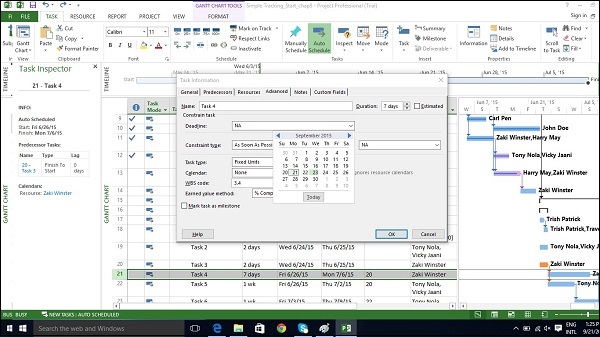
如果您使用任務約束,則會限制您的計劃靈活性,其中 MS Project 2013 將根據約束脩復任務的特定開始或結束日期。最好使用截止日期,它對任務或彙總任務的計劃沒有影響。如果任務的計劃完成時間超過其截止日期,MS Project 將在指示符列中用紅色感嘆號提醒您。
單擊“任務”選項卡→雙擊“任務名稱”列下所需的任務→開啟“任務資訊”對話方塊→“高階”選項卡。
輸入固定成本
固定成本與不與任何資源或工作量相關的任務相關聯。
單擊“檢視”選項卡→“資料”組→“表”→“成本”。
在感興趣的任務的“固定成本”列下輸入成本。在以下示例中,我們為任務 7 分配了 500 美元的固定成本。

輸入重複任務
狀態會議、狀態報告、檢查日期可以以特定的頻率重複。在 MS Project 2013 中,您可以指定重複任務,而無需每次都單獨分配任務。您還可以將資源分配給這些任務。
在甘特圖檢視→“任務”選項卡→“插入”組→任務的下拉框→“重複任務”。
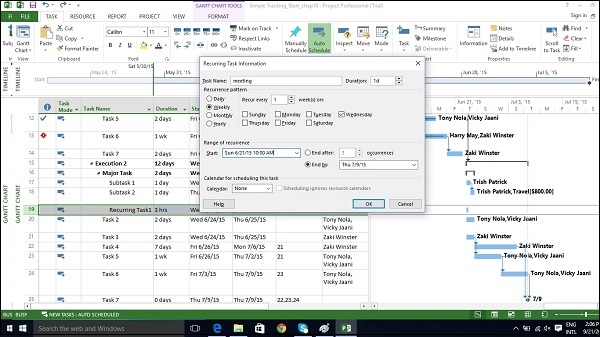
輸入任務名稱並選擇重複模式。
您還可以選擇任務開始的特定時間。預設情況下,Project 將重複任務計劃為在計劃的預設開始時間開始。您可以為“重複任務資訊”對話方塊中的“開始”框新增時間值以更改此設定。在下圖中,輸入了上午 10:00 的開始時間。

檢視關鍵路徑
關鍵路徑是完成所需時間最長的一系列連線的任務。 “關鍵”一詞並不意味著任務複雜或重要或需要密切監控,而是重點關注將影響專案結束日期的計劃。
因此,如果您想縮短專案的持續時間,您應該首先從關鍵路徑上的活動/任務開始。關鍵路徑可以是任務的單個序列(單個關鍵路徑),或者單個專案可以有多個關鍵路徑。在進行計劃更改時,關鍵路徑也可能不時發生變化。
當要應用快速跟蹤或壓縮來縮短專案持續時間時,需要始終首先關注關鍵路徑。
鬆弛或浮動是理解關鍵路徑的關鍵。有兩種型別的浮動:
自由浮動 - 它是任務可以延遲的時間,而不會延遲其他任務。
總浮動 - 它是任務可以延遲的時間,而不會延遲專案的完成。
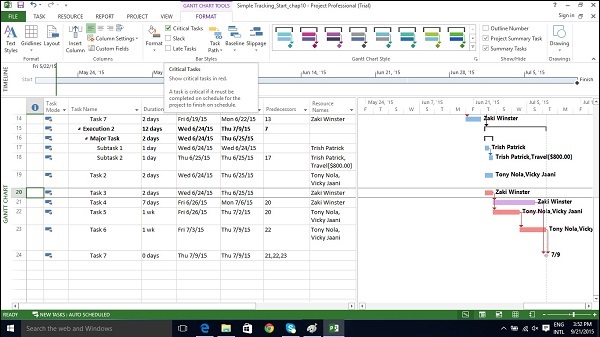
In Gantt Chart view → Format Tab → Bar Styles Group → Check the Critical Tasks box ON.
甘特圖檢視右側關鍵路徑中的所有工作列將變為紅色。
檢查資源分配
資源容量與任務分配之間的關係稱為**分配**。
這可以定義為三種狀態 -
**資源不足** - 一位每週工作 40 小時的工程師,只被分配了 20 小時的工作。
**資源充足** - 一位熟練工人每週工作 40 小時,在一週內被分配了 40 小時的工作。
**資源過載** - 一位木匠被分配了 65 小時的工作,而他每週只有 40 小時的工作時間。
在甘特圖檢視中
Click View Tab → Task Views group → Gantt Chart view.
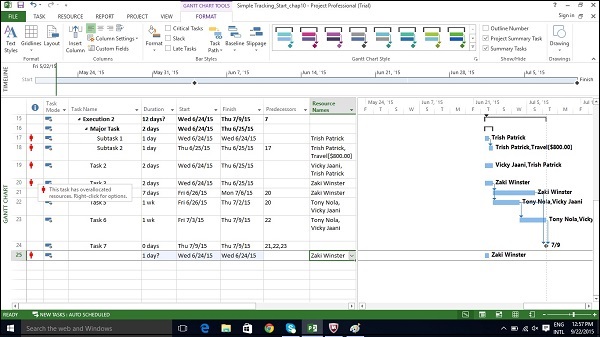
甘特圖檢視顯示了一些有限的資源資訊,如下面的螢幕截圖所示。
它透過指示列中的紅色資源過載圖示總結是否存在問題。
Click View Tab → Resource Views group → Resource Usage view.
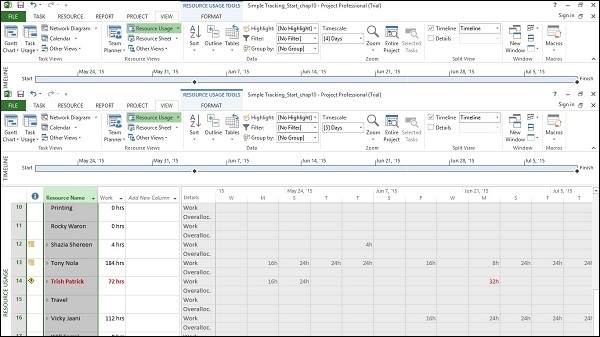
“資源使用情況”檢視顯示資源及其下分配給它們的全部任務。螢幕左側列出資源和任務名稱,以及資源或分配的總資訊列。右側顯示分時檢視。

您還可以摺疊表格中的大綱以檢視每個資源隨時間的總工作量。
單擊“資源名稱”列標題。
Click View Tab → Data group → Outline → Hide Subtasks.
解決資源過載
需要更改範圍(減少工作量)、分配更多資源或接受更長的進度表來解決資源過載問題。
這可以透過使用以下一些技術來實現 -
調整進度表
當資源分配的任務數量超過在給定時間段內可以完成的數量時,透過更改其提前或滯後時間。如果您新增的延遲小於或等於任務的鬆弛量,則不會影響專案的完成日期。
預設情況下,當您連結任務時,它們會被分配“完成到開始”關係。在這種關係中,
提前量 - 提前量導致後續任務在其前置任務結束前開始。
滯後量 - 滯後量導致後續任務在其前置任務結束後開始。
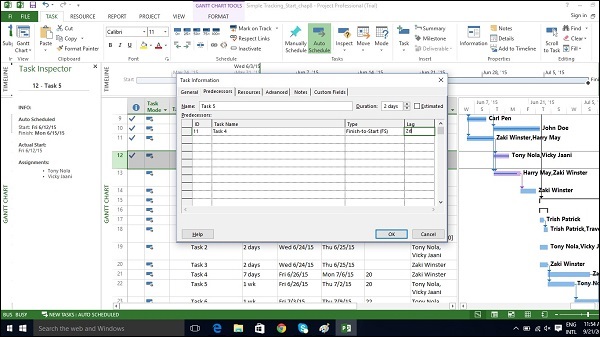
單擊“任務”選項卡→雙擊“任務名稱”列下所需的任務→“任務資訊”對話方塊開啟→“前置任務”選項卡。
在“滯後量”標題列下,以小時、天、周或年為單位輸入滯後量。您也可以將滯後量或提前量應用為百分比。如果您為選定的任務輸入 50%(持續 6 天),則在前任任務結束後,任務將延遲 3 天。
滯後量輸入為正單位,提前量輸入為負單位(例如,-3d 或 -50%)。
替換資源或新增其他資源
您可以手動將其他一些資源分配給該任務。
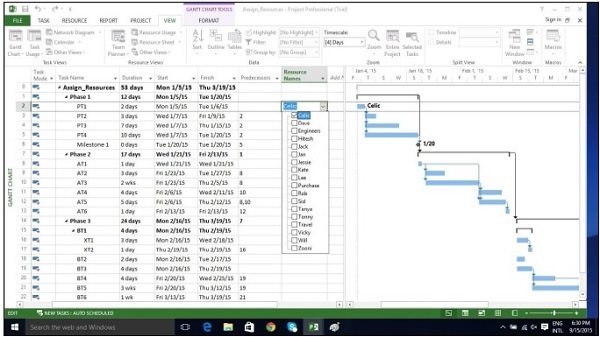
Click View Tab → Gantt Chart View → Resource Name column.

Click the box below the Resource Name column for the task you need the resource to be assigned.

From the dropdown, choose the resource name. In the following example,
   for Task 1 “PT1”, we have chosen the resource “Celic”.
您還可以選擇多個資源來處理單個任務。
減少分配的工作量
Click View Tab → Resource Views group → Resource Usage view.
在以下示例中,Trish Patrick 資源過載,資源名稱和工作量顯示為紅色。

On View tab → Zoom group → Timescale box → Days.
您還可以右鍵單擊右側視窗中的分時網格,透過開啟資源過載來顯示資源過載量。

現在您可以減少分配的小時數。在以下示例中,8 小時分配減少到 4 小時分配。不僅減少了 Trish Patrick 的工作量,而且計劃中的總工作量也發生了變化。您還會注意到指示列中出現了一個新圖示,讓您知道分配工作已編輯。

減少任務持續時間
您可以減少任務持續時間(如果尚未輸入實際工作),以減少分配給完成任務的資源所需的工作量。如果已記錄實際工作,則必須手動減少任務的剩餘工作量。
刪除資源過載的資源
您可以從資源過載的資源中刪除資源分配。
平衡資源過載的資源
如果資源過載,您可以使用 MS Project 2013 中的資源平衡功能。它透過拆分任務或向任務新增延遲來確保資源不會過載。平衡可能會延遲單個任務的完成日期,甚至專案完成日期。Project 不會更改分配給每個任務的人員、總工作量或分配單位值。
Project 首先延遲任務以用盡任何可用的鬆弛。一旦鬆弛變為零,MS Project 2013 將根據優先順序、依賴關係和任務約束(例如“最晚完成”約束)進行更改。
設定優先順序
最好設定任務優先順序(這是任務重要性/平衡可用性的衡量標準)。您可以根據您在平衡過程中所需的控制程度輸入 1 到 1000 之間的值。優先順序為 1000 將確保 MS Project 不會平衡特定任務。預設情況下,優先順序設定為 500 或中等控制級別。優先順序較低的任務會在優先順序較高的任務之前被延遲或拆分。
Click View Tab → Task Views → Gantt chart View.

In the Gantt chart table area, scroll to the right to see Add New Column.

Click on the dropdown box and select Priority.
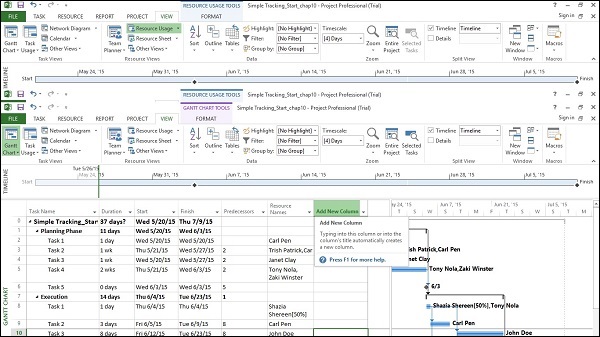
現在您可以根據需要為每個任務新增優先順序。

平衡
平衡過程中的步驟只有幾個,但瞭解每個選項的作用非常重要。步驟如下 -
Click on View Tab → Resource View group → Resource Sheet.

Click Resource tab → Level group → Leveling Options → Level All.
Project 執行平衡,並刪除資源過載指示器(如果完全完成平衡,有時可能不會發生)。
在下一節中,我們將詳細瞭解平衡選項 -
Click Resource tab → Level group → Leveling Options.
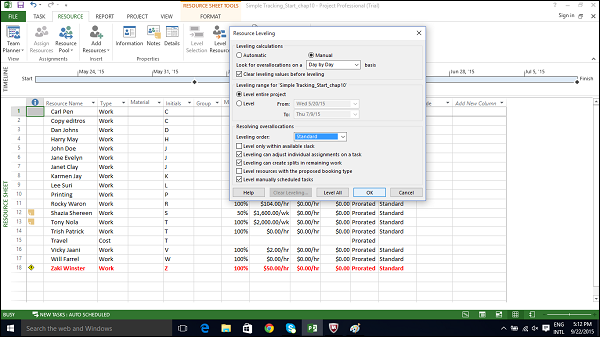
在“資源平衡”對話方塊的“平衡計算”下,儘量更頻繁地使用“手動”選項。這將確保 MS Project 2013 僅在您要求時才執行平衡過程,而不是在資源過載後立即執行(當您選擇“自動”選項時)。例如,如果資源在一週內過載半小時,從 40 小時到 40.5 小時,您不希望這會給您帶來不便,從而自動進行平衡。
在“資源平衡”對話方塊的“平衡計算”下,選擇“每天”作為“查詢資源過載”選項。這樣做不會平衡資源,但它將確定 Project 何時在資源名稱旁邊顯示資源過載指示器。
在“資源平衡”對話方塊的“平衡計算”下,選中“在平衡前清除平衡值”複選框。這樣做將確保 Project 在平衡之前從所有任務和分配中刪除任何現有的平衡延遲。如果您之前平衡了計劃然後添加了更多分配,則可能希望取消選中該複選框以確保您不會丟失以前的平衡結果。
在“資源平衡”對話方塊的“平衡範圍”下,您可以選擇“平衡整個專案”。在這裡,您可以選擇平衡整個計劃或僅平衡您指定的日期範圍內的分配。
在“資源平衡”對話方塊的“解決資源過載”下,“平衡順序”下拉框中,您可以選擇“標準”。您這裡有 3 個選項 -
**僅 ID** 選項僅根據任務 ID 號延遲任務。數字較高的 ID 號(例如,10)將在數字較低的 ID 號之前延遲。當您的計劃沒有任務關係或約束時,您可能希望使用此選項。
**標準選項** 根據前置任務關係、開始日期、任務約束、鬆弛、優先順序和 ID 延遲任務。
**優先順序、標準選項** 在其他標準條件(任務優先順序是 0 到 1000 之間的數字等級)之前檢視任務優先順序值。
在“資源平衡”對話方塊的“解決資源過載”下,您可以選擇多個選項。這些解釋如下 -
**僅在可用鬆弛範圍內平衡。**選中此複選框將阻止 Project 延長計劃的完成日期。MS Project 將僅使用現有計劃中的空閒鬆弛,這可能意味著資源過載可能無法完全解決。
**平衡可以調整單個分配。**選中此複選框允許 Project 新增平衡延遲(或如果還選中了“平衡可以在剩餘工作中建立拆分”則拆分分配上的工作),而與分配給同一任務的任何其他資源無關。這可能導致資源在不同時間開始和完成任務上的工作。
**平衡可以在剩餘工作中建立拆分複選框。**這允許 Project 拆分任務上的工作(或如果還選中了“平衡可以調整任務上的單個分配”則拆分分配上的工作)作為解決資源過載的一種方法。
**平衡手動計劃的任務。**選中此選項允許 Project 像平衡自動計劃的任務一樣平衡手動計劃的任務。
檢視計劃的成本
專案生命週期中的成本型別包括 -
**基線成本** - 在基線計劃中儲存的所有計劃成本。
**實際成本** - 已為任務、資源或分配發生的成本。
**剩餘成本** - 基線/當前成本與實際成本之間的差額。
**當前成本** - 當計劃因分配或移除資源或新增或減去任務而發生更改時,MS Project 2013 將重新計算所有成本。這將顯示在標記為“成本”或“總成本”的欄位下。如果您已開始跟蹤實際成本,它將包括每個任務的實際成本 + 剩餘成本。
方法 1
您可以在“專案統計資訊”對話方塊中檢視計劃的成本值。
Click Project tab → Properties Group → Project Information → Statistics…
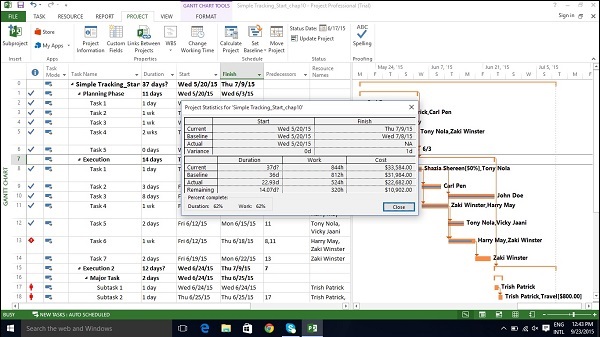
方法 2
Click View tab → Task Views group → Other Views → Task Sheet.

Click View tab → Data group → Tables → Cost.

MS Project - 狀態報告
建立專案計劃和基線後,專案開始。在此階段,專案經理將專注於收集、監控、分析專案績效,並透過與利益相關者溝通來更新專案狀態。
當計劃與實際專案績效之間存在差異時,稱為**偏差**。偏差主要以時間和成本衡量。
任務延期
有幾種方法可以檢視具有偏差的任務。
方法 1:透過跟蹤甘特圖進行圖形檢視
Click View tab → Task Views group → Gantt Chart dropdown → Tracking Gantt.
透過將當前計劃的甘特圖條與基線甘特圖條進行比較,您可以檢視哪些任務比計劃的晚開始或花費了更長時間完成。
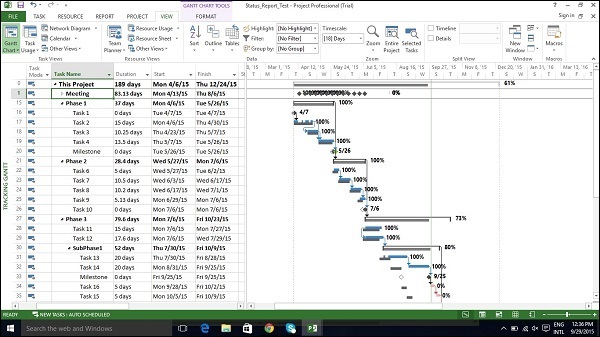
方法 2:透過詳細甘特圖進行圖形檢視
Click View tab → Task Views group → Other Views → double-click Tracking Gantt.
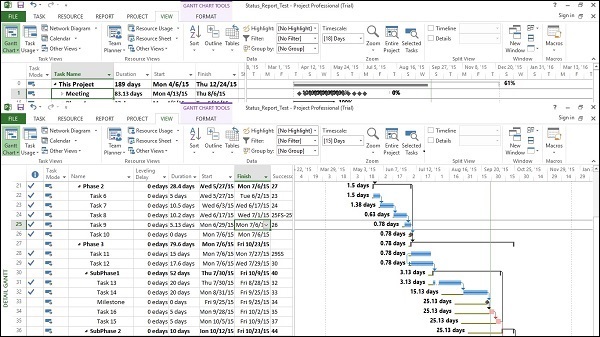
方法 3:偏差表
Click View tab → Data group → Tables → Variance.
方法 4:篩選器
Click View tab → Data group → Filters → More
   Filters → choose filter as Late tasks, Slipping task, etc.
MS Project 2013 將篩選任務列表以僅顯示在此過程中篩選的任務。因此,如果您選擇“延期任務”,則只會檢視未完成的任務。任何已完成的任務都不會顯示。
任務成本
要檢查專案生命週期中的成本,您應該瞭解這些術語及其在 MS Project 2013 中的含義 -
**基線成本** - 在基線計劃中儲存的所有計劃成本。
**實際成本** - 已為任務、資源或分配發生的成本。
**剩餘成本** - 基線/當前成本與實際成本之間的差額。
**當前成本** - 當計劃因分配或移除資源或新增或減去任務而發生更改時,MS Project 2013 將重新計算所有成本。這將顯示在標記為“成本”或“總成本”的欄位下。如果您已開始跟蹤實際成本,它將包括每個任務的實際成本 + 剩餘成本(未完成的任務)。
**偏差** - 基線成本與總成本(當前或計劃成本)之間的差額。
Click View Tab → Data group → Tables → Cost.
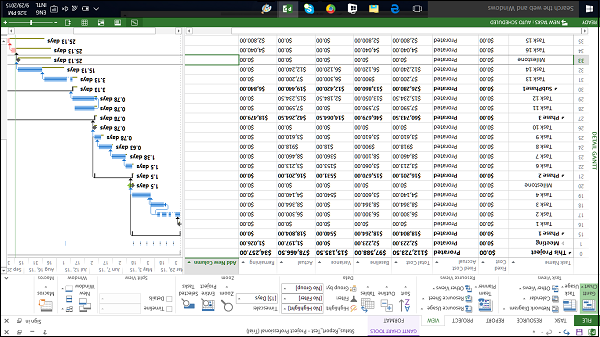
您將能夠檢視所有相關資訊。您還可以使用篩選器檢視已超預算的任務。
Click View tab → Data group → Filters → More Filters → Cost Overbudget → Apply.
資源成本
對於某些組織而言,資源成本是主要成本,有時甚至是唯一的成本,因此需要密切關注。
Click View tab → Resource Views group → Resource Sheet.

Click View tab → Data group → Tables → Cost.
我們可以對“成本”列進行排序,以檢視哪些資源成本最高和最低。
單擊“成本”列標題中的“自動篩選”箭頭,當出現下拉選單時,單擊“按降序排序”。
您可以對每一列使用“自動篩選”功能,透過對“偏差”列進行排序,您將能夠檢視偏差模式。
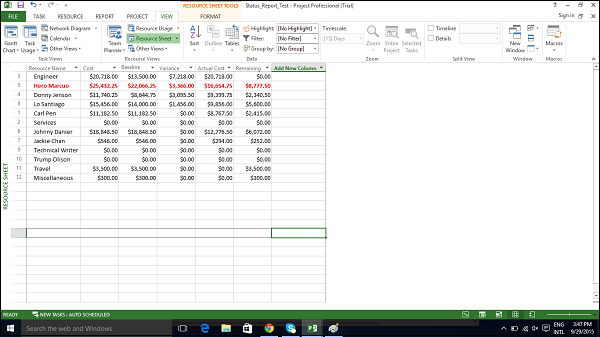
專案報告
Project 2013 帶有一組預定義的報表和儀表板。您將在“報表”選項卡上找到所有這些。您還可以為您的專案建立和自定義圖形報表。
儀表板報表
Click Report → View Reports group → Dashboards.
資源報表
Click Report → View Reports group → Resources.
成本報表
Click Report → View Reports group → Costs.
進度報表
Click Report → View Reports group → In Progress.
自定義報表
Click Report → View Reports group → New Report.
有四個選項。
**空白** - 建立空白畫布。使用“報表工具 - 設計”選項卡新增圖表、表格、文字和影像。
**圖表** - 預設情況下建立比較實際工作量、剩餘工作量和工作量的圖表。使用“欄位列表”窗格選擇要比較的不同欄位。可以透過單擊“圖表工具”選項卡、“設計”和“佈局”選項卡來更改圖表的外觀。
**表格** - 建立表格。使用“欄位列表”窗格選擇要在表格中顯示的欄位(預設情況下顯示名稱、開始、結束和完成百分比)。“大綱級別”框允許您選擇表格應顯示專案大綱中的多少個級別。可以透過單擊“表格工具”選項卡、“設計”和“佈局”選項卡來更改表格的外觀。
**比較** - 並排建立兩個圖表。圖表最初將具有相同的資料。您可以單擊其中一個圖表並在“欄位列表”窗格中選擇所需的資料以開始區分它們。