
- 移動測試教程
- 移動測試 - 首頁
- 移動測試 - 概述
- 移動測試 - 平臺
- 移動測試 - 裝置型別
- 原生應用 vs 混合應用 vs 移動網頁
- 移動測試 - 裝置 vs 應用
- 模擬器 vs 模擬器
- 移動測試 - 應用
- 移動測試 - UI
- 移動測試 - 計劃與工具
- 硬體視角
- 移動裝置測試 - 型別
- 移動測試 - 框架概述
- 移動測試 - Android框架
- 移動測試 - iOS框架
- Robotium框架
- Selendroid框架
- 移動測試 - Appium框架
- 移動測試 - Zucchini框架
- 移動測試有用資源
- 移動測試 - 快速指南
- 移動測試 - 有用資源
- 移動測試 - 討論
移動測試 - UI
假設我們正在使用一個移動應用程式,有趣的是,你遇到了以下情況:
- 按鈕對齊錯位。
- 文字被截斷。
- 日曆控制元件被裁剪。
這對任何使用者來說都是一種不愉快的體驗。為了確保我們為使用者提供卓越的體驗,強烈建議進行移動UI測試。
測試計劃中首先要探索的領域是使用者介面。作為測試人員,你的工作是確認你的應用程式是否滿足某些期望,例如:
- 裝置的整體配色方案/主題
- 圖示的樣式和顏色
- 頁面載入時的進度指示器
- 選單及其呼叫方式以及它們通常包含的專案
- 應用程式在此裝置上的整體響應速度
讓我們更詳細地討論移動UI測試的基礎知識。
螢幕方向/解析度
網頁內容需要在各種裝置和網路條件下都能展現良好的外觀和感覺。通常情況下,最好在常用的螢幕解析度下測試你的網頁,以確保你的頁面可用。
如果你使用的是多列布局,你可能還需要檢查你的列是否正確對齊,以及在訪問者解析度較低時是否仍然可見。瞭解標準螢幕解析度也很重要:
- 640 × 480
- 800 × 600
- 1024 × 768
- 1280 × 800
- 1366 × 768
- 1400 × 900
- 1680 × 1050
可用工具
市場上有很多工具可以使移動UI測試更流暢、更簡單。例如:
- Google Chrome擴充套件程式
- Screenfly
- BrowserStack
讓我們更深入地瞭解這些工具及其用途。
Google Chrome擴充套件程式
這是Google Chrome網路瀏覽器提供的一個免費功能。這裡我們逐步解釋瞭如何使用Google Chrome擴充套件程式測試移動網頁:
步驟1 - 在“Google Chrome網路瀏覽器”中開啟要測試的網站。
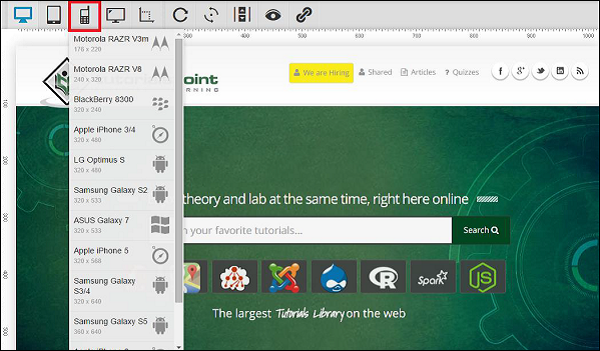
步驟2 - 按F12。它將開啟開發者工具視窗,如下面的螢幕截圖所示。
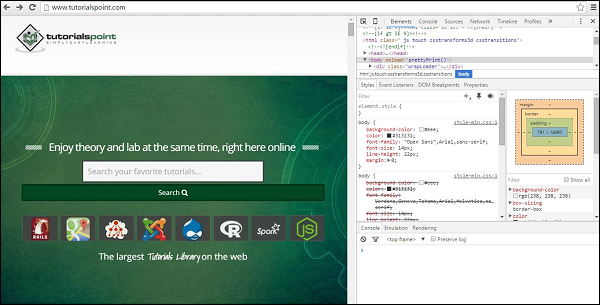
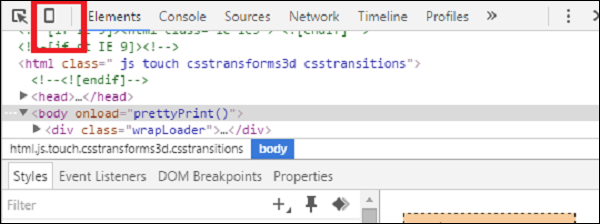
步驟3 - 點選類似移動裝置的圖示。請參考下面的螢幕截圖。
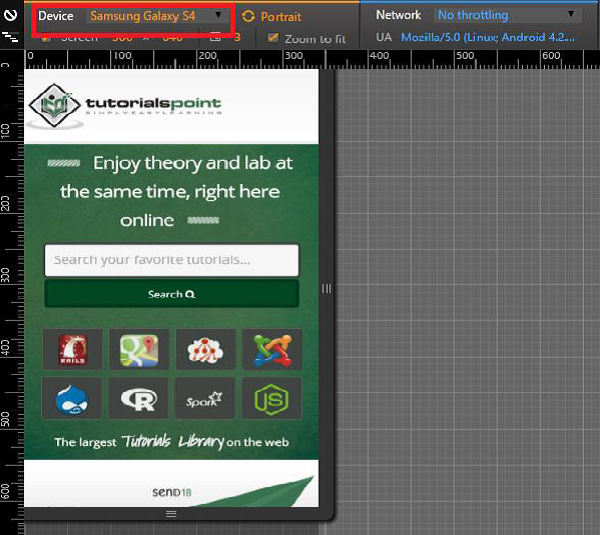
步驟4 - 選擇要測試網站的移動裝置。你可以選擇不同的可用裝置進行UI驗證。
Screenfly
Screenfly是一個免費且易於使用的工具。要使用它,你只需要在你的網路瀏覽器中輸入Quirktools。你將看到以下螢幕。
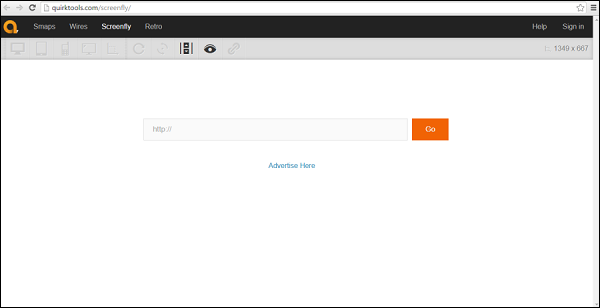
輸入要測試的網站並點選Go。選擇要檢視網站的移動裝置。
BrowserStack
這是另一個用於執行移動UI測試的強大工具。它提供了極好的結果。雖然它是一個付費工具,但你可以透過在BrowserStack上使用有效的電子郵件地址註冊來獲得免費試用。
觸控式螢幕
多點觸控 vs 單點觸控螢幕
如果你的裝置和應用程式支援多點觸控功能,例如iPhone上的捏合縮放效果,那麼請確保包含大量涉及同時觸控式螢幕幕多個位置的測試用例,尤其是在使用軟鍵盤打字時。
長按 vs 短按
雖然觸控式螢幕裝置上沒有雙擊的概念(儘管如果在你的應用程式中專門實現的話可能有),但某些裝置(如Android智慧手機)會區分長按和短按。按住某個專案會在此專案的螢幕中央顯示上下文選單,而短按同一個專案則會自動執行該上下文選單中的第一個操作。
按鈕大小和位置
確保按鈕和圖示足夠大,並且離螢幕邊緣足夠遠,以便大拇指可以輕鬆點選。
軟鍵和硬鍵
軟鍵盤
通常,對終端使用者來說,有各種特殊情況和極端情況很重要。
如果使用者的操作主要是輸入文字,軟鍵盤是否會自動出現?
如果突出顯示的欄位用於輸入電子郵件地址,軟鍵盤的第一層是否包含快捷鍵“@”和“.com”?
軟鍵盤是否可以輕鬆地關閉和重新顯示?
軟鍵盤和硬鍵盤可以互換使用嗎(如果裝置同時具有兩者)?
硬鍵
確保對裝置可用的硬鍵(如啟動、主頁、選單和返回)的使用進行大量測試。它們都應該與你的應用程式互動的方式與它們與裝置的原生應用程式互動的方式類似。
軌跡球、滾輪和觸控板
如果你的裝置沒有觸控式螢幕,那麼驗證螢幕導航對使用者儘可能便捷就更加重要了。在這些情況下,使用者可能依靠軌跡球、滾輪或觸控板來在物件之間移動。