
- 移動測試教程
- 移動測試 - 首頁
- 移動測試 - 概述
- 移動測試 - 平臺
- 移動測試 - 裝置型別
- 原生應用 vs 混合應用 vs 移動 Web 應用
- 移動測試 - 裝置 vs 應用
- 模擬器 vs 模擬器
- 移動測試 - 應用
- 移動測試 - UI
- 移動測試 - 計劃與工具
- 硬體視角
- 移動裝置測試 - 型別
- 移動測試 - 框架概述
- 移動測試 - Android 框架
- 移動測試 - iOS 框架
- Robotium 框架
- Selendroid 框架
- 移動測試 - Appium 框架
- 移動測試 - Zucchini 框架
- 移動測試有用資源
- 移動測試 - 快速指南
- 移動測試 - 有用資源
- 移動測試 - 討論
移動測試 - Appium 框架
Appium 是一個開源的測試自動化框架,用於測試原生應用、混合應用和移動 Web 應用。它使用 WebDriver 協議驅動 iOS 和 Android 應用。
Appium 的優勢
它是免費的(並且大部分)開源的。
它擁有一個非常受支援且活躍的 Google 論壇。
它符合 Selenium 3 規範,因此應該是面向未來的。
它支援 Android 和 iOS。
它不需要在裝置上安裝任何東西 - 不需要伺服器或程式碼更改。
Appium 的缺點
- 不支援智慧等待。
- 在 iOS 上,每個 Mac 只能同時執行一個測試。
- 對手勢的支援有限。
- 對 Android < 4.1 的支援有限
如何使用 Appium
步驟 1 - 使用 Appium 的先決條件是 Java SDK(最低版本 1.6)。如果您系統上沒有安裝 Java,請按照以下步驟操作。
從 Oracle JavaSE 下載 JDK 和 JRE
接受許可協議。
安裝 JDK 和 JRE。
設定環境變數,如下面的螢幕截圖所示。
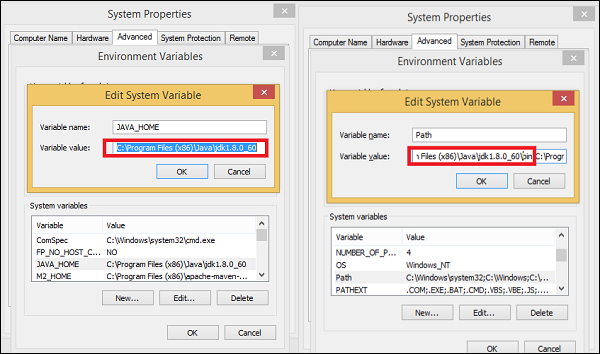
步驟 2 - 從 SDK 下載 Android Studio(由於檔案大小,這需要一些時間)。
- 雙擊 exe 檔案並執行安裝程式。
- 繼續使用所有預設選項。
- 設定 ANDROID_HOME。
步驟 3 - 安裝 Android 映象和工具。
- 點選 SDK Manager -

選擇必要的軟體包。例如,如果我們正在為 Android 4.4.2 構建應用,請確保 Tools 部分選中以下軟體包 -
- Android SDK Tools rev 22.6.3
- Android Platform-tools rev 19.0.1
- Android SDK Build-tools rev 19.1
步驟 4 - 建立 Android 虛擬裝置 -
開啟 Android Studio,然後點選工具欄中的 AVD Manager。AVD 允許我們測試和執行我們的 Android 應用。
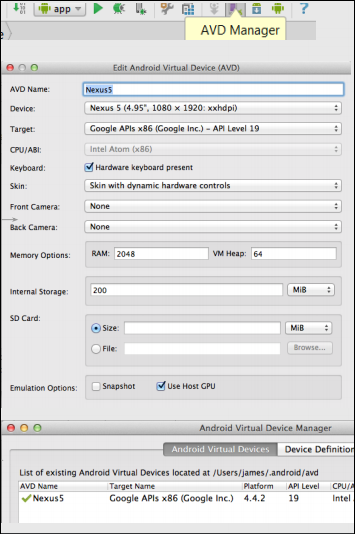
對 Nexus5 AVD 使用以下設定 -
裝置:Nexus 5 (4.95, 1080 x 1920; xxhdpi)
目標:Google APIs x86 (Google Inc.) - API 級別 19
確保您選擇名稱中包含 Google APIs 的目標。
CPU:Intel Atom (x86)
選中“使用主機 GPU”複選框
點選確定。
您現在應該在 AVD Manager 中看到您建立的 AVD,您可以在其中啟動它、刪除它或建立另一個 AVD!
步驟 5 - 從 Appium 下載 Appium jar 檔案
使用 Appium 測試應用
要使用 Appium 測試應用,請按照以下步驟操作 -
步驟 1 - 在 Android Studio 中建立一個名為“RobotiumTest”的測試專案。
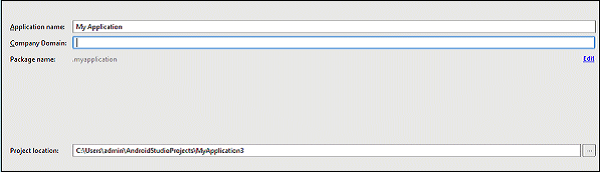
選擇所有預設選項,直到您到達主頁面。
步驟 2 - 將 Appium jar 檔案新增到您的專案中。點選 Project → App → 複製 lib 中的所有 jar 檔案。選擇除 Selenium、Java 客戶端和 Junit Jar 之外的已複製的 jar 檔案,然後右鍵單擊它並點選“新增為庫”。
步驟 3 - 點選 App 中的 build.gradle。您將看到所有新增的庫,如下面的螢幕截圖所示。

步驟 4 - 現在建立一個 Java 類,如下所示 -
AppiumDriver driver;
@Before

public void testCaseSetup()throws Exception {
   //service.start();
   //reader.readFile();

   DesiredCapabilities cap = new DesiredCapabilities();

   cap.setCapability(MobileCapabilityType.PLATFORM_NAME,"Android");
   cap.setCapability(MobileCapabilityType.DEVICE_NAME, "Android device");
   cap.setCapability(MobileCapabilityType.NEW_COMMAND_TIMEOUT, "4000");
   cap.setCapability(MobileCapabilityType.APP, "c://apk//sample.apk");

   driver = new AndroidDriver<MobileElement>("http://127.0.0.1:4444/wd/hub",cap);
}

@Test
public void testcase1()throws Exception {
   driver.findElementByID("Example").click();
   Asser.assertTrue(driver.findElementByID("Example").isDisplayed));
}

@After
public void testCaseTearDown() {
   driver.quit();
}
步驟 5 - 執行測試用例。
- 點選構建變體並選擇單元測試。
- 使用特定埠“4444”啟動 Appium 伺服器。
- 從這裡下載適用於 Windows 的 Appium。
- 雙擊 .exe 檔案並安裝 Appium。
- 點選圖示以啟動 UI。
- 如果需要,更改埠,如下所示。
- 點選播放按鈕以啟動伺服器。
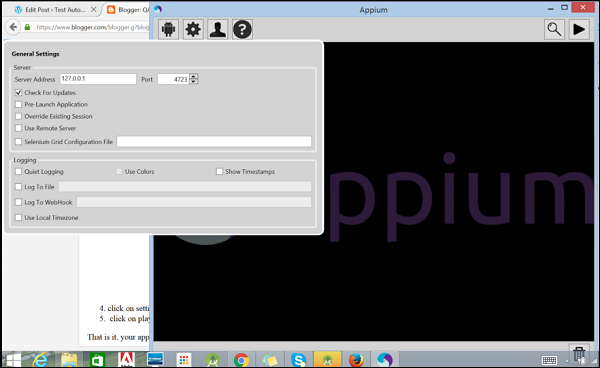
- 連線裝置並開啟 USB 除錯或啟動模擬器。
- 右鍵單擊測試類並點選“執行”。