
- 移動測試教程
- 移動測試 - 首頁
- 移動測試 - 概述
- 移動測試 - 平臺
- 移動測試 - 裝置型別
- 原生應用 vs 混合應用 vs 移動網頁
- 移動測試 - 裝置 vs 應用
- 模擬器 vs 模擬環境
- 移動測試 - 應用
- 移動測試 - UI
- 移動測試 - 計劃與工具
- 硬體視角
- 移動裝置測試 - 型別
- 移動測試 - 框架概述
- 移動測試 - Android框架
- 移動測試 - iOS框架
- Robotium框架
- Selendroid框架
- 移動測試 - Appium框架
- 移動測試 - Zucchini框架
- 移動測試有用資源
- 移動測試 - 快速指南
- 移動測試 - 有用資源
- 移動測試 - 討論
移動測試 - 硬體視角
在開始實際的移動裝置測試之前,深入瞭解移動裝置的硬體架構非常重要。這將有助於我們在實際進行移動裝置/移動裝置應用程式測試時更好地進行測試計劃。讓我們來看看移動裝置硬體的不同特性。
硬體元件
任何一部手機,大多都包含以下部件。
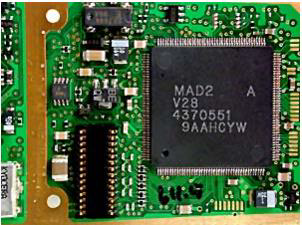
電路板
它可以被認為是手機的大腦,控制著手機的所有活動。
觸控式螢幕顯示
觸控式螢幕是智慧手機的重要組成部分。觸控式螢幕識別您在螢幕上放置手指或觸筆的位置,並將座標相應地傳達給手機CPU。
有兩種流行的觸控式螢幕型別:
電阻式觸控式螢幕 - 它有兩層(由極小的間隙隔開),形成螢幕上的覆蓋層。當手指放在螢幕上的任何一點時,這兩層形成接觸,並獲得座標。這些相對便宜,在大多數預算手機上都能找到。缺點是需要一定的壓力才能註冊觸控。隨著時間的推移,螢幕會受到一定程度的損壞。
電容式觸控式螢幕 - 整個螢幕都塗有一層電容性物質,它保持一定量的電荷。當像手指這樣的導電物體放在螢幕上時,該點上的電容會發生變化,從而獲得座標。電容式觸控式螢幕在寒冷的氣候下反應不佳,因為人手指不會引起電容變化,因此在這種情況下建議使用觸筆。然後是多點觸控式螢幕,其中幾乎所有手指都可以精確地被定位。這導致可以執行的觸控式螢幕手勢數量增加。
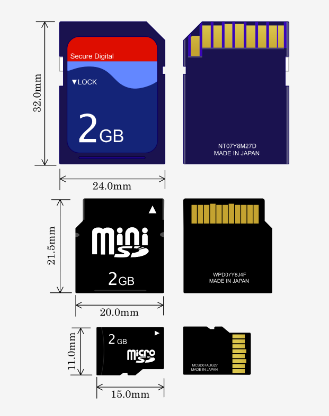
儲存卡
儲存卡有不同的尺寸和容量。它們被廣泛用作儲存裝置來儲存數字資訊。
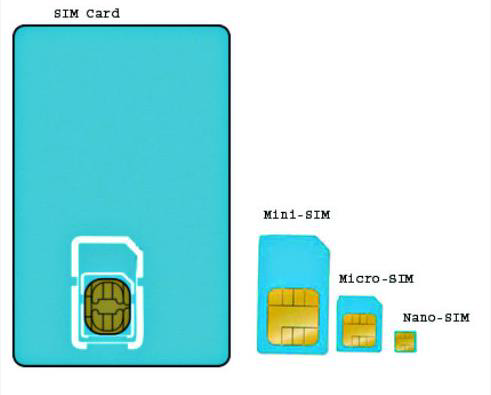
SIM卡
SIM卡提供個人移動性,以便使用者無論終端位置和使用特定終端與否,都可以訪問所有已訂閱的服務。您需要將SIM卡插入另一部GSM手機才能接收該手機的呼叫、從該手機撥打電話或接收其他已訂閱的服務。
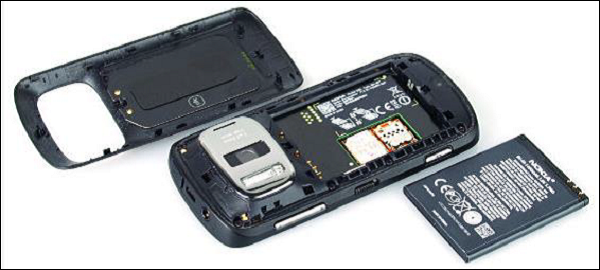
電池
智慧手機根據手機制造商、尺寸和功能的不同而使用各種不同的電池。對於那些嚴重依賴智慧手機的人來說,重要的是電池的續航時間儘可能長。這樣就無需頻繁充電,並且在最需要的時候也不太可能耗盡電量。
iOS裝置唯一識別符號 (UDID)
每部iPhone或iPod Touch都有一個唯一的裝置識別符號(UDID),這是一個由40個字母和數字組成的序列,特定於您的裝置。它就像序列號,但更難以猜測。它看起來像這樣:2b6f0cc904d137be2e1730235f5664094b831186。
如何查詢您的UUID?
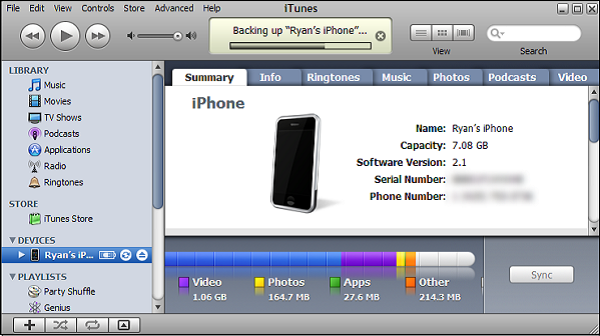
- 將您的iOS裝置連線到您的計算機。
- 開啟iTunes。
- 在iTunes中,單擊左側欄“裝置”下的裝置名稱。
- 單擊視窗主部分中的裝置序列號一次。
- 然後序列號應更改為裝置的UDID。
iOS配置檔案
配置檔案是數字實體的集合,它將開發人員和裝置唯一地繫結到授權的iPhone開發團隊,並使裝置能夠用於測試。必須在您希望在其上執行應用程式程式碼的每個裝置上安裝開發配置檔案。
如何為iOS建立配置檔案?
執行谷歌瀏覽器、Mozilla Firefox或Safari。
在iOS Dev Center中,單擊“證書、識別符號和配置檔案”。
在iOS Apps面板中,單擊“配置檔案”。
單擊“+”。
選擇iOS App Development,然後單擊“繼續”。
選擇一個要與配置檔案關聯的App ID,然後單擊“繼續”。
為了能夠在一個配置檔案中跨多個應用程式使用,請選擇萬用字元App ID(如果可用)。
選擇一個或多個要包含在配置檔案中的開發證書,然後單擊“繼續”。
僅列出開發證書。
選擇一個或多個要包含在配置檔案中的裝置,然後單擊“繼續”。
輸入配置檔案的名稱,然後單擊“生成”。
(可選)單擊“下載”以下載配置檔案。
如何在AppBuilder中新增您的配置檔案?
單擊齒輪圖示,然後選擇“選項”。
選擇iOS → 配置檔案。
單擊“匯入”。
瀏覽到儲存配置檔案的移動配置檔案所在的位置,選擇它並確認匯入。
裝置選項和偏好設定
您可以為任何文字、動態搜尋、影像或展示廣告指定裝置偏好設定(移動或全部)。
如果廣告組同時具有移動優先廣告和常規廣告,則只有移動優先廣告會在移動裝置上投放,只有常規廣告會在計算機和平板電腦上投放。
在型別列表中,選擇“廣告和擴充套件程式”,然後選擇要更新的廣告型別。選擇一個或多個廣告。在編輯面板上的“裝置偏好設定”下,選擇“移動”或“全部”。