- 移動測試教程
- 移動測試 - 首頁
- 移動測試 - 概述
- 移動測試 - 平臺
- 移動測試 - 裝置型別
- 原生與混合與移動網頁
- 移動測試 - 裝置與應用程式
- 模擬器與模擬器
- 移動測試 - 應用程式
- 移動測試 - UI
- 移動測試 - 計劃與工具
- 硬體視角
- 移動裝置測試 - 型別
- 移動測試 - 框架概述
- 移動測試 - Android框架
- 移動測試 - IOS框架
- Robotium框架
- Selendroid框架
- 移動測試 - Appium框架
- 移動測試 - Zucchini框架
- 移動測試有用資源
- 移動測試 - 快速指南
- 移動測試 - 有用資源
- 移動測試 - 討論
移動裝置測試 - 型別
讓我們深入瞭解一下可以在移動裝置上執行的不同型別的測試的細節。
網路連線
下表提供了可以在移動裝置上執行的網路連線測試的清單。
| 序號 | 描述 |
|---|---|
| 1 | 如果透過Wi-Fi連線到網際網路,應用程式是否根據規範執行? |
| 2 | 如果透過3G連線到網際網路,應用程式是否根據規範執行? |
| 3 | 如果透過2G連線到網際網路,應用程式是否根據規範執行? |
| 4 | 如果應用程式超出網路範圍,應用程式是否根據規範執行? |
| 5 | 當應用程式從網路範圍外恢復到網路範圍內時,應用程式是否恢復工作? |
| 6 | 重新建立連線後,更新事務是否正確處理。 |
| 7 | 當連線到其他裝置(例如,透過網路共享)時,應用程式是否仍然可以正常工作? |
| 8 | 如果應用程式在網路之間切換(Wi-Fi、3G、2G),會發生什麼情況? |
| 9 | 應用程式是否使用標準網路埠(郵件:25、143、465、993或995 HTTP:80或443 SFTP:22)連線到遠端服務,因為某些提供商會阻止某些埠。 |
SD卡互動
下表提供了檢查SD卡與手機互動的主要功能的清單。
| 序號 | 描述 |
|---|---|
| 1 | 應用程式能否安裝在裝置上? |
| 2 | 如果有來電,應用程式是否按設計/預期執行? |
| 3 | 如果有簡訊,應用程式是否按設計/預期執行? |
| 4 | 如果充電器已連線,應用程式是否按設計/預期執行? |
| 5 | 如果充電器已斷開連線,應用程式是否按設計/預期執行? |
| 6 | 如果裝置進入睡眠模式,應用程式是否按設計/預期執行 |
| 7 | 如果裝置從睡眠模式恢復,應用程式是否按設計/預期執行 |
| 8 | 如果裝置從鎖定螢幕恢復,應用程式是否按設計/預期執行? |
| 9 | 如果裝置傾斜,應用程式是否按設計/預期執行? |
| 10 | 如果裝置晃動,應用程式是否按設計/預期執行? |
| 11 | 如果來自其他應用程式的本地訊息(例如:日曆提醒、待辦事項等),應用程式是否按設計/預期執行? |
| 12 | 如果來自其他應用程式的推送訊息(例如:Twitter提及、WhatsApp訊息、Words with Friends邀請等),應用程式是否按設計/預期執行? |
| 13 | 應用程式是否正確與GPS感測器互動(開啟/關閉、檢索GPS資料)? |
| 14 | 裝置上為該應用程式定義的所有按鈕或按鍵的功能是否正常? |
| 15 | 驗證沒有定義功能的按鈕或按鍵在啟用時對應用程式沒有意外行為。 |
| 16 | 如果裝置上有一個真正的“後退”按鈕,則“後退”按鈕是否將使用者帶到上一螢幕? |
| 17 | 如果裝置上有一個真正的“選單”按鈕,則選單按鈕是否顯示應用程式的選單? |
| 18 | 如果裝置上有一個真正的“主頁”按鈕,則主頁按鈕是否將使用者帶回裝置的主螢幕? |
| 19 | 如果裝置上有一個真正的“搜尋”按鈕,則此按鈕是否會將使用者帶到應用程式內的某種搜尋? |
| 20 | 如果推送“電池電量低”訊息,應用程式是否按設計/預期執行? |
| 21 | 如果裝置上的聲音已關閉,應用程式是否按設計/預期執行? |
| 22 | 如果裝置處於飛航模式,應用程式是否按設計/預期執行? |
| 23 | 應用程式能否從裝置中解除安裝? |
| 24 | 重新安裝後,應用程式是否按預期執行? |
| 25 | 應用程式能否在應用商店中找到?(上線後檢查) |
| 26 | 應用程式能否按設計/預期透過多工處理切換到裝置上的其他應用程式? |
| 27 | 使用螢幕保護膜時,所有觸控式螢幕位置(按鈕)是否正常工作。 |
藍牙測試
藍牙裝置只能在10米半徑內通訊。此類裝置可以是鍵盤、滑鼠、無線耳機等。下表提供了可以執行的藍牙測試的清單 -
| 序號 | 描述 |
|---|---|
| 1 | 使用者能夠搜尋範圍內所有可用的裝置。 |
| 2 | 可以透過使用短程網路傳送資料和語音傳輸。 |
| 3 | 可以透過使用短程網路接收資料和語音傳輸。 |
| 4 | 使用者可以隨時斷開連線。 |
| 5 | 關閉藍牙時,詢問是否斷開當前連線。 |
| 6 | 藍牙最大範圍為10米。 |
| 7 | 透過手機,您可以傳送圖片、影片、交換名片,還可以將檔案傳輸到您的電腦。 |
| 8 | (裝置配對)此訊息用於確認使用者已成功配對兩個藍牙裝置。 |
| 9 | 不可發現模式,不會響應發現請求的裝置。 |
| 10 | 不可發現模式,不會響應發現請求的裝置。 |
| 11 | 不可配對模式,不會接受配對的裝置被稱為不可配對模式。 |
| 12 | 金鑰,金鑰是使用者定義的密碼,需要從任何其他裝置連線到裝置。強烈建議在任何可能的情況下使用金鑰,以避免未經授權訪問您的藍牙裝置。 |
| 13 | 身份驗證 - 驗證通訊鏈路另一端身份的過程。在藍牙技術中,這是透過基於金鑰和配對的身份驗證過程實現的。 |
| 14 | 未找到裝置,如果在範圍內搜尋其他裝置未找到任何內容,則可能會出現此錯誤訊息。 |
| 15 | 空閒模式,當裝置與其他裝置沒有建立連線時,它處於空閒模式。在此模式下,裝置可以發現其他裝置。 |
| 16 | 已知裝置測試,另一個裝置已知的裝置。裝置以前已配對,或者儲存了有關已知裝置的一些資訊。 |
Wi-Fi測試
測試您的手機WiFi連線是確保您的網際網路以服務提供商承諾的速度執行的好方法,但您不限於在臺式電腦上執行這些測試。手機WiFi測試是測試家庭或辦公室中各個地方WiFi訊號強度的完美方法。以下是移動裝置的Wifi測試清單。
| 序號 | 描述 |
|---|---|
| 1 | 如果透過Wi-Fi連線到網際網路,應用程式是否根據規範執行? |
| 2 | 如果應用程式超出網路範圍,應用程式是否根據規範執行? |
| 3 | 當應用程式從網路範圍外恢復到網路範圍內時,應用程式是否恢復工作? |
| 4 | 如果應用程式在網路之間切換(Wi-Fi、3G、2G),會發生什麼情況? |
| 5 | 應用程式是否使用標準網路埠(郵件:25、143、465、993或995 HTTP:80或443 SFTP:22)連線到遠端服務,因為某些提供商會阻止某些埠。 |
如何在智慧手機上執行手機WiFi速度測試
在智慧手機上執行WiFi速度測試是一項簡單的任務。最方便的是在智慧手機的行動網路瀏覽器中執行的速度測試。只需按照簡單的螢幕提示即可開始測試。如果線上測試未儲存您的結果,請在測試完成後截圖以提供歷史記錄。
某些測試可作為iOS和Android平臺的應用程式使用。要使用這些測試,請下載您想要的應用程式。然後按照說明執行測試並儲存結果。
執行速度測試的工具
Speed Test SpeedSmart WiFi & Mobile Network Speedtest - 它與Apple iPhone和iPad相容。這是一個付費應用程式。SpeedSmart是最終的iOS速度測試實用程式,用於評估您所有iOS裝置上的蜂窩(3G、4G和LTE)和Wi-Fi連線。全球伺服器網路和智慧速度測試方法確保結果準確。
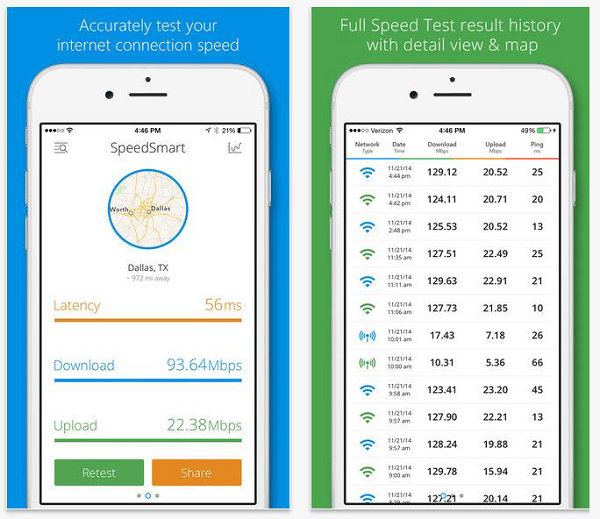
WiFi速度測試 - 它與Android手機相容。這是一個付費工具。使用此工具,您可以測試本地(LAN)網路的速度。可以在無線(WiFi)或有線網路上進行測試。
本地化與全球化
請參閱以下清單,以瞭解移動裝置的本地化和全球化測試。
| 序號 | 描述 |
|---|---|
| 1 | 文字已翻譯。 |
| 2 | 翻譯在語法和術語準確性方面符合母語人士的標準。 |
| 3 | 對話方塊已正確調整大小,並且對話方塊文字已根據使用者介面語言的規則進行連字元處理。 |
| 4 | 翻譯後的對話方塊、狀態列、工具欄和選單適合不同解析度的螢幕。它們不會換行,也不會被截斷。 |
| 5 | 選單和對話方塊加速鍵是唯一的。 |
| 6 | 視覺佈局與原生版本的佈局一致。例如,對話方塊元素位於正確的選項卡順序中。 |
資料庫測試
您可以透過不同的方式在移動應用程式中儲存資料。對於Android,您可以選擇透過伺服器、共享首選項或SQLite儲存資料。
SQLite是一個輕量級資料庫,通常用於Android和其他作業系統。為了檢視SQLite中的資料,您可能需要對裝置進行root操作,或者可以使用模擬器進行測試。Android Playstore中有一些工具可以幫助您從該資料庫中提取資料。
以下型別的測試應構成移動資料庫測試的一部分 -
- 資料庫驗證測試。
- 資料庫整合測試。
- 資料庫效能測試。
- 過程和函式測試。
- 觸發器測試。
- CRUD(建立/讀取/更新/刪除)操作測試,以確保它們將在資料庫上執行。
- 測試資料庫更改是否在應用程式的UI上正確顯示。
- 搜尋和索引功能測試。
恢復測試
恢復測試用於確保在災難後可以繼續操作。恢復測試不僅驗證恢復過程,還驗證該過程組成部分的有效性。
恢復測試是測試應用程式在崩潰、硬體故障和其他類似問題後恢復能力的活動。以下是可恢復性測試的清單。
| 序號 | 描述 |
|---|---|
| 1 | 保留了足夠的後備資料。 |
| 2 | 備份資料儲存在安全的位置。 |
| 3 | 恢復過程已記錄在案。 |
| 4 | 所有媒體檔案已從還原點恢復。 |
| 5 | 所有聯絡人已恢復。 |
| 6 | 所有應用程式已成功恢復。 |
併發測試
我們通常藉助併發測試來確保多個使用者可以同時訪問一個程式。在將併發測試應用於移動裝置時,由於只有一個使用者,因此無需對移動裝置進行併發測試。
可用性測試
通常,您會得到一個支架,可以在其中調整手機和網路攝像頭以記錄可用性評估會話。
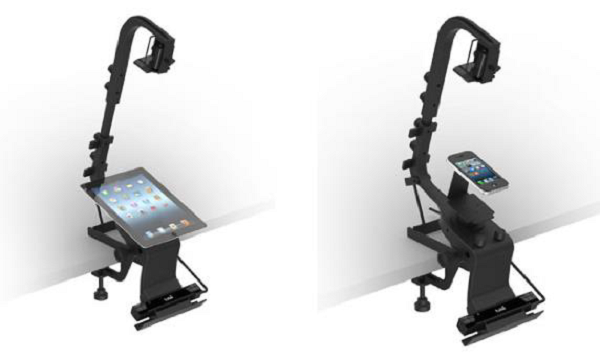
有一些工具可用,例如Applause。他們提供了一個目標調查參與者群體,這些參與者經過精心挑選來測試您的應用程式。Applause 與其他此類服務的區別在於,您可以與 Applause 的專家進行諮詢,然後他們根據諮詢選擇理想的參與者。
以下是 GUI 測試的一般檢查清單。
| 序號 | 描述 |
|---|---|
| 1 | 應用程式能否安裝在裝置上? |
| 2 | 如果有來電,應用程式是否按設計/預期執行? |
| 3 | 如果有簡訊,應用程式是否按設計/預期執行? |
| 4 | 如果充電器已連線,應用程式是否按設計/預期執行? |
| 5 | 如果充電器已斷開連線,應用程式是否按設計/預期執行? |
| 6 | 如果裝置進入睡眠模式,應用程式是否按設計/預期執行。 |
| 7 | 如果裝置從睡眠模式恢復,應用程式是否按設計/預期執行。 |
| 8 | 如果裝置從鎖定螢幕恢復,應用程式是否按設計/預期執行? |
| 9 | 如果裝置傾斜,應用程式是否按設計/預期執行? |
| 10 | 如果裝置晃動,應用程式是否按設計/預期執行? |
| 11 | 如果來自另一個應用程式的本地訊息(例如:日曆提醒、待辦事項等)到來,應用程式是否按設計/預期執行。 |
| 12 | 如果來自另一個應用程式的推送訊息(例如:Twitter 提及、WhatsApp 訊息等)到來,應用程式是否按設計/預期執行。 |
| 13 | 應用程式是否正確與GPS感測器互動(開啟/關閉、檢索GPS資料)? |
| 14 | 裝置上為該應用程式定義的所有按鈕或按鍵的功能是否正常? |
| 15 | 驗證沒有定義功能的按鈕或按鍵在啟用時對應用程式沒有意外行為。 |
| 16 | 如果裝置上有一個真正的“後退”按鈕,則“後退”按鈕是否將使用者帶到上一螢幕? |
| 17 | 如果裝置上有一個真正的“選單”按鈕,則選單按鈕是否顯示應用程式的選單? |
| 18 | 如果裝置上有一個真正的“主頁”按鈕,則主頁按鈕是否將使用者帶回裝置的主螢幕? |
| 19 | 如果裝置上有一個真正的“搜尋”按鈕,則此按鈕是否會將使用者帶到應用程式內的某種搜尋? |
| 20 | 如果推送“電池電量低”訊息,應用程式是否按設計/預期執行? |
| 21 | 如果裝置上的聲音已關閉,應用程式是否按設計/預期執行? |
| 22 | 如果裝置處於飛航模式,應用程式是否按設計/預期執行? |
| 23 | 應用程式能否從裝置中解除安裝? |
| 24 | 重新安裝後,應用程式是否按預期執行? |
| 25 | 應用程式能否在應用商店中找到?(上線後檢查) |
| 26 | 應用程式能否按設計/預期透過多工處理切換到裝置上的其他應用程式? |
| 27 | 使用螢幕保護膜時,所有觸控式螢幕位置(按鈕)是否正常工作。 |