
- Magento 基礎教程
- Magento - 首頁
- Magento - 概述
- Magento - 安裝
- Magento - 架構
- Magento 商店設定
- Magento - 產品概述
- Magento - 設定語言
- Magento - 設定聯絡方式
- Magento - 設定類別
- Magento - 設定產品
- Magento - 設定庫存
- Magento - 設定稅費
- Magento - 設定運費
- Magento - 設定付款計劃
- Magento - 設定支付閘道器
- Magento - 設定支付方式
- Magento - 設定貨幣
- Magento - 設定結賬選項
- Magento - 設定 PayPal 支付
- Magento - 設定 Google 結賬
- Magento - 將商店上線
- Magento 系統設定
- Magento - 設定客戶
- Magento - 設定 Google Analytics
- Magento - 設定美觀的 URL
- Magento - 設定 Youtube 影片
- Magento - 設定 Facebook 點贊
- Magento - 設定翻譯
- Magento - 設定系統主題
- Magento - 設定頁面標題
- Magento - 設定頁面佈局
- Magento - 設定新頁面
- Magento - 設定 CMS
- Magento - 設定新聞通訊
- Magento 最佳化
- Magento - 網站最佳化
- Magento - 分析
- Magento - 資料庫效能
- 搜尋引擎最佳化
- Magento 有用資源
- Magento - 問答
- Magento - 快速指南
- Magento - 有用資源
- Magento - 討論
Magento - 設定付款計劃
PayPal 是客戶安全線上支付的一種方式。本章介紹如何在 Magento 中設定付款方式。使用 PayPal 和 Magento,您可以接受來自信用卡、簽帳金融卡和 PayPal 賬戶持有人的付款。
以下步驟描述如何在 Magento 中設定付款計劃:
步驟 1 - 登入您的 Magento 管理面板。
步驟 2 - 轉到系統選單,然後單擊配置選項。

步驟 3 - 在導航欄的左側,單擊銷售部分下的付款方式。
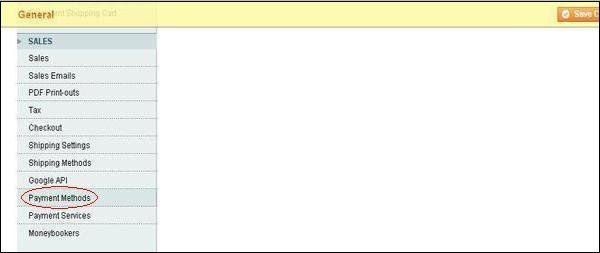
在某些付款方式中,有一些常見的設定如下所示:
啟用 - 此選項用於啟用或停用付款方式。
標題 - 它指定付款方式的標題,該標題將在客戶結賬期間以及訂單電子郵件和摘要中顯示。
新訂單狀態 - 它表示支付處理後的訂單狀態。它將顯示待處理或處理中選項。
排序 - 在結賬機制期間,它顯示付款方式在所有付款選項列表中的位置。
適用國家/地區 - 它從所有國家/地區或某些特定國家/地區中選擇付款,哪些國家/地區將提供您正在配置的付款方式。
最小訂單總額 - 它指定產品訂單的最低訂單金額。
最大訂單總額 - 它指定產品訂單的最大訂單金額。
步驟 4 - 接下來,在商戶位置面板下,從下拉選單中設定商戶國家/地區。

步驟 5 - 它提供以下型別的付款方式,這些付款方式將 PayPal 新增為您的結賬頁面的附加付款方式。

步驟 6 - 您可以單擊配置按鈕進行 PayPal 設定。使用與用於接受付款的 PayPal 商戶帳戶關聯的電子郵件地址填寫電子郵件欄位,以及所有其他必需欄位。

步驟 7 - 下面的螢幕顯示 PayPal 支付的基本設定和高階設定。

步驟 8 - 在基本設定下,輸入付款方式的標題,排序選項用於在結賬頁面上對付款方式進行排序,支付操作部分提供選擇銷售、授權或訂單,這定義瞭如何在 PayPal 支付系統中處理付款。在高階設定下,將適用國家/地區選項選擇為所有允許的國家/地區,並類似地填寫所有其他必需欄位。
步驟 9 - 下一個面板是已儲存的信用卡,它在您的網站上提供信用卡支付。

信用卡型別 - 它允許選擇用於支付處理的信用卡型別。
請求信用卡安全碼 - 它要求提供信用卡的安全碼,透過將其設定為“是”來使欺詐行為更加困難。
3D 安全卡驗證 - 這是一項附加的安全功能,客戶需要提供信用卡密碼才能完成購買訂單。
步驟 10 - 接下來是支票/匯票面板。

設定支票抬頭和支票寄送地址選項的值。
步驟 11 - 零小計結賬面板是一種付款選項,當訂單總額為零且不需要為客戶輸入付款詳細資訊時顯示。

步驟 12 - 銀行轉賬付款面板包含一個名為說明的特定欄位,允許輸入客戶需要向您轉賬的銀行帳戶詳細資訊。

步驟 13 - 貨到付款面板也包含一個名為說明的特定欄位,允許列出與貨到付款相關的的資訊。

步驟 14 - 採購訂單面板包含相同的選項。

步驟 15 - Authorize.net 直接釋出面板包含其他一些選項,例如設定支付操作、授權的 API 登入 ID、設定交易金鑰和商戶名稱、將測試模式設定為是/否、授權的閘道器 URL、設定接受的貨幣、客戶和商戶的電子郵件、用於購買的信用卡型別、啟用或停用信用卡驗證,如下面的螢幕所示。

步驟 16 - Authorize.net 面板的工作方式與Authorize.net 直接釋出面板類似,唯一的區別在於它允許啟用或停用信用卡上的 3D 安全卡驗證,這透過將其設定為“是”來使欺詐行為更加困難。

步驟 17 - 完成設定後,單擊頁面右上角的儲存配置按鈕以儲存您的付款方式。
