
- Magento 基礎教程
- Magento - 首頁
- Magento - 概述
- Magento - 安裝
- Magento - 架構
- Magento 商店設定
- Magento - 產品概述
- Magento - 設定語言
- Magento - 設定聯絡方式
- Magento - 設定類別
- Magento - 設定產品
- Magento - 設定庫存
- Magento - 設定稅費
- Magento - 設定運費
- Magento - 設定付款計劃
- Magento - 設定支付閘道器
- Magento - 設定支付方式
- Magento - 設定貨幣
- Magento - 設定結賬選項
- Magento - 設定 PayPal 支付
- Magento - 設定 Google Checkout
- Magento - 設定商店上線
- Magento 系統設定
- Magento - 設定客戶
- Magento - 設定 Google Analytics
- Magento - 設定美觀的 URL
- Magento - 設定 Youtube 影片
- Magento - 設定 Facebook 點贊
- Magento - 設定翻譯
- Magento - 設定系統主題
- Magento - 設定頁面標題
- Magento - 設定頁面佈局
- Magento - 設定新頁面
- Magento - 設定 CMS
- Magento - 設定新聞訂閱
- Magento 最佳化
- Magento - 網站最佳化
- Magento - 分析
- Magento - 資料庫效能
- 搜尋引擎最佳化
- Magento 有用資源
- Magento - 常見問題解答
- Magento - 快速指南
- Magento - 有用資源
- Magento - 討論
Magento - 建立訂單
Magento 允許從購物車建立訂單。您可以按照以下步驟在 Magento 商店中建立訂單。
步驟 1 - 登入您的 Magento 後臺
步驟 2 - 轉到“銷售”選單,然後單擊“訂單”選項。
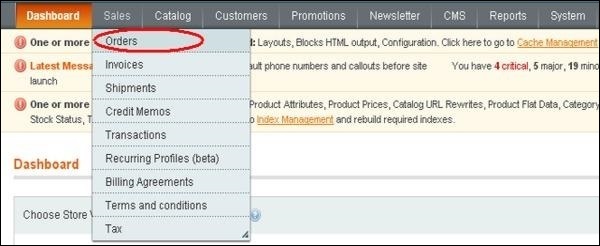
步驟 3 - 單擊“建立新訂單”按鈕,在 Magento 商店中建立新訂單。

步驟 4 - 它將顯示“新訂單”部分下的客戶列表。如果沒有記錄,請單擊“建立新客戶”按鈕。

步驟 5 - 繼續操作,您需要選擇所需的商店以繼續下一步。
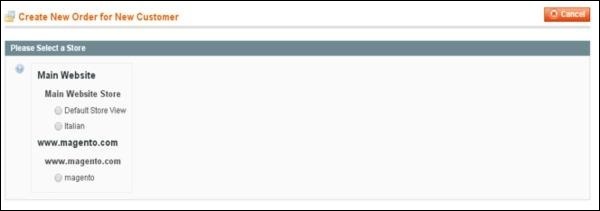
步驟 6 - 在“已訂購商品”部分,將顯示已訂購商品的資訊。如果沒有已訂購商品,請單擊“新增商品”按鈕以選擇要訂購的商品。

步驟 7 - 從列表中選擇要訂購的商品,然後單擊“將所選商品新增到訂單”按鈕。
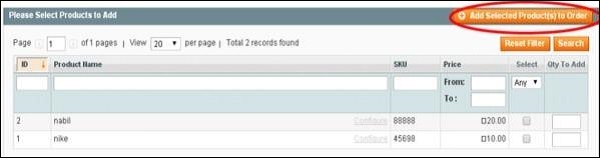
步驟 8 - 向下滾動併為您的訂單選擇“付款方式”和“配送方式”。

步驟 9 - 選擇付款方式和配送方式後,單擊“提交訂單”按鈕儲存您的訂單。
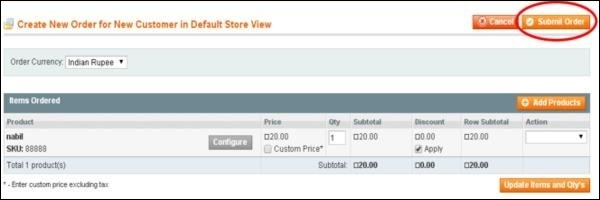
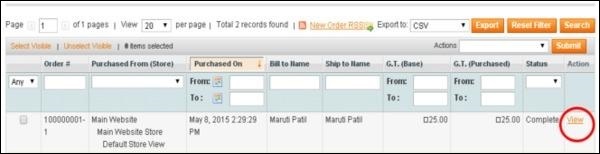
步驟 10 - 要檢視訂單狀態,請轉到“銷售”選單,然後單擊“訂單”選項。要檢視商品詳細資訊,請單擊“檢視”連結,如下面的螢幕所示。
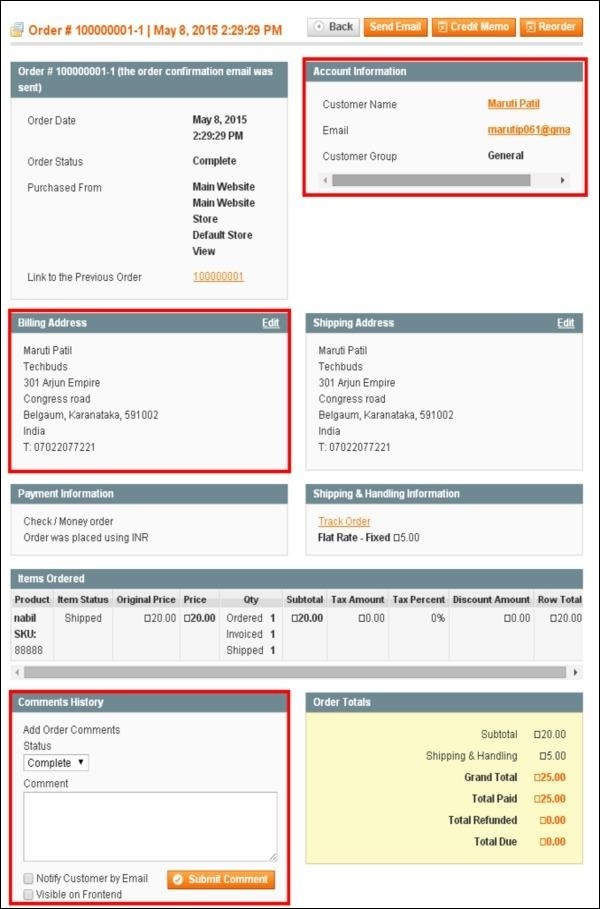
步驟 11 - 現在您可以檢視客戶的賬戶資訊和賬單地址。向下滾動,您將在“評論歷史記錄”列下看到商品狀態和評論區域。
廣告