- Magento 基礎教程
- Magento - 首頁
- Magento - 概述
- Magento - 安裝
- Magento - 架構
- Magento 商店設定
- Magento - 產品概述
- Magento - 設定語言
- Magento - 設定聯絡方式
- Magento - 設定類別
- Magento - 設定產品
- Magento - 設定庫存
- Magento - 設定稅費
- Magento - 設定運費
- Magento - 設定付款計劃
- Magento - 設定支付閘道器
- Magento - 設定支付方式
- Magento - 設定貨幣
- Magento - 設定結賬選項
- Magento - 設定 PayPal 支付
- Magento - 設定 Google Checkout
- Magento - 上線商店
- Magento 系統設定
- Magento - 設定客戶
- Magento - 設定 Google Analytics
- Magento - 設定友好URL
- Magento - 設定 Youtube 影片
- Magento - 設定 Facebook 點贊
- Magento - 設定翻譯
- Magento - 設定系統主題
- Magento - 設定頁面標題
- Magento - 設定頁面佈局
- Magento - 設定新頁面
- Magento - 設定 CMS
- Magento - 設定郵件列表
- Magento 最佳化
- Magento - 網站最佳化
- Magento - 分析
- Magento - 資料庫效能
- 搜尋引擎最佳化
- Magento 有用資源
- Magento - 問答
- Magento - 快速指南
- Magento - 有用資源
- Magento - 討論
Magento - 安裝
本章提供 Magento 安裝的分步過程。在安裝 Magento 之前,您需要滿足以下系統要求。
Magento 的系統要求
資料庫 − MySQL 5.1+
Web 伺服器 −
Apache 2.x
Nginx 1.7.x
作業系統 − 跨平臺
瀏覽器支援 − IE(Internet Explorer 7)、Firefox、Google Chrome
SSL(安全套接字層) − HTTPS 需要有效的安全證書
PHP相容性 − PHP 5.4+
下載 Magento
步驟 1 − 開啟連結 https://www.magentocommerce.com/products/downloads/magento/,您將看到以下螢幕 −
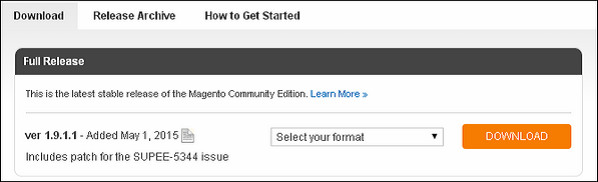
步驟 2 − 點選下拉選單,存檔檔案以 .zip、.tar.gz 和 .tar.bz2 格式提供下載。
步驟 3 − 將 Magento web 檔案從您的計算機上的存檔中解壓,並將其上傳到您的 web 伺服器或 localhost。
步驟 4 − Magento 需要 MySQL 資料庫。因此,為 Magento 建立一個新的空資料庫和使用者/密碼(例如,使用者為“root”,密碼為“root”,或者您可以根據您的方便設定)。
步驟 5 − 開啟您的瀏覽器,並導航到您的 Magento 檔案路徑(例如,https:///magento)以啟動您的 Magento 安裝。然後,您將看到 Magento 安裝程式的螢幕,如下面的螢幕截圖所示。
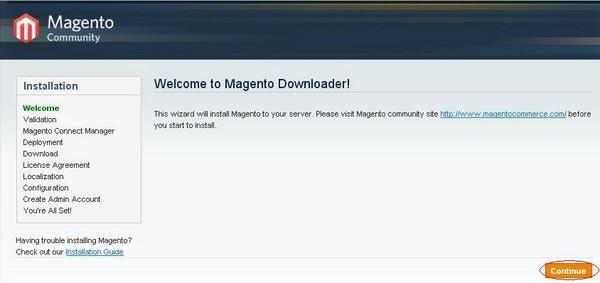
步驟 6 − 點選“繼續”按鈕,您將看到 Magento 下載器驗證螢幕,如下面的螢幕所示。
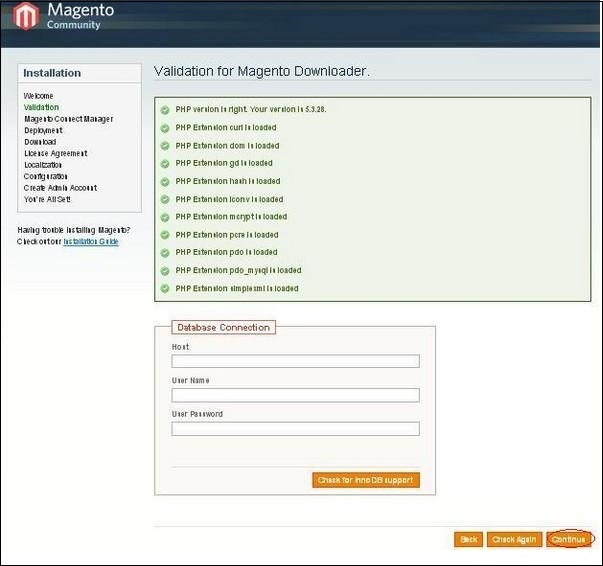
在此,輸入資料庫詳細資訊,如果您想檢查 Magento 是否支援 InnoDB。否則,單擊繼續按鈕繼續到下一步。
步驟 7 − 接下來,您將看到 Magento Connect Manager 部署螢幕。
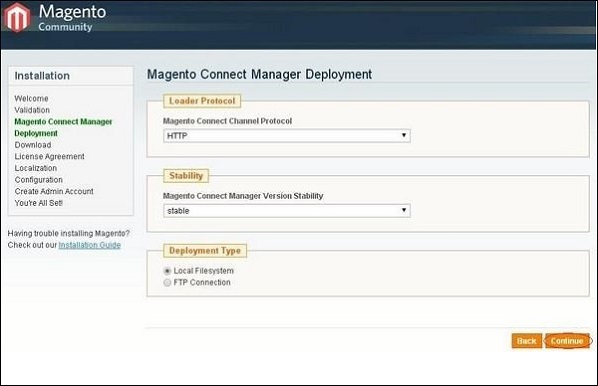
它提供協議名稱(HTTP 或 FTP)、穩定版本(例如穩定版、測試版、Alpha 版)和部署型別。選擇合適的選項,然後單擊繼續按鈕。它將開始下載 Magento。
步驟 8 − Magento 的安裝嚮導螢幕彈出。選中我同意上述條款和條件複選框,然後單擊繼續按鈕。
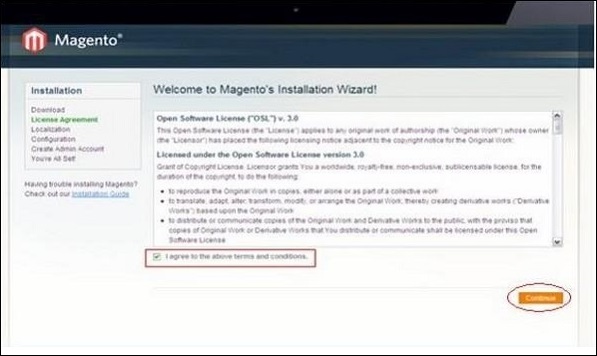
步驟 9 − 接下來,您將看到本地化螢幕,用於選擇區域設定、時區和貨幣,如下面的螢幕所示。
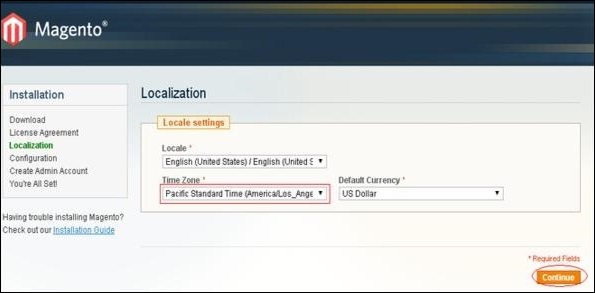
選擇正確的區域設定名稱、時區和貨幣,然後單擊繼續按鈕。
步驟 10 − 彈出的下一個螢幕是配置螢幕。
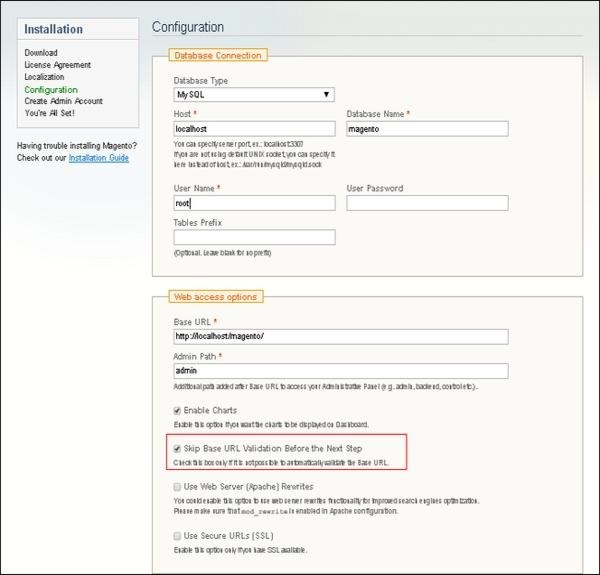
填寫資料庫資訊,例如資料庫型別、主機、資料庫名稱、使用者名稱和使用者密碼。如果您不想驗證基本 URL,則選中跳過下一步之前的基本 URL 驗證複選框,然後單擊繼續按鈕。
如果 https:///magento 不起作用,請改用此基本 URL - http://127.0.0.1/magento
此步驟將花費一些時間,因為 Magento 將建立資料庫表。
步驟 11 − 現在,轉到建立管理員帳戶螢幕。
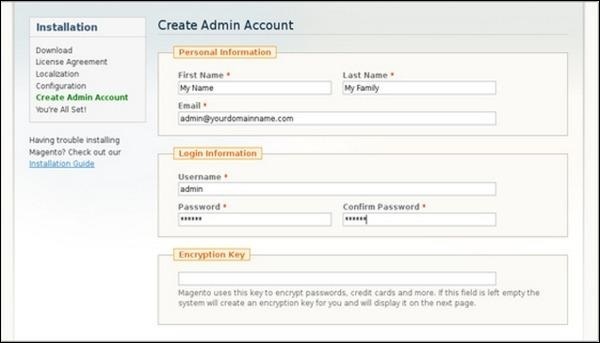
在此處輸入您的個人資訊,例如名字、姓氏和電子郵件,以及管理員在後端使用的登入資訊,例如使用者名稱、密碼和確認密碼。無需擔心加密金鑰欄位,因為 Magento 將在下一頁生成金鑰。填寫所有資訊後,單擊繼續按鈕。
步驟 12 − 複製加密金鑰,該金鑰將用於加密密碼、信用卡和其他機密資訊。然後,您可以選擇新 Magento 網站的前端或後端。
步驟 13 − 成功安裝 Magento 後,單擊“轉到後端”按鈕登入管理員面板。
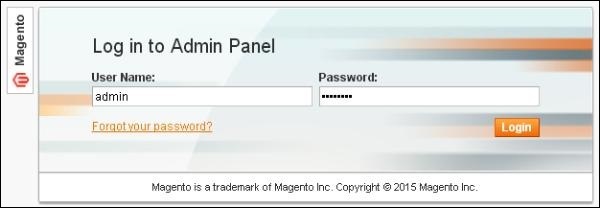
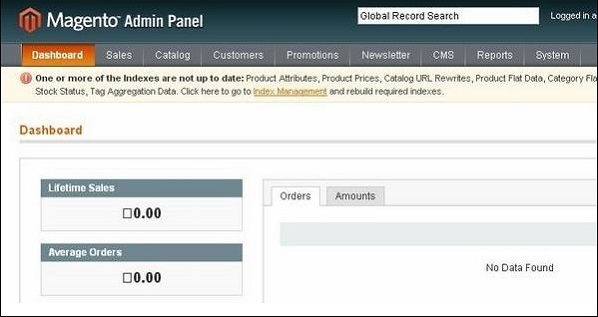
步驟 14 − 登入後,您將看到管理員面板的儀表板,如下面的螢幕所示。