
- Magento 基礎教程
- Magento - 首頁
- Magento - 概述
- Magento - 安裝
- Magento - 架構
- Magento 商店設定
- Magento - 產品概述
- Magento - 設定語言
- Magento - 設定聯絡方式
- Magento - 設定類別
- Magento - 設定產品
- Magento - 設定庫存
- Magento - 設定稅費
- Magento - 設定運費
- Magento - 設定支付計劃
- Magento - 設定支付閘道器
- Magento - 設定支付方式
- Magento - 設定貨幣
- Magento - 設定結賬選項
- Magento - 設定 PayPal 支付
- Magento - 設定 Google Checkout
- Magento - 上線商店
- Magento 系統設定
- Magento - 設定客戶
- Magento - 設定 Google Analytics
- Magento - 設定友好的URL
- Magento - 設定 YouTube 影片
- Magento - 設定 Facebook 點贊
- Magento - 設定翻譯
- Magento - 設定系統主題
- Magento - 設定頁面標題
- Magento - 設定頁面佈局
- Magento - 設定新頁面
- Magento - 設定 CMS
- Magento - 設定新聞簡報
- Magento 最佳化
- Magento - 網站最佳化
- Magento - 分析
- Magento - 資料庫效能
- 搜尋引擎最佳化
- Magento 有用資源
- Magento - 問答
- Magento - 快速指南
- Magento - 有用資源
- Magento - 討論
Magento - 設定新聞簡報
建立新聞簡報是與買家溝透過程的一部分。客戶可以使用 Magento 訂閱新聞簡報。客戶在建立包含訂閱複選框的新客戶帳戶時,可以註冊新聞簡報。要建立新聞簡報,您需要在 Magento 中啟用新聞簡報選項,以確保客戶已確認接收新聞簡報。
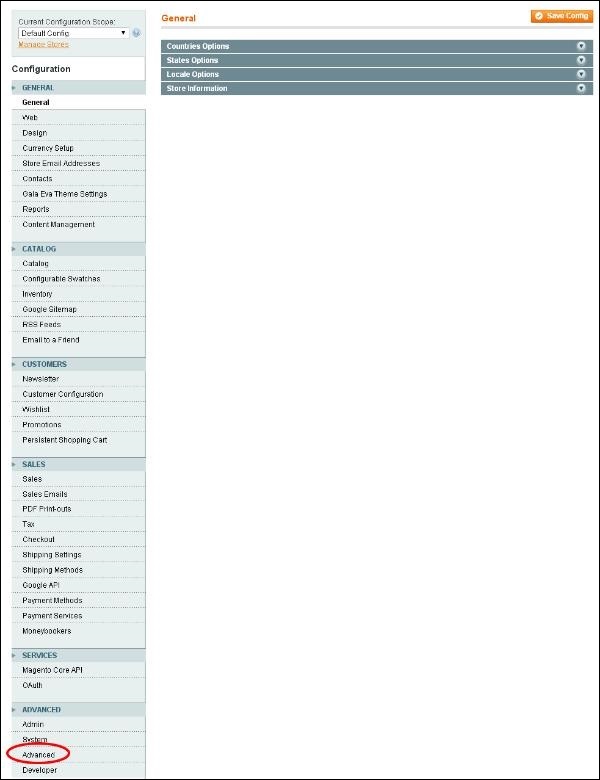
步驟 1 - 要啟用新聞簡報,請轉到系統 → 配置,然後單擊左側導航欄中高階部分下的高階選項。
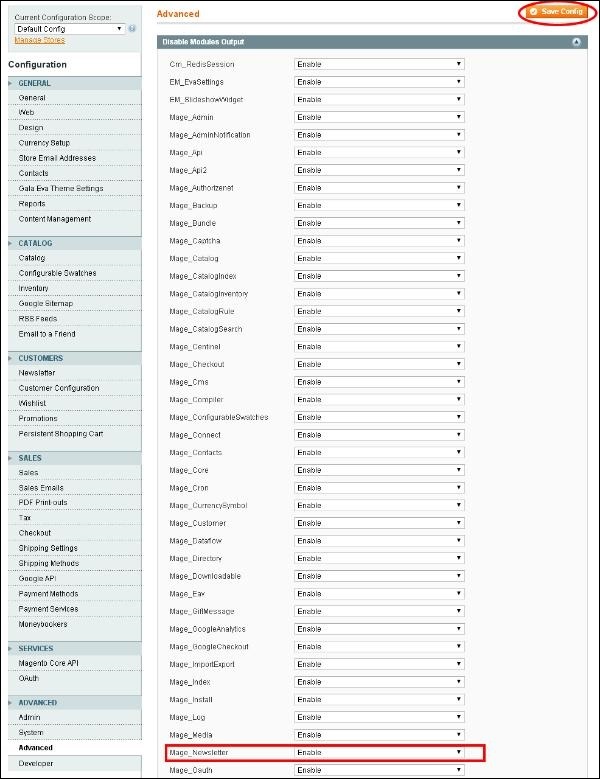
步驟 2 - 展開停用模組輸出面板,查詢Mage_Newsletter選項並啟用它。
您可以按照以下步驟配置新聞簡報設定:
步驟 1 - 登入您的 Magento 管理面板。
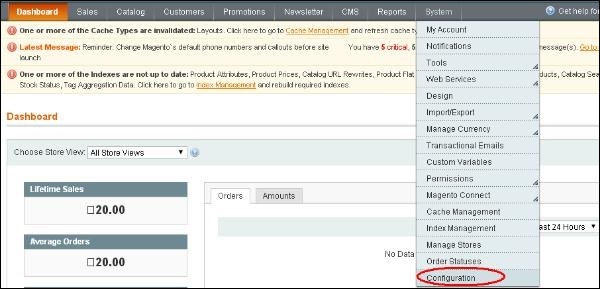
步驟 2 - 轉到系統選單,然後單擊配置選項。
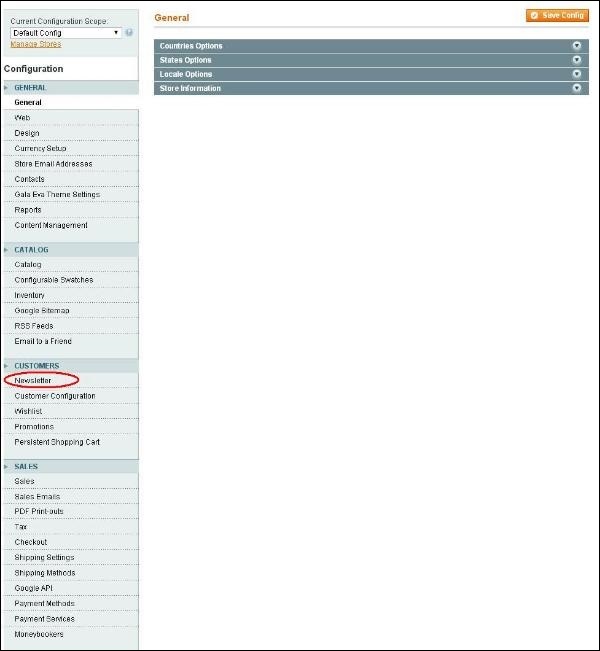
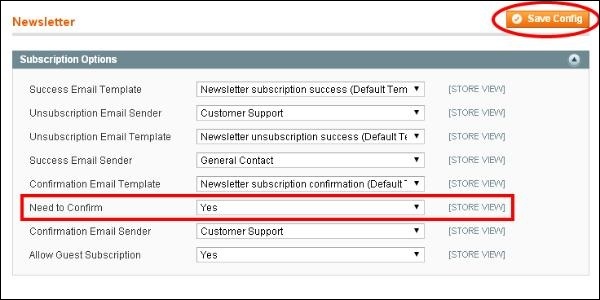
步驟 3 - 在左側導航欄上,轉到客戶部分,然後單擊新聞簡報選項。
步驟 4 - 然後,展開訂閱選項面板,為需要確認欄位選擇是選項。“是”選項指定客戶希望訂閱新聞簡報。單擊儲存配置按鈕以儲存更改。
建立新聞簡報模板
在傳送新聞簡報之前,您需要建立一個新聞簡報模板。要建立新聞簡報模板,請按照以下步驟操作:
步驟 1 - 登入您的 Magento 管理面板。
步驟 2 - 轉到新聞簡報 → 新聞簡報模板,然後單擊新增新模板按鈕。
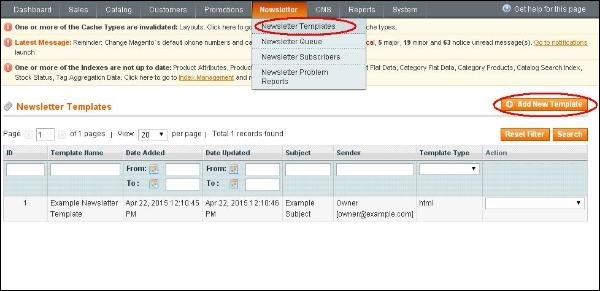
步驟 3 - 它將顯示一些與新聞簡報模板相關的設定。填寫所有必要的欄位,然後單擊儲存模板按鈕,如下面的螢幕所示。
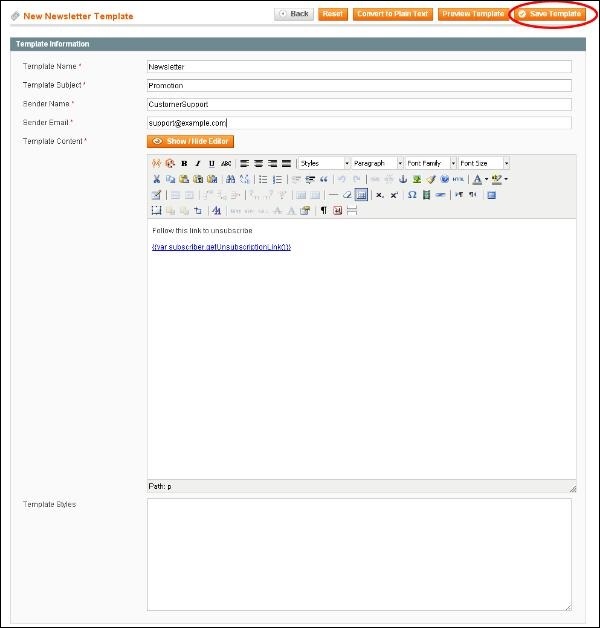
模板名稱 - 這是您的模板的名稱。
模板主題 - 它指定客戶將收到的電子郵件的主題。
發件人姓名和發件人郵箱 - 這些欄位指定要傳送給客戶的發件人的姓名和電子郵件地址。
模板內容 - 它提供文字編輯器並允許輸入電子郵件正文的 HTML 程式碼。
傳送新聞簡報
您可以透過排隊模板向您的訂閱者傳送新聞簡報,步驟如下所示。
步驟 1 - 轉到新聞簡報選單,然後單擊新聞簡報佇列選項,該選項顯示新聞簡報模板。
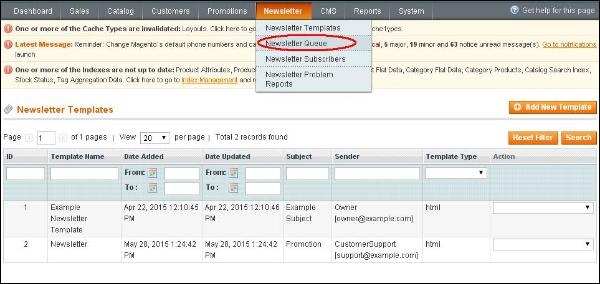
步驟 2 - 要將新聞簡報傳送給訂閱者,請轉到新聞簡報 → 新聞簡報模板,然後從新聞簡報模板頁面右下角的下拉選單中選擇排隊新聞簡報選項。
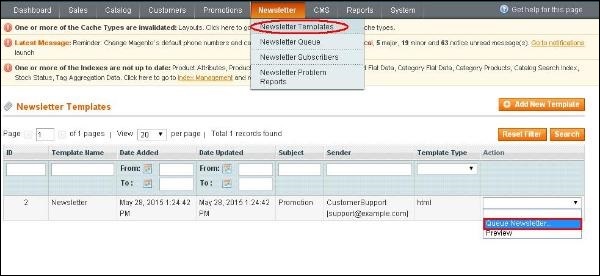
步驟 3 - 彈出的頁面提供了一些選項,如下面的螢幕所示。
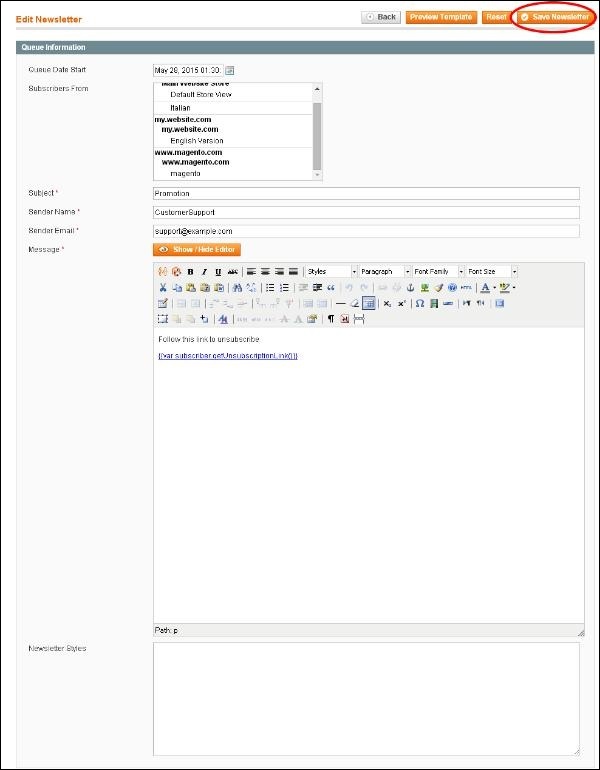
排隊開始日期 - 它選擇您將開始傳送新聞簡報的日期。
訂閱者來源 - 它顯示以前的和當前的訂閱者列表。
主題 - 它指定電子郵件的主題。
發件人姓名和發件人郵箱 - 這些欄位指定要傳送給客戶的發件人的姓名和電子郵件地址。
訊息 - 它提供文字編輯器並允許輸入電子郵件的訊息。
填寫所有欄位,然後單擊右上角的儲存新聞簡報按鈕以將新聞簡報傳送給訂閱者。