
- Jupyter 教程
- Jupyter - 主頁
- IPython
- IPython - 簡介
- IPython - 安裝
- IPython - 入門
- 執行和編輯 Python 指令碼
- IPython - 歷史命令
- IPython - 系統命令
- IPython - 命令列選項
- 動態物件自省
- IPython - IO 快取
- 將 IPython 設定為預設 Python 環境
- 匯入 Python Shell 程式碼
- IPython - 嵌入 IPython
- IPython - 魔術命令
- Jupyter
- Project Jupyter - 概述
- Jupyter Notebook - 簡介
- 使用線上 Jupyter
- 安裝和入門
- Jupyter Notebook - 儀表盤
- Jupyter Notebook - 使用者介面
- Jupyter Notebook - 單元格型別
- Jupyter Notebook - 編輯
- Jupyter Notebook - Markdown 單元格
- 單元格魔法函式
- Jupyter Notebook - 繪圖
- 轉換筆記本
- Jupyter Notebook - IPyWidgets
- QtConsole
- QtConsole - 入門
- QtConsole - 多行編輯
- QtConsole - 內聯圖形
- QtConsole - 儲存為 Html
- QtConsole - 多個控制檯
- 連線到 Jupyter Notebook
- 使用 github 和 nbviewer
- JupyterLab
- JupyterLab - 概述
- 安裝和入門
- JupyterLab - 介面
- JupyterLab - 安裝 R 核心
- Jupyter 資源
- Jupyter - 快速指南
- Jupyter - 有用資源
- Jupyter - 討論
Jupyter Notebook - 使用者介面
在 Jupyter 的使用者介面中,標題欄中 logo 旁邊顯示檔名。

您可以在標題欄下方找到選單欄。每個選單包含許多選項,我們將在稍後討論。

一行形成工具欄的圖示幫助使用者執行經常需要的操作。

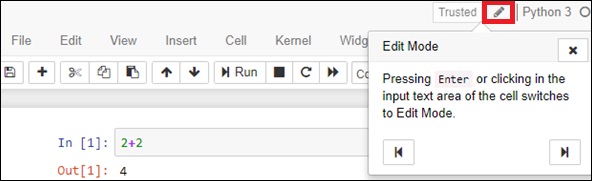
筆記本有兩種模式 - **命令模式** 和 **編輯模式**。當單擊單元格時,筆記本進入編輯模式。請注意核心名稱旁邊的小鉛筆符號。
核心指示器符號顯示在核心名稱的右側。請注意,空心圓圈表示核心空閒,實心圓圈表示核心繁忙。

檔案選單
以下是檔案選單中可用的選項:
| 序號 | 檔案選單和描述 |
|---|---|
| 1 | 新建筆記本 選擇核心以啟動新的筆記本 |
| 2 | 開啟 將使用者帶到儀表盤以選擇要開啟的筆記本 |
| 3 | 另存為 儲存當前筆記本並啟動新的核心 |
| 4 | 重新命名 重新命名當前筆記本 |
| 5 | 儲存 儲存當前筆記本並存儲當前檢查點 |
| 6 | 恢復 將筆記本的狀態恢復到先前的檢查點 |
| 7 | 下載 以各種檔案格式之一匯出筆記本 |
可用的檔案格式如下所示:

編輯選單
編輯選單包含用於執行剪下、複製和貼上單元格、刪除選定單元格、拆分和合並單元格、上下移動單元格、在筆記本中查詢和替換、剪下/複製附件和插入影像的按鈕。
檢視選單
此選單中的按鈕幫助我們隱藏/顯示標題、工具欄和單元格編號。
插入選單
此選單提供在當前單元格之前或之後插入單元格的選項。
單元格選單
此選單中的選項允許使用者執行筆記本中的所有或特定單元格。您還可以將單元格型別設定為程式碼型別、markdown 或原始 nbconvert 型別。
核心選單
從此選單中,您可以啟動、中斷、重啟或關閉核心。您還可以啟動一個新的核心。
部件選單
從此選單中,您可以儲存、清除、下載或嵌入部件狀態。
幫助選單
從此選單中顯示各種預定義的鍵盤快捷鍵。您還可以根據自己的方便編輯快捷方式。
廣告