
- Jupyter 教程
- Jupyter - 首頁
- IPython
- IPython - 簡介
- IPython - 安裝
- IPython - 開始使用
- 執行和編輯 Python 指令碼
- IPython - 歷史命令
- IPython - 系統命令
- IPython - 命令列選項
- 動態物件自省
- IPython - IO 快取
- 將 IPython 設定為預設 Python 環境
- 匯入 Python Shell 程式碼
- IPython - 嵌入 IPython
- IPython - 魔術命令
- Jupyter
- Project Jupyter - 概述
- Jupyter Notebook - 簡介
- 使用線上 Jupyter
- 安裝和開始使用
- Jupyter Notebook - 儀表盤
- Jupyter Notebook - 使用者介面
- Jupyter Notebook - 單元格型別
- Jupyter Notebook - 編輯
- Jupyter Notebook - Markdown 單元格
- 單元格魔法函式
- Jupyter Notebook - 繪圖
- 轉換 Notebook
- Jupyter Notebook - IPyWidgets
- QtConsole
- QtConsole - 開始使用
- QtConsole - 多行編輯
- QtConsole - 內聯圖形
- QtConsole - 儲存為 Html
- QtConsole - 多個控制檯
- 連線到 Jupyter Notebook
- 使用 github 和 nbviewer
- Jupyter 資源
- Jupyter - 快速指南
- Jupyter - 有用資源
- Jupyter - 討論
Jupyter Notebook - Markdown 單元格
Markdown 單元格顯示可以使用 Markdown 語言格式化的文字。為了輸入 Notebook 伺服器不應將其視為程式碼的文字,必須首先將其轉換為 Markdown 單元格,方法是從單元格選單中選擇或在命令模式下使用鍵盤快捷鍵 M。單元格之前的 In[] 提示符將消失。
標題單元格
Markdown 單元格可以顯示 6 種大小的標題文字,類似於 HTML 標題。在 Markdown 單元格中,以 # 符號開頭文字。使用與所需標題級別對應的 # 符號數量。這意味著單個 # 將呈現最大的標題行,而六個 # 符號將呈現最小字型大小的標題。當您從單元格選單或工具欄的執行按鈕執行單元格時,將進行呈現。
以下螢幕截圖顯示編輯模式下具有三個不同級別標題的 Markdown 單元格。

執行單元格後,輸出如下:
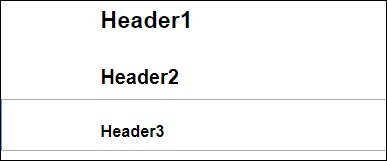
請注意,Jupyter Notebook Markdown 不支援所見即所得功能。僅在執行 Markdown 單元格後才會呈現格式化的效果。
有序列表
要呈現 HTML 的 <ol> 標籤所做的編號列表,列表中的第一項應編號為 1。後續專案可以賦予任何編號。在執行 Markdown 單元格時,它將按順序呈現。要顯示縮排列表,請按 Tab 鍵並在每個子列表的第一項前加上 1。
如果您為 Markdown 提供以下資料:

它將顯示以下列表:

無序列表
如果專案以 – 符號開頭,列表中的每一項將顯示一個實心圓圈,而如果列表以 * 符號開頭,則將顯示實心方塊符號。以下示例解釋了此功能:

呈現的 Markdown 顯示如下:

超連結
以 http 或 https 開頭的 Markdown 文字會自動呈現超連結。要將連結附加到文字,請將文字放在方括號 [] 中,並將連結放在括號 () 中,也可以包含懸停文字。以下螢幕截圖將對此進行解釋。

呈現的 Markdown 顯示如下:

粗體和斜體
要將文字顯示為粗體,請將其放在雙下劃線或兩個星號之間。要顯示為斜體,請將其放在單個下劃線或單個星號之間。

結果如下所示:

影像
要在 Markdown 單元格中顯示影像,請從“編輯”選單中選擇“插入影像”選項,然後瀏覽到所需的影像檔案。Markdown 單元格將顯示其語法如下:

影像將在 Notebook 中呈現如下:

表格
在 Markdown 單元格中,可以使用 |(管道符號)和 –(破折號)來構造表格,以標記列和行。請注意,鍵入時符號不必完全對齊。它只需要佔據列邊框和行邊框的相應位置即可。Notebook 將根據內容自動調整大小。表格構建如下所示:

輸出表格將呈現如下所示:
