
- jMeter 教程
- jMeter - 首頁
- jMeter - 概述
- jMeter - 環境
- jMeter - 構建測試計劃
- jMeter - 測試計劃元素
- jMeter - Web 測試計劃
- jMeter - 資料庫測試計劃
- jMeter - FTP 測試計劃
- jMeter - Web服務測試計劃
- jMeter - JMS 測試計劃
- jMeter - 監控測試計劃
- jMeter - 監聽器
- jMeter - 函式
- jMeter - 正則表示式
- jMeter - 最佳實踐
- jMeter 資源
- jMeter - 快速指南
- jMeter - 有用資源
- jMeter - 討論
jMeter - Web 測試計劃
讓我們構建一個簡單的測試計劃,用於測試一個網頁。我們使用 Apache JMeter 編寫測試計劃,以便測試 URL 顯示的網頁的效能 - www.tutorialspoint.com。
啟動 JMeter
透過點選/home/manisha/apache-jmeter-2.9/bin/jmeter.sh開啟 JMeter 視窗。JMeter 視窗如下所示:
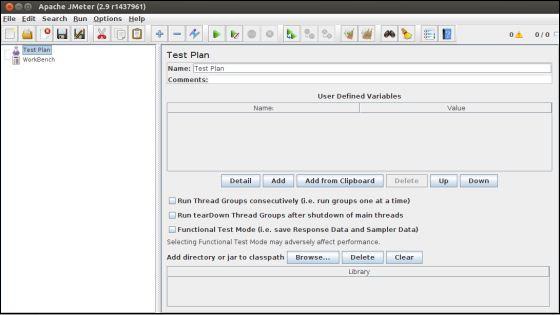
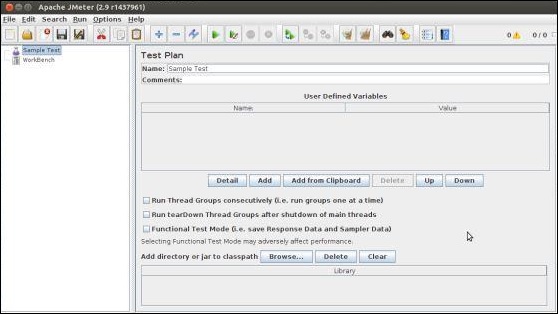
重新命名測試計劃
在名稱文字框中將測試計劃節點的名稱更改為示例測試。您需要將焦點更改為工作臺節點,然後返回到測試計劃節點,才能看到名稱反映出來。
新增執行緒組
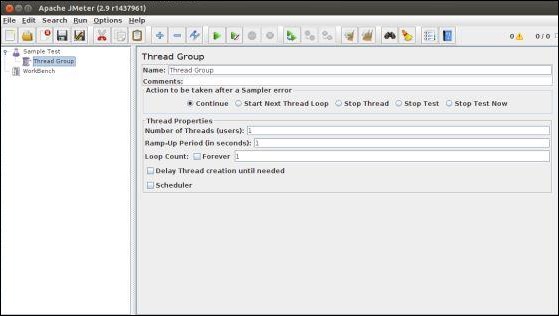
現在我們在視窗中新增第一個元素。我們新增一個執行緒組,它是所有其他元素(如取樣器、控制器和監聽器)的佔位符。我們需要一個執行緒組來配置要模擬的使用者數量。
在 JMeter 中,所有節點元素都是透過使用上下文選單新增的。
右鍵點選您想要新增子節點元素的元素。
選擇合適的選項進行新增。
右鍵點選示例測試(我們的測試計劃)→ 新增 → 執行緒(使用者)→ 執行緒組。這樣,執行緒組就會新增到測試計劃(示例測試)節點下。
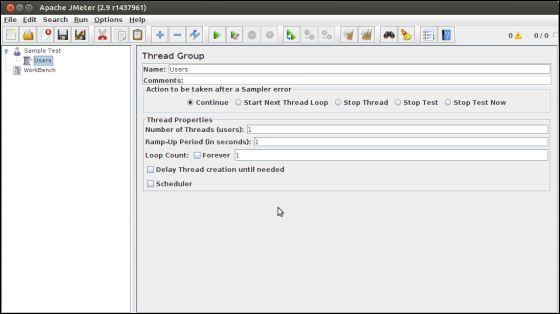
將執行緒組命名為使用者。對我們來說,此元素表示訪問 TutorialsPoint 首頁的使用者。
新增取樣器
我們需要在我們的執行緒組(使用者)中新增一個取樣器。與之前新增執行緒組的操作類似,這次我們將透過右鍵點選開啟執行緒組(使用者)節點的上下文選單,然後選擇新增 → 取樣器 → HTTP 請求選項來新增 HTTP 請求取樣器。
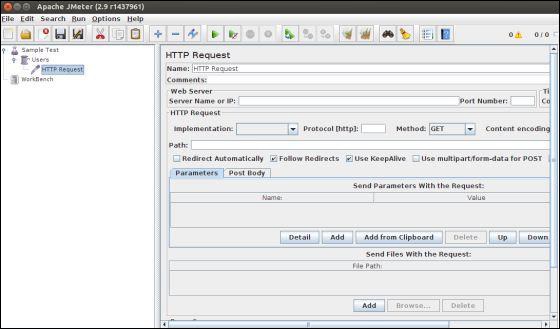
它將線上程組(使用者)節點下新增一個空的 HTTP 請求取樣器。讓我們配置此節點元素:
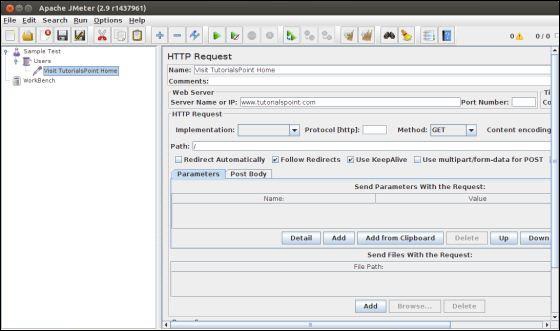
名稱 - 我們將更改名稱以反映我們想要實現的操作。我們將將其命名為訪問 TutorialsPoint 首頁
伺服器名稱或 IP - 在這裡,我們必須輸入 Web 伺服器名稱。在我們的例子中,它是www.tutorialspoint.com。(http:// 部分未寫入,這只是伺服器名稱或其 IP)
協議 - 我們將保留為空,這意味著我們想要 HTTP 作為協議。
路徑 - 我們將路徑鍵入為 /(斜槓)。這意味著我們想要伺服器的根頁面。
新增監聽器
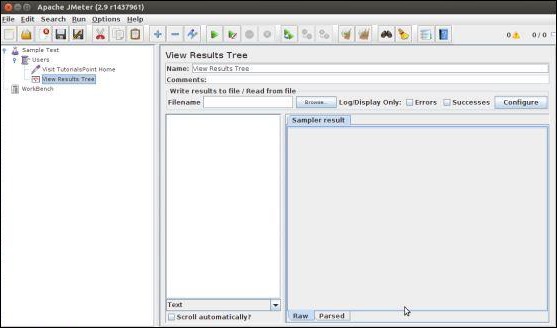
我們現在將新增一個監聽器。讓我們線上程組(使用者)節點下新增檢視結果樹監聽器。這將確保取樣器的結果可在此監聽器節點元素中檢視。
要新增監聽器:
開啟上下文選單
右鍵點選執行緒組(使用者)
選擇新增 → 監聽器 → 檢視結果樹選項
執行測試計劃
現在,在完成所有設定後,讓我們執行測試計劃。線上程組(使用者)的配置中,我們保留所有預設值。這意味著 JMeter 只會執行一次取樣器。這類似於單個使用者僅執行一次操作。
這類似於使用者透過瀏覽器訪問網頁,使用 JMeter 取樣器。要執行測試計劃,請從選單中選擇執行,然後選擇啟動選項。
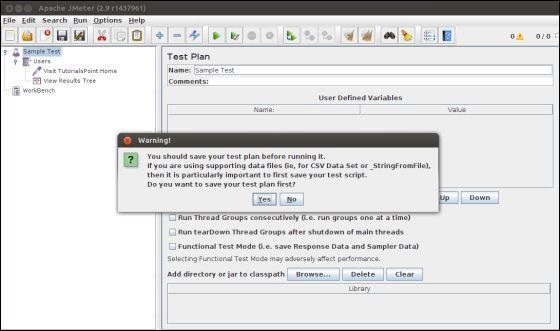
Apache JMeter 要求我們在實際開始測試之前將測試計劃儲存到磁碟檔案中。如果您想多次執行測試計劃,這一點很重要。您也可以選擇不儲存就執行它。
檢視輸出
我們已將執行緒組的設定設定為單執行緒(僅一個使用者)和迴圈 1 次(僅執行一次),因此我們將在檢視結果樹監聽器中獲得單個事務的結果。
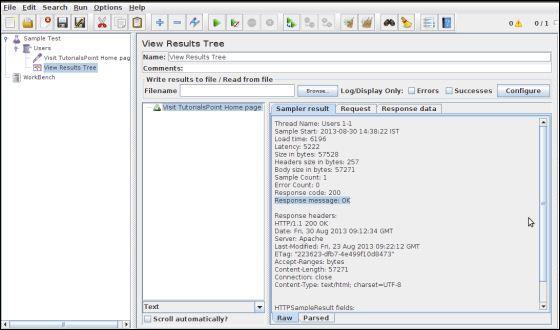
上述結果的詳細資訊如下:
訪問 TutorialsPoint 首頁名稱旁邊的綠色表示成功。
JMeter 已儲存 Web 伺服器傳送的所有標頭和響應,並準備以多種方式向我們展示結果。
第一個選項卡是取樣器結果。它顯示 JMeter 資料以及 Web 伺服器返回的資料。
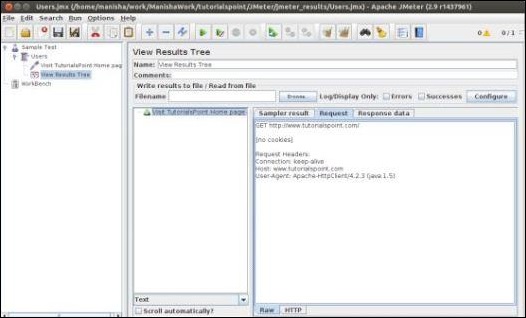
第二個選項卡是請求,它顯示作為請求的一部分發送到 Web 伺服器的所有資料。
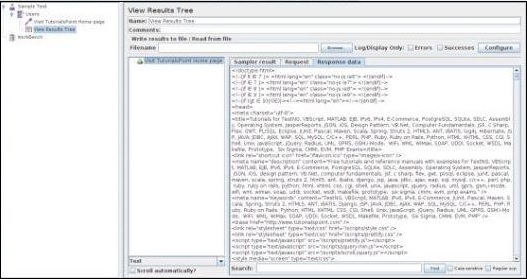
最後一個選項卡是響應資料。在此選項卡中,監聽器以文字格式顯示從伺服器接收到的資料。
這只是一個簡單的測試計劃,它只執行一個請求。但 JMeter 的真正優勢在於傳送相同的請求,就像許多使用者在傳送它一樣。要使用多個使用者測試 Web 伺服器,我們需要更改執行緒組(使用者)設定。