
- jMeter 教程
- jMeter - 首頁
- jMeter - 概述
- jMeter - 環境
- jMeter - 構建測試計劃
- jMeter - 測試計劃元素
- jMeter - Web 測試計劃
- jMeter - 資料庫測試計劃
- jMeter - FTP 測試計劃
- jMeter - Web服務測試計劃
- jMeter - JMS 測試計劃
- jMeter - 監控測試計劃
- jMeter - 監聽器
- jMeter - 函式
- jMeter - 正則表示式
- jMeter - 最佳實踐
- jMeter 資源
- jMeter - 快速指南
- jMeter - 有用資源
- jMeter - 討論
jMeter - 構建測試計劃
什麼是測試計劃?
測試計劃可以被視為執行測試的容器。它定義了要測試的內容以及如何進行測試。完整的測試計劃包含一個或多個元素,例如執行緒組、邏輯控制器、樣本生成控制器、監聽器、定時器、斷言和配置元素。測試計劃必須至少包含一個執行緒組。
編寫測試計劃
按照以下步驟編寫測試計劃:
步驟 1:啟動 JMeter 視窗
透過點選/home/manisha/apache-jmeter-2.9/bin/jmeter.sh開啟 JMeter 視窗。JMeter 視窗將如下所示:
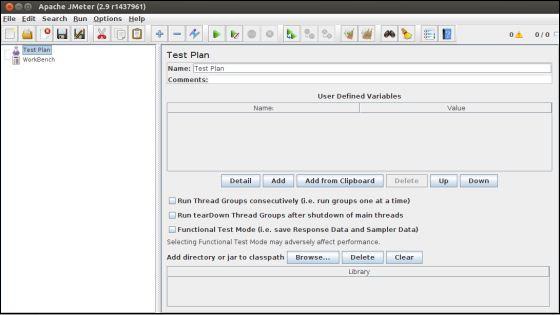
這是一個簡單的空白 JMeter 視窗,沒有任何額外的元素新增到其中。它包含兩個節點:
測試計劃節點 - 這是儲存實際測試計劃的地方。
工作臺節點 - 它只是提供了一個臨時儲存測試元素的地方,這些元素在不用時用於複製/貼上。當您儲存測試計劃時,工作臺中的專案不會與其一起儲存。
步驟 2:新增/刪除元素
可以透過右鍵單擊“測試計劃”節點並在“新增”列表中選擇一個新元素,將元素(將在下一章測試計劃元素中討論)新增到測試計劃中。
或者,您可以從檔案中載入元素並透過選擇“合併”或“開啟”選項將其新增。
例如,讓我們將一個執行緒組元素新增到測試計劃中,如下所示:
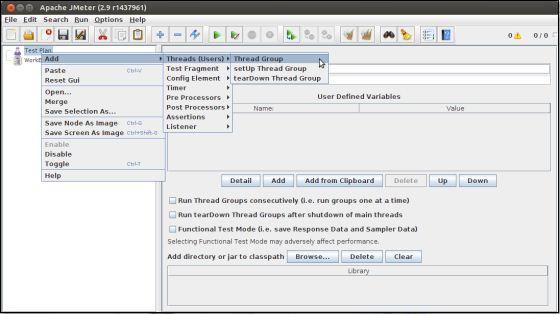
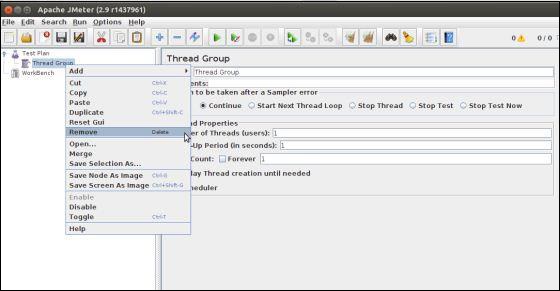
要刪除元素,請確保已選擇該元素,右鍵單擊該元素,然後選擇“刪除”選項。
步驟 3:載入和儲存元素
要從檔案中載入元素:
- 右鍵單擊要向其新增已載入元素的現有樹元素。
- 選擇“合併”。
- 選擇儲存元素的檔案。
- JMeter 將元素合併到樹中。
預設情況下,JMeter 不會儲存元素,您需要顯式儲存它。
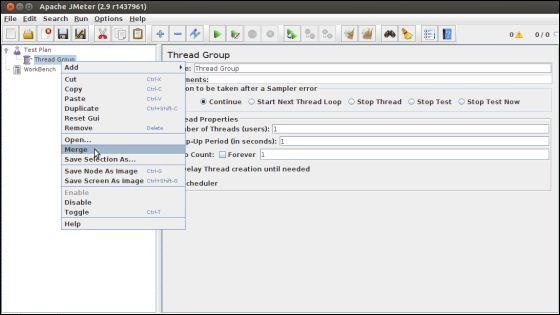
要儲存樹元素:
- 右鍵單擊該元素。
- 選擇“另存為”…選項。
JMeter 將儲存所選元素及其下方的所有子元素。預設情況下,JMeter 不會儲存元素,您需要像前面提到的那樣顯式儲存它。
步驟 4:配置樹元素
測試計劃中的任何元素都可以使用 JMeter 右側框架中提供的控制元件進行配置。這些控制元件允許您配置特定測試元素的行為。例如,可以為執行緒組配置使用者數量、預熱時間等,如下所示:
步驟 5:儲存測試計劃
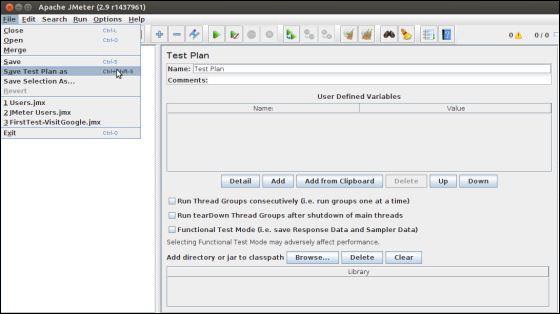
您可以使用“檔案”選單中的“儲存”或“另存為…”來儲存整個測試計劃。
步驟 6:執行測試計劃
您可以透過點選“執行”選單項中的“啟動”(Control + r)來執行測試計劃。當 JMeter 開始執行時,它會在選單欄下方部分的右側顯示一個小的綠色方框。
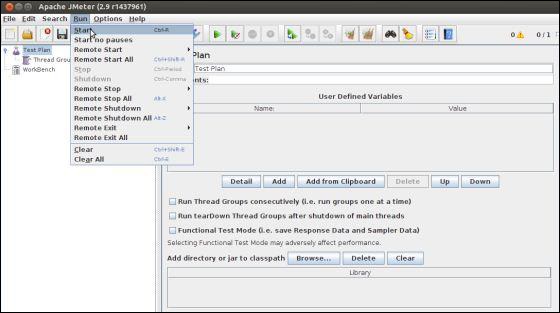
綠色方框左側的數字是活動執行緒數/匯流排程數。這些僅適用於本地執行的測試;當使用客戶端-伺服器模式時,它們不包括在遠端系統上啟動的任何執行緒。
步驟 7:停止測試計劃
您可以透過兩種方式停止測試:
使用“停止”(Control + ‘.’)。如果可能,它會立即停止執行緒。
使用“關閉”(Control + ‘,’)。它請求執行緒在任何當前工作結束時停止。