
- jMeter 教程
- jMeter - 首頁
- jMeter - 概述
- jMeter - 環境
- jMeter - 構建測試計劃
- jMeter - 測試計劃元素
- jMeter - Web 測試計劃
- jMeter - 資料庫測試計劃
- jMeter - FTP 測試計劃
- jMeter - Web服務測試計劃
- jMeter - JMS 測試計劃
- jMeter - 監控測試計劃
- jMeter - 監聽器
- jMeter - 函式
- jMeter - 正則表示式
- jMeter - 最佳實踐
- jMeter 資源
- jMeter - 快速指南
- jMeter - 有用資源
- jMeter - 討論
jMeter - 監聽器
監聽器允許訪問 JMeter 在執行測試用例期間收集的資訊。監聽器收集的結果或資訊可以以以下形式顯示:
- 樹狀結構
- 表格
- 圖表
- 日誌檔案
當指定輸出檔案時,所有監聽器都會將相同原始資料寫入輸出檔案。
預設配置
可以透過以下兩種方式之一定義要儲存的預設項:
在 **jmeter.properties**(或 user.properties)檔案中。此檔案位於 JMeter 的 **/bin** 資料夾中。要更改預設格式,請在 jmeter.properties 中查詢以下行:
jmeter.save.saveservice.output_format=
使用如下螢幕截圖所示的配置彈出視窗:
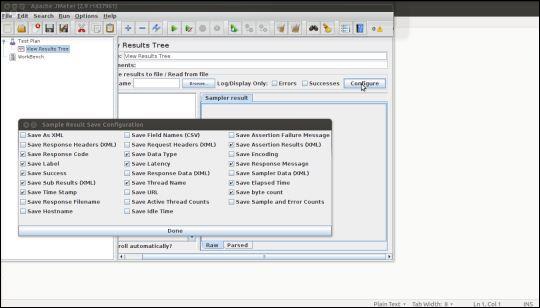
JMeter 將測試執行的結果建立為 JMeter 文字日誌 (JTL)。這些通常稱為 JTL 檔案,因為這是預設副檔名,但可以使用任何副檔名。
如果使用相同的輸出檔名執行多個測試,則 JMeter 會自動將新資料追加到檔案末尾。
監聽器可以將結果記錄到檔案,但不能記錄到 UI。它旨在透過消除 GUI 開銷來提供一種高效的資料記錄方法。
在以下模式下執行時:
**GUI 模式** - 使用監聽器 Simple Data Writer
**非 GUI 模式** - 可以使用 -l 標誌建立資料檔案。
如果樣本數量很多,監聽器可能會使用大量記憶體。為了最大程度地減少所需的記憶體量,請使用 CSV 格式的 Simple Data Write。
CSV 日誌格式
CSV 日誌格式取決於配置中選擇了哪些資料項。只有指定的資料項會被記錄到檔案中。列的出現順序是固定的,如下所示:
| 欄位 | 描述 | 示例值 |
|---|---|---|
| timeStamp | 自 1970 年 1 月 1 日以來的毫秒數 | 1354223881017 |
| elapsed | 毫秒數 | 1858 |
| label | 取樣器標籤 | HTTP 請求 |
| responseCode | 例如 200、404 | 200 |
| responseMessage | 例如 OK | OK |
| threadName | 執行緒組 1-1 | |
| dataType | 例如 text | text |
| success | true 或 false | true |
| failureMessage | 如果有 | |
| bytes | 樣本中的位元組數 | 34908 |
| grpThreads | 此執行緒組中活動執行緒的數量 | 1 |
| allThreads | 所有組中活動執行緒的總數 | 1 |
| URL | https://tutorialspoint.tw | |
| 檔名 | 如果使用了“將響應儲存到檔案” | |
| latency | 首次響應時間 | 132 |
| encoding | utf-8 | |
| SampleCount | 樣本數(1,除非聚合了多個樣本) | 1 |
| ErrorCount | 錯誤數(0 或 1,除非聚合了多個樣本) | 0 |
| 主機名 | 生成樣本的位置 | LaptopManisha |
| IdleTime | '空閒'時間(毫秒數,通常為 0) | |
| 變數 | 如果指定 |
儲存響應資料
如果需要,響應資料可以儲存在 XML 日誌檔案中。但是它不允許儲存大型檔案和影像。在這種情況下,使用後處理器 Save_Responses_to_a_file。這會為每個樣本生成一個新檔案,並儲存帶有樣本的檔名。然後可以將檔名包含在樣本日誌輸出中。如果需要,在重新載入樣本日誌檔案時將從檔案中檢索資料。
載入(讀取)響應資料
要檢視現有的結果檔案,可以使用“瀏覽...”按鈕選擇檔案。如有必要,只需建立一個包含相應監聽器的虛擬測試計劃即可。
儲存監聽器 GUI 資料
JMeter 能夠將任何監聽器儲存為 PNG 檔案。為此,
透過選擇“編輯”→“另存為影像”來選擇左側面板中的監聽器。將出現一個檔案對話方塊。
輸入所需名稱。
儲存監聽器。