
- jMeter 教程
- jMeter - 首頁
- jMeter - 概述
- jMeter - 環境
- jMeter - 構建測試計劃
- jMeter - 測試計劃元素
- jMeter - Web 測試計劃
- jMeter - 資料庫測試計劃
- jMeter - FTP 測試計劃
- jMeter - Web服務測試計劃
- jMeter - JMS 測試計劃
- jMeter - 監控測試計劃
- jMeter - 監聽器
- jMeter - 函式
- jMeter - 正則表示式
- jMeter - 最佳實踐
- jMeter 資源
- jMeter - 快速指南
- jMeter - 有用資源
- jMeter - 討論
jMeter - FTP 測試計劃
在本章中,我們將瞭解如何使用 JMeter 測試 FTP 站點。讓我們建立一個測試計劃來測試 FTP 站點。
重新命名測試計劃
透過點選 /home/manisha/apache-jmeter-2.9/bin/jmeter.sh 開啟 JMeter 視窗。
點選測試計劃節點。
將此測試計劃節點重新命名為 TestFTPSite。
新增執行緒組
新增一個執行緒組,它是所有其他元素(如取樣器、控制器和監聽器)的佔位符。
右鍵點選 TestFTPSite(我們的測試計劃)
選擇新增 → 執行緒(使用者)→ 執行緒組。執行緒組將新增到測試計劃(TestFTPSite)節點下。
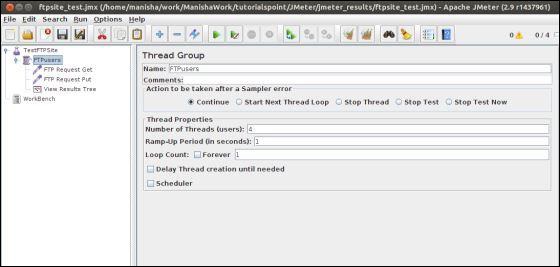
修改執行緒組的預設屬性以適合我們的測試,如下所示:
名稱 - FTPusers
執行緒數(使用者) - 4
Ramp-Up 時間 - 保留預設值 0 秒。
迴圈次數 - 1
新增取樣器 - FTP 請求
現在我們已經定義了我們的使用者,是時候定義他們將執行的任務了。新增 FTP 請求元素。我們新增兩個 FTP 請求元素,一個檢索檔案,另一個將檔案放到 ftp 站點上。
選擇 FTP 使用者元素。
右鍵單擊滑鼠以獲取新增選單
選擇新增 → 取樣器 → FTP 請求。
在樹中選擇 FTP 請求元素。
編輯以下屬性,如下所示:
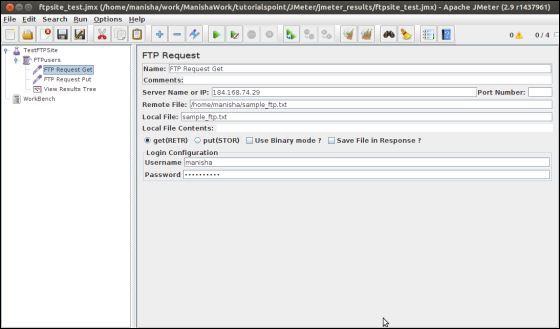
在此元素中輸入以下詳細資訊:
名稱 - FTP Request Get
伺服器名稱或 IP - 184.168.74.29
遠端檔案 - /home/manisha/sample_ftp.txt
本地檔案 - sample_ftp.txt
選擇 get(RETR)
使用者名稱 - manisha
密碼 - manisha123
現在新增另一個 FTP 請求,如上所述,並編輯屬性,如下面的螢幕截圖所示:
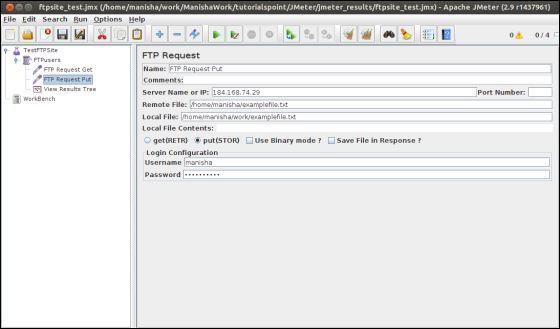
在此元素中輸入以下詳細資訊:
名稱 - FTP Request Put
伺服器名稱或 IP - 184.168.74.29
遠端檔案 - /home/manisha/examplefile.txt
本地檔案 - /home/manisha/work/examplefile.txt
選擇 put(STOR)
使用者名稱 - manisha
密碼 - manisha123
新增監聽器
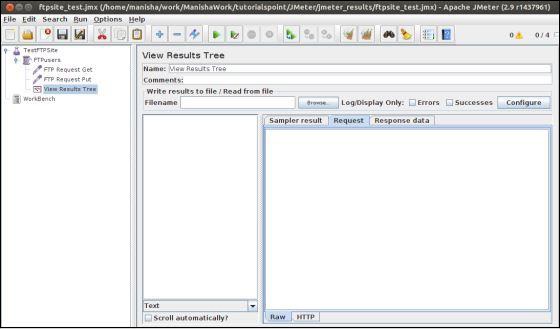
您需要新增到測試計劃中的最後一個元素是監聽器。此元素負責將所有 FTP 請求的結果儲存在檔案中,並提供資料的視覺化模型。
選擇 FTP 使用者元素。
透過選擇新增 > 監聽器 > 檢視結果樹新增檢視結果樹監聽器。
執行測試計劃
現在將上述測試計劃儲存為 ftpsite_test.jmx。使用執行 → 啟動選項執行此測試計劃。
檢視輸出
在監聽器中可以看到以下輸出。
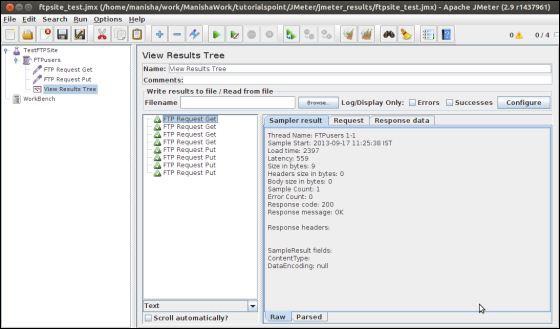
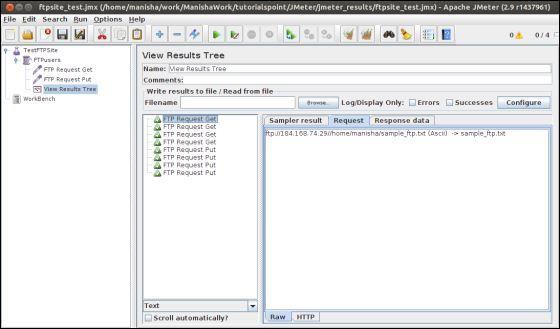
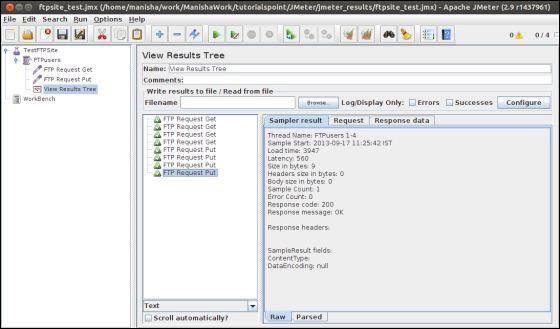
您可以看到,每個 FTP 請求都發出了四個請求,並且測試成功。GET 請求檢索到的檔案儲存在 /bin 資料夾中。在我們的例子中,它是 /home/manisha/apache-jmeter-2.9/bin/。對於 PUT 請求,檔案上傳到路徑 /home/manisha/。