
- jMeter 教程
- jMeter - 首頁
- jMeter - 概述
- jMeter - 環境
- jMeter - 建立測試計劃
- jMeter - 測試計劃元素
- jMeter - Web 測試計劃
- jMeter - 資料庫測試計劃
- jMeter - FTP 測試計劃
- jMeter - Web 服務測試計劃
- jMeter - JMS 測試計劃
- jMeter - 監控測試計劃
- jMeter - 監聽器
- jMeter - 函式
- jMeter - 正則表示式
- jMeter - 最佳實踐
- jMeter 資源
- jMeter - 快速指南
- jMeter - 有用資源
- jMeter - 討論
jMeter - 資料庫測試計劃
本章將介紹如何建立一個簡單的測試計劃來測試資料庫伺服器。我們的測試使用 MYSQL 資料庫伺服器。您可以使用任何其他資料庫進行測試。有關在 MYSQL 中安裝和建立表的說明,請參考 MYSQL 教程。
安裝 MYSQL 後,請按照以下步驟設定資料庫:
建立一個名為“tutorial”的資料庫。
建立一個表 tutorials_tbl。
向 tutorials_tbl 中插入如下所示的記錄:
mysql> use TUTORIALS;
Database changed
mysql> INSERT INTO tutorials_tbl
   ->(tutorial_title, tutorial_author, submission_date)
   ->VALUES
   ->("Learn PHP", "John Poul", NOW());

Query OK, 1 row affected (0.01 sec)
mysql> INSERT INTO tutorials_tbl
   ->(tutorial_title, tutorial_author, submission_date)
   ->VALUES
   ->("Learn MySQL", "Abdul S", NOW());

Query OK, 1 row affected (0.01 sec)
mysql> INSERT INTO tutorials_tbl
   ->(tutorial_title, tutorial_author, submission_date)
   ->VALUES
   ->("JAVA Tutorial", "Sanjay", '2007-05-06');

Query OK, 1 row affected (0.01 sec)
mysql>
將相應的 JDBC 驅動程式複製到 /home/manisha/apache-jmeter-2.9/lib。
建立 JMeter 測試計劃
讓我們從 /home/manisha/apache-jmeter-2.9/bin/jmeter.sh 啟動 JMeter。
新增使用者
要建立執行緒組,
右鍵單擊測試計劃。
選擇新增 → 執行緒(使用者)→ 執行緒組。
因此,執行緒組將新增到測試計劃節點下。
將此執行緒組重新命名為 JDBC 使用者。
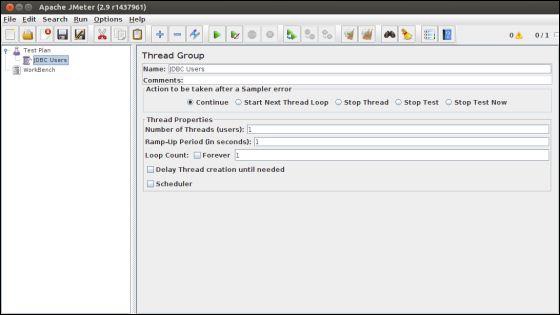
我們不會更改執行緒組的預設屬性。
新增 JDBC 請求
現在我們定義了使用者,是時候定義他們將執行的任務了。在本節中,指定要執行的 JDBC 請求。
右鍵單擊 JDBC 使用者元素。
選擇 新增 → 配置元件 → JDBC 連線配置。
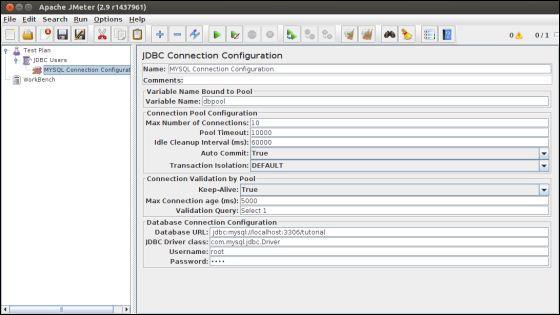
設定以下欄位(我們使用名為 tutorial 的 MySQL 資料庫):
繫結到池的變數名。這需要唯一地標識配置。JDBC Sampler 使用它來標識要使用的配置。我們將其命名為 test。
資料庫 URL - jdbc:mysql://:3306/tutorial。
JDBC 驅動程式類:com.mysql.jdbc.Driver。
使用者名稱:root。
密碼:root 密碼。
螢幕上的其他欄位保持預設值,如下所示:
現在新增一個 JDBC 請求,該請求引用上面定義的 JDBC 配置池。選擇 JDBC 使用者元素。
單擊滑鼠右鍵以獲取新增選單
選擇 新增 → 取樣器 → JDBC 請求。
選擇此新元素以檢視其控制面板。
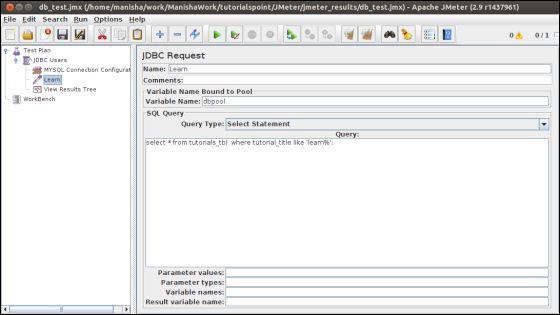
按如下所示編輯屬性:
繫結到池的變數名。這需要唯一地標識配置。JDBC Sampler 使用它來標識要使用的配置。將其命名為 test。
名稱 - Learn。
輸入池名稱 - test(與配置元素中的相同)。
查詢型別 - 選擇語句。
輸入 SQL 查詢字串欄位。
建立監聽器
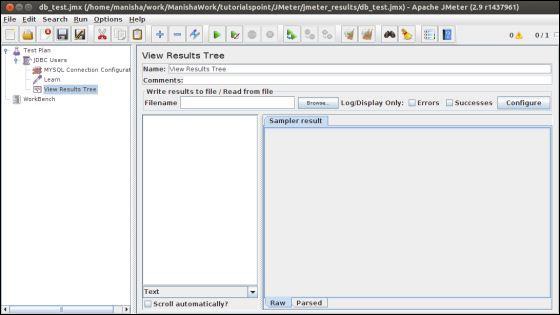
現在新增監聽器元素。此元素負責將所有 JDBC 請求的結果儲存到檔案中並呈現資料的視覺化模型。
選擇 JDBC 使用者元素
新增檢視結果樹監聽器(新增 → 監聽器 → 檢視結果樹)。
儲存並執行測試計劃
現在將上述測試計劃儲存為 db_test.jmx。使用 執行 → 啟動 選項執行此測試計劃。
驗證輸出
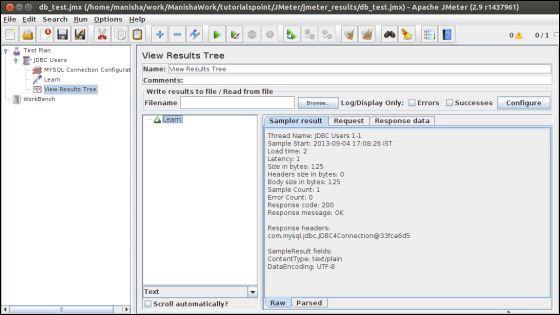
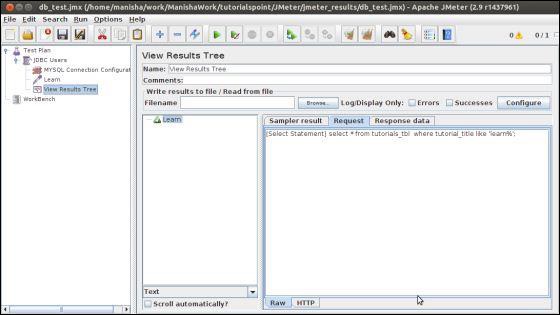
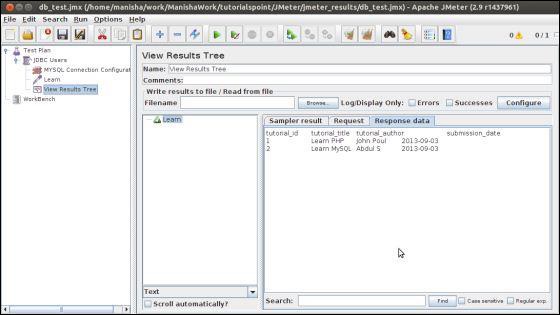
在最後一張圖片中,您可以看到選擇了兩條記錄。