
- Jenkins 教程
- Jenkins - 首頁
- Jenkins - 概述
- Jenkins - 安裝
- Jenkins - Tomcat 設定
- Jenkins - Git 設定
- Jenkins - Maven 設定
- Jenkins - 配置
- Jenkins - 管理
- Jenkins - 設定構建作業
- Jenkins - 單元測試
- Jenkins - 自動化測試
- Jenkins - 通知
- Jenkins - 報表
- Jenkins - 程式碼分析
- Jenkins - 分散式構建
- Jenkins - 自動化部署
- Jenkins - 指標和趨勢
- Jenkins - 伺服器維護
- Jenkins - 持續部署
- Jenkins - 外掛管理
- Jenkins - 安全性
- Jenkins - 備份外掛
- Jenkins - 遠端測試
- Jenkins 有用資源
- Jenkins - 快速指南
- Jenkins - 有用資源
- Jenkins - 討論
Jenkins – Tomcat 設定
Jenkins Tomcat 設定需要滿足以下前提條件。
步驟 1:驗證 Java 安裝
要驗證 Java 安裝,請開啟控制檯並執行以下 java 命令。
| 作業系統 | 任務 | 命令 |
|---|---|---|
| Windows | 開啟命令控制檯 | >java –version |
| Linux | 開啟命令終端 | $java –version |
如果 Java 已正確安裝在您的系統上,則您應該獲得以下輸出之一,具體取決於您正在使用的平臺。
| 作業系統 | 輸出 |
|---|---|
| Windows |
Java 版本 "1.7.0_60" Java(TM) SE 執行時環境 (內部版本 1.7.0_60-b19) Java Hotspot(TM) 64 位伺服器 VM (內部版本 24.60-b09, 混合模式) |
| Linux |
java 版本 "1.7.0_25" Open JDK 執行時環境 (rhel-2.3.10.4.el6_4-x86_64) Open JDK 64 位伺服器 VM (內部版本 23.7-b01, 混合模式) |
我們假設本教程的讀者在繼續學習本教程之前已在其系統上安裝了 Java 1.7.0_60。
如果您沒有 Java JDK,可以從以下連結下載:Oracle
步驟 2:驗證 Java 安裝
設定 JAVA_HOME 環境變數以指向 Java 安裝在您計算機上的基本目錄位置。例如:
| 作業系統 | 輸出 |
|---|---|
| Windows | 將環境變數 JAVA_HOME 設定為 C:\ProgramFiles\java\jdk1.7.0_60 |
| Linux | export JAVA_HOME=/usr/local/java-current |
將 Java 編譯器位置的完整路徑附加到系統路徑。
| 作業系統 | 輸出 |
|---|---|
| Windows | 將字串 ; C:\Program Files\Java\jdk1.7.0_60\bin 附加到系統變數 PATH 的末尾。 |
| Linux | export PATH=$PATH:$JAVA_HOME/bin/ |
如上所述,從命令提示符驗證 java-version 命令。
步驟 3:下載 Tomcat
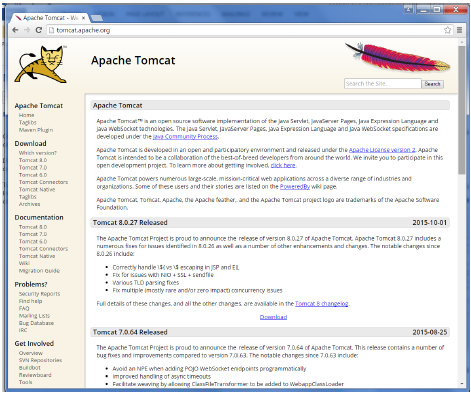
Tomcat 的官方網站是 Tomcat。單擊給定的連結,您可以獲得如下所示的 Tomcat 官方網站主頁。
瀏覽到連結 https://tomcat.apache.org/download-70.cgi 以獲取 Tomcat 下載。
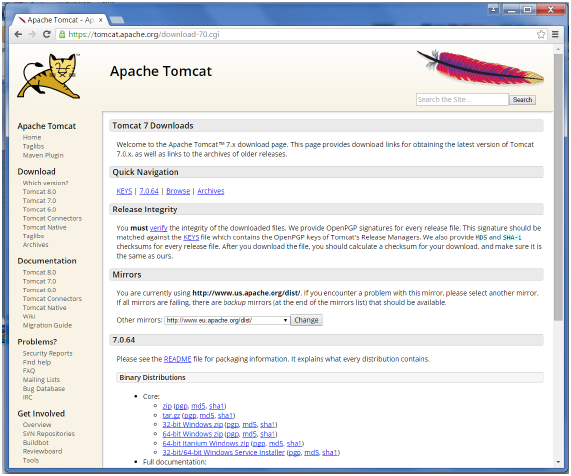
轉到“二進位制分發”部分。下載 32 位 Windows zip 檔案。
然後解壓縮下載的 zip 檔案的內容。
步驟 4:Jenkins 和 Tomcat 設定
複製從上一節下載的 Jenkis.war 檔案,並將其複製到 Tomcat 資料夾中的 webapps 資料夾。
現在開啟命令提示符。從命令提示符中,瀏覽到 tomcat7 資料夾所在目錄。瀏覽到此資料夾中的 bin 目錄,然後執行 start.bat 檔案。
E:\Apps\tomcat7\bin>startup.bat
處理完成後沒有重大錯誤,命令提示符的輸出中將出現以下行。
INFO: Server startup in 1302 ms
開啟瀏覽器並訪問連結 - https://:8080/jenkins。Jenkins 將在 Tomcat 上啟動並執行。
