
- Jenkins 教程
- Jenkins - 主頁
- Jenkins - 概述
- Jenkins - 安裝
- Jenkins - Tomcat 設定
- Jenkins - Git 設定
- Jenkins - Maven 設定
- Jenkins - 配置
- Jenkins - 管理
- Jenkins - 設定構建作業
- Jenkins - 單元測試
- Jenkins - 自動化測試
- Jenkins - 通知
- Jenkins - 報告
- Jenkins - 程式碼分析
- Jenkins - 分散式構建
- Jenkins - 自動化部署
- Jenkins - 度量和趨勢
- Jenkins - 伺服器維護
- Jenkins - 持續部署
- Jenkins - 管理外掛
- Jenkins - 安全性
- Jenkins - 備份外掛
- Jenkins - 遠端測試
- Jenkins 有用資源
- Jenkins - 快速指南
- Jenkins - 有用資源
- Jenkins - 討論
Jenkins – Maven 設定
步驟 1: 下載和設定 Maven
Maven 官方網站為 Apache Maven。如果你點選給定的連結,你將獲得 Maven 官方網站的主頁,如下圖所示。

在瀏覽網站時,轉到“檔案”部分,然後下載 Binary.zip 檔案的連結。

下載檔案後,將檔案解壓到相關的應用程式資料夾中。為此,Maven 檔案將被放置在 E:\Apps\apache-maven-3.3.3 中。
步驟 2: 設定 Jenkins 和 Maven
在 Jenkins 儀表板(主螢幕)中,從左側選單中單擊“管理 Jenkins”。
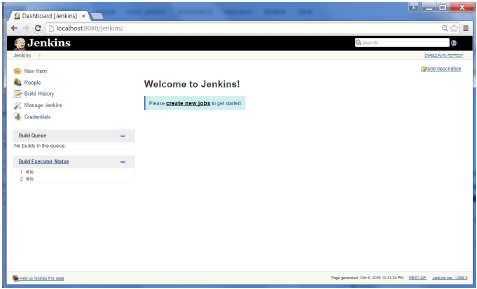
然後,從右側單擊“配置系統”。

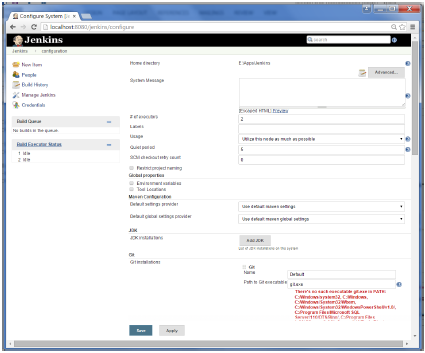
在“配置系統”螢幕中,向下滾動,直到看到 Maven 部分,然後單擊“新增 Maven”按鈕。
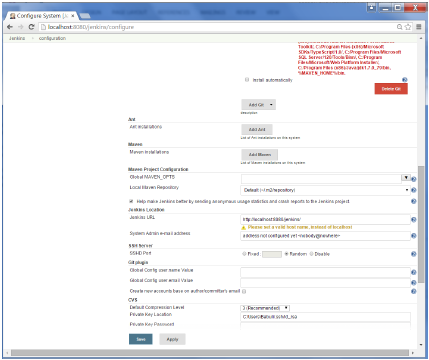
取消選中“自動安裝”選項。
為設定和 MAVEN_HOME 的位置新增任何名稱。
然後,單擊螢幕末尾的“儲存”按鈕。
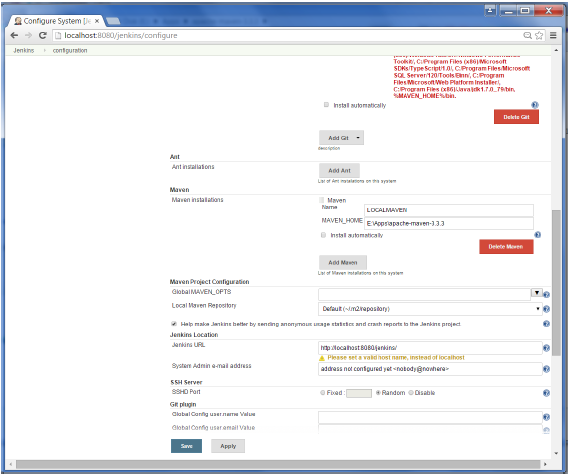
你現可以使用“Maven 專案”選項建立作業。在 Jenkins 儀表板中,單擊“新建專案”選項。


廣告