- Jenkins 教程
- Jenkins - 首頁
- Jenkins - 概述
- Jenkins - 安裝
- Jenkins - Tomcat 設定
- Jenkins - Git 設定
- Jenkins - Maven 設定
- Jenkins - 配置
- Jenkins - 管理
- Jenkins - 設定構建作業
- Jenkins - 單元測試
- Jenkins - 自動化測試
- Jenkins - 通知
- Jenkins - 報告
- Jenkins - 程式碼分析
- Jenkins - 分散式構建
- Jenkins - 自動化部署
- Jenkins - 指標和趨勢
- Jenkins - 伺服器維護
- Jenkins - 持續部署
- Jenkins - 外掛管理
- Jenkins - 安全
- Jenkins - 備份外掛
- Jenkins - 遠端測試
- Jenkins 有用資源
- Jenkins - 快速指南
- Jenkins - 有用資源
- Jenkins - 討論
Jenkins - 持續部署
Jenkins 為提供持續部署和交付提供了良好的支援。如果您檢視任何軟體開發到部署的流程,它將如下所示。
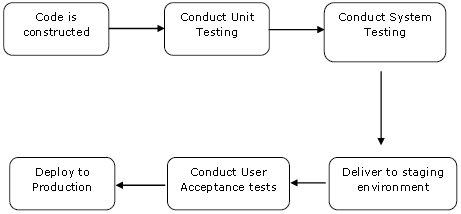
持續部署的主要部分是確保上面顯示的整個流程自動化。Jenkins 透過各種外掛實現了所有這些,其中之一是在之前的課程中看到的“部署到容器外掛”。

有一些外掛可以實際為您提供持續部署流程的圖形化表示。但首先讓我們在 Jenkins 中建立另一個專案,以便我們能夠最好地瞭解它的工作原理。
讓我們建立一個模擬 QA 階段並對 Helloworld 應用程式進行測試的簡單專案。
步驟 1 - 轉到 Jenkins 儀表板並點選“新建 Item”。選擇“Freestyle project”並輸入專案名稱為“QA”。點選“Ok”按鈕建立專案。
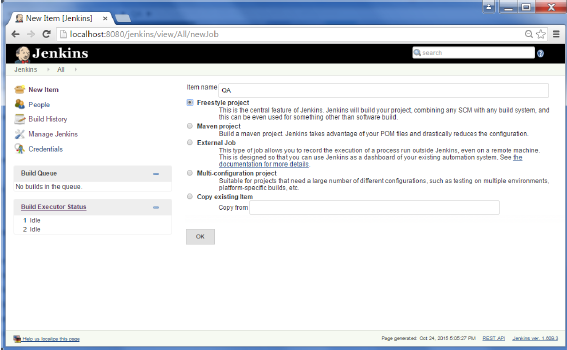
步驟 2 - 在此示例中,我們保持簡單,僅使用此專案來執行 Helloworld 應用程式的測試程式。

因此,我們的專案 QA 現在已設定完畢。您可以進行構建以檢視它是否正確構建。

步驟 3 - 現在轉到您的 Helloworld 專案並點選“配置”選項
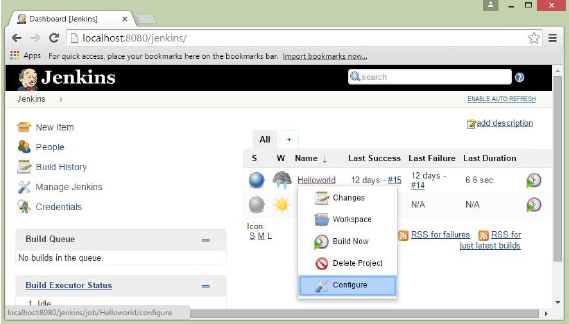
步驟 4 - 在專案配置中,選擇“新增構建後操作”並選擇“構建其他專案”

步驟 5 - 在“要構建的專案”部分,輸入 QA 作為要構建的專案名稱。您可以將選項保留為“僅在構建穩定時觸發”的預設值。點選“儲存”按鈕。

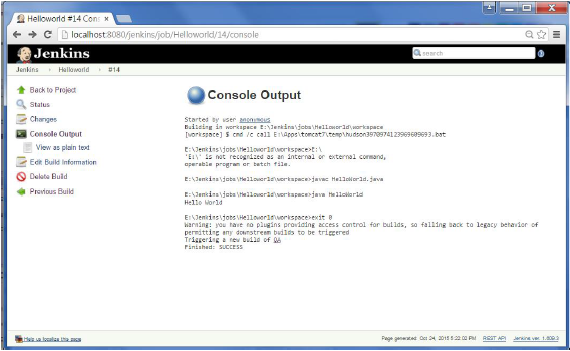
步驟 6 - 構建 Helloworld 專案。現在,如果您檢視控制檯輸出,您還將看到在 Helloworld 專案成功構建後,QA 專案的構建也將發生。
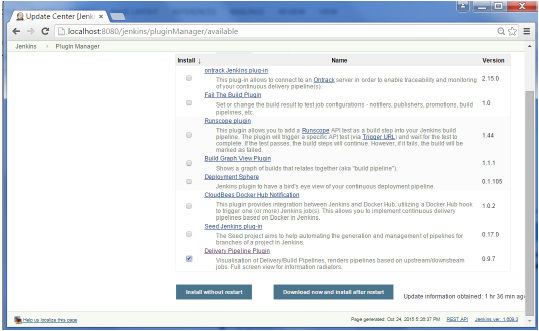
步驟 7 - 現在安裝 Delivery pipeline 外掛。轉到“管理 Jenkins”→“管理外掛”。在“可用”選項卡中,搜尋“Delivery Pipeline Plugin”。點選“無需重啟安裝”。完成後,重啟 Jenkins 例項。
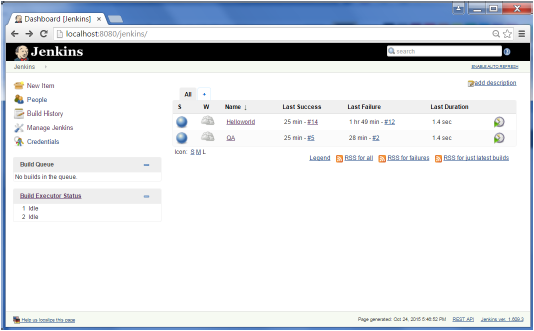
步驟 8 - 要檢視 Delivery pipeline 的執行情況,在 Jenkins 儀表板中,點選“全部”選項卡旁邊的選項卡中的“+”符號。
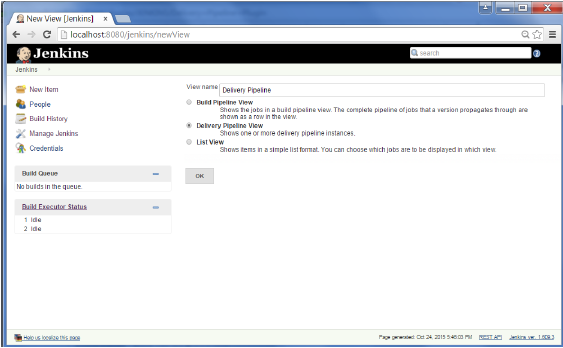
步驟 9 - 輸入檢視名稱的任何名稱並選擇“Delivery Pipeline View”選項。
步驟 10 - 在下一個螢幕中,您可以保留預設選項。可以更改以下設定 -
- 確保選中“顯示靜態分析結果”選項。
- 確保選中“顯示總構建時間”選項。
- 對於初始作業 - 輸入 Helloworld 專案作為第一個應構建的作業。
- 輸入管道名稱。
- 點選“確定”按鈕。

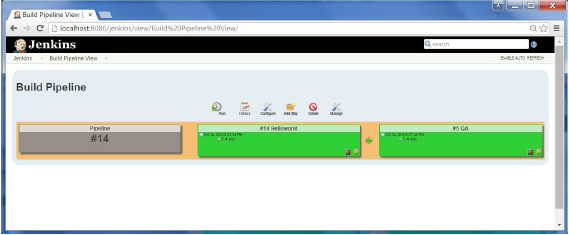
您現在將看到整個交付管道的清晰檢視,並且能夠看到整個管道中每個專案的狀況。

另一個著名的外掛是構建管道外掛。讓我們看一下。
步驟 1 - 轉到“管理 Jenkins”→“管理外掛”。在“可用”選項卡中,搜尋“Build Pipeline Plugin”。點選“無需重啟安裝”。完成後,重啟 Jenkins 例項。

步驟 2 - 要檢視構建管道的執行情況,在 Jenkins 儀表板中,點選“全部”選項卡旁邊的選項卡中的“+”符號。

步驟 3 - 輸入檢視名稱的任何名稱並選擇“構建管道檢視”選項。
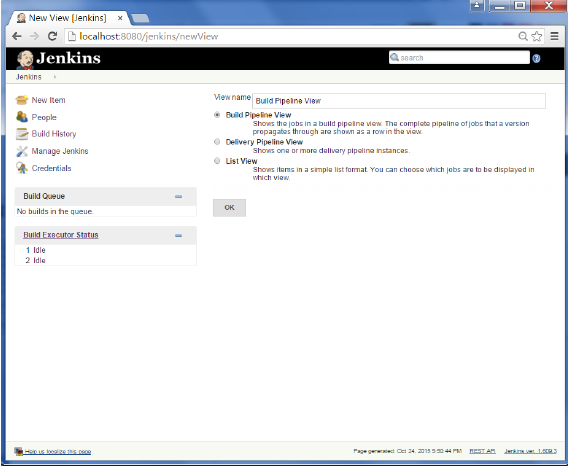
步驟 4 - 接受預設設定,只需在“選定的初始作業”中,確保輸入 Helloworld 專案的名稱。點選“確定”按鈕。
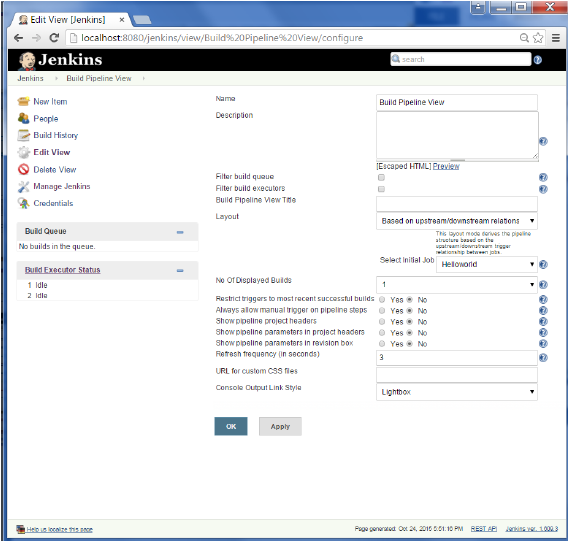
您現在將看到整個交付管道的清晰檢視,並且能夠看到整個管道中每個專案的狀況。