
- Jenkins 教程
- Jenkins - 首頁
- Jenkins - 概述
- Jenkins - 安裝
- Jenkins - Tomcat 設定
- Jenkins - Git 設定
- Jenkins - Maven 設定
- Jenkins - 配置
- Jenkins - 管理
- Jenkins - 設定構建作業
- Jenkins - 單元測試
- Jenkins - 自動化測試
- Jenkins - 通知
- Jenkins - 報告
- Jenkins - 程式碼分析
- Jenkins - 分散式構建
- Jenkins - 自動化部署
- Jenkins - 指標和趨勢
- Jenkins - 伺服器維護
- Jenkins - 持續部署
- Jenkins - 外掛管理
- Jenkins - 安全
- Jenkins - 備份外掛
- Jenkins - 遠端測試
- Jenkins 有用資源
- Jenkins - 快速指南
- Jenkins - 有用資源
- Jenkins - 討論
Jenkins - Git 設定
對於此練習,您必須確保安裝 Jenkins 的機器具有網際網路連線。在您的 Jenkins 儀表板(首頁)中,單擊左側的“管理 Jenkins”選項。
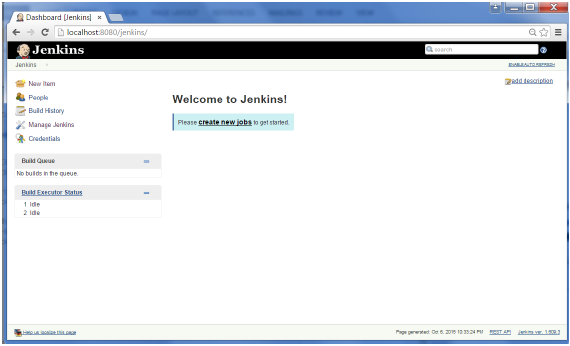
在下一個螢幕中,單擊“管理外掛”選項。

在下一個螢幕中,單擊“可用”選項卡。此選項卡將列出可供下載的外掛。在“篩選”選項卡中鍵入“Git 外掛”。

然後列表將被篩選。選中 Git 外掛選項,然後單擊“無需重啟安裝”按鈕。

然後安裝將開始,並且螢幕將重新整理以顯示下載狀態。

所有安裝完成後,透過在瀏覽器中發出以下命令重新啟動 Jenkins:https://:8080/jenkins/restart
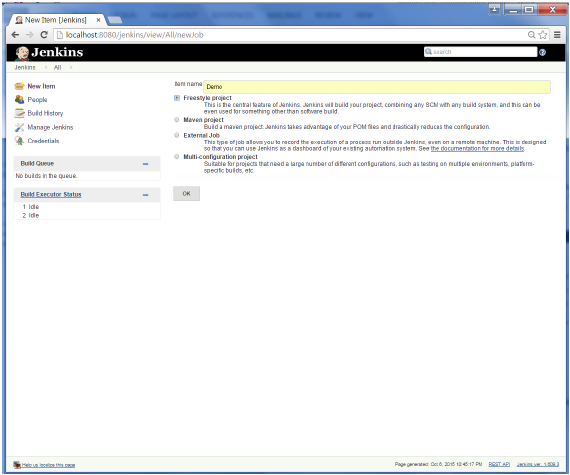
Jenkins 重新啟動後,在配置作業時,Git 將作為選項可用。要驗證,請單擊 Jenkins 選單選項中的“新建專案”。然後輸入作業名稱,在本例中,輸入的名稱為“Demo”。選擇“自由風格專案”作為專案型別。單擊“確定”按鈕。
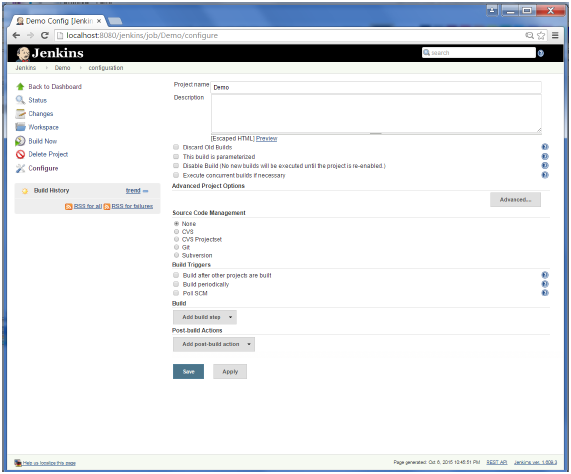
在下一個螢幕中,如果您瀏覽到“原始碼管理”部分,您現在將看到“Git”作為選項。
廣告