
- Jenkins 教程
- Jenkins - 首頁
- Jenkins - 概述
- Jenkins - 安裝
- Jenkins - Tomcat 設定
- Jenkins - Git 設定
- Jenkins - Maven 設定
- Jenkins - 配置
- Jenkins - 管理
- Jenkins - 設定構建作業
- Jenkins - 單元測試
- Jenkins - 自動化測試
- Jenkins - 通知
- Jenkins - 報告
- Jenkins - 程式碼分析
- Jenkins - 分散式構建
- Jenkins - 自動化部署
- Jenkins - 指標和趨勢
- Jenkins - 伺服器維護
- Jenkins - 持續部署
- Jenkins - 外掛管理
- Jenkins - 安全
- Jenkins - 備份外掛
- Jenkins - 遠端測試
- Jenkins 有用資源
- Jenkins - 快速指南
- Jenkins - 有用資源
- Jenkins - 討論
Jenkins - 遠端測試
透過主從和 selenium 套件外掛安裝,可以在遠端從屬機器上執行諸如 selenium 測試之類的 Web 測試。以下步驟顯示瞭如何使用此配置執行遠端測試。
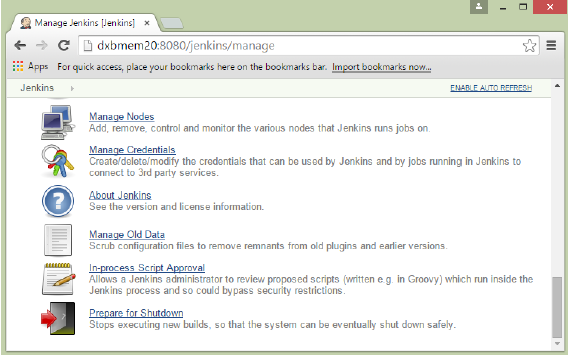
步驟 1 - 確保您的主從配置已就緒。轉到您的主 Jenkins 伺服器。轉到管理 Jenkins → 管理節點。
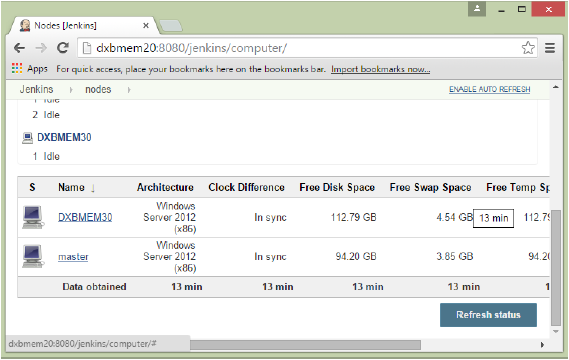
在我們的節點列表中,DXBMEM30 標籤是從屬機器。在本例中,主從機器都是 Windows 機器。
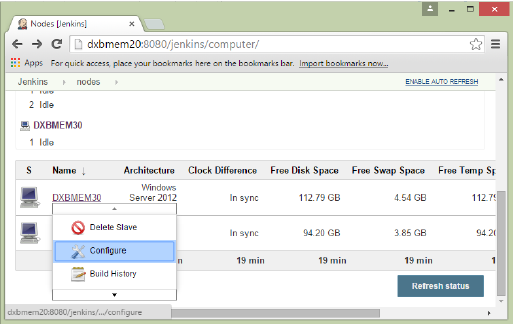
步驟 2 - 點選 DXBMEM30 從屬機器的配置。
步驟 3 - 確保啟動方法設定為“透過 Java Web Start 啟動從屬代理”。

步驟 4 - 現在轉到您的從屬機器,並從那裡開啟瀏覽器例項到您的 Jenkins 主例項。然後轉到管理 Jenkins → 管理節點。轉到 DXBMEM30 並點選

步驟 5 - 點選 DXBMEM30 例項。
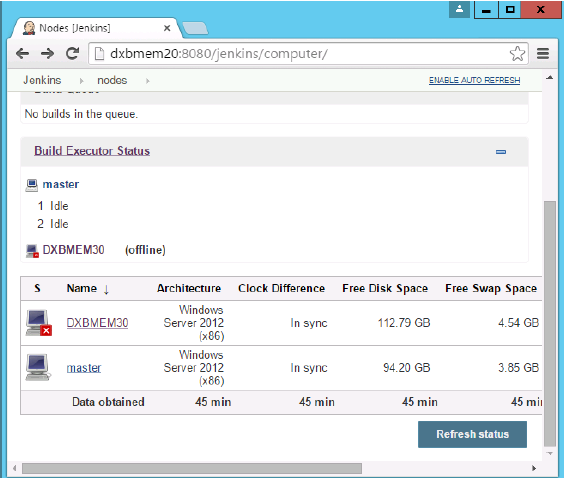
步驟 6 - 向下滾動,您將看到“啟動”選項,該選項是啟動“Java Web Start”的選項。
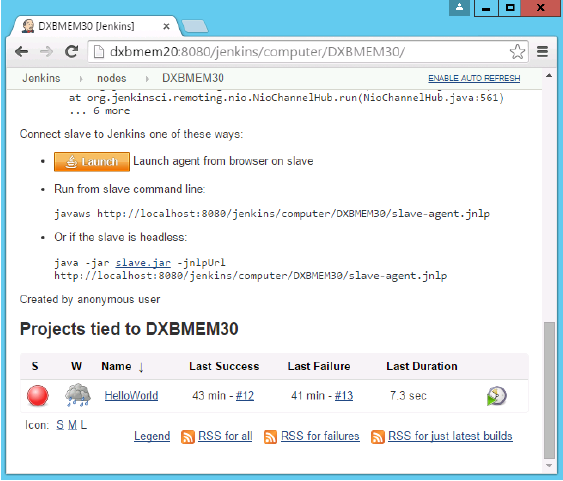
步驟 7 - 您將收到安全警告。點選接受複選框並點選執行。

您現在將看到一個 Jenkins 從屬視窗開啟並連線。

步驟 8 - 配置您的測試以在從屬伺服器上執行。在這裡,您必須確保建立的作業專門用於僅執行 selenium 測試。
在作業配置中,確保選中“限制此專案可以在哪裡執行”選項,並在標籤表示式中輸入從屬節點的名稱。

步驟 9 - 確保您的作業的 selenium 部分已配置。您必須確保 Sample.html 檔案和 selenium-server.jar 檔案也存在於從屬機器上。

完成上述所有步驟後,單擊“構建”,此專案將按預期在從屬機器上執行 Selenium 測試。
廣告