
 資料結構
資料結構 網路
網路 關係資料庫管理系統 (RDBMS)
 作業系統
作業系統 Java
Java MS Excel
 iOS
iOS HTML
HTML CSS
CSS Android
 Python
 C語言程式設計
 C++
C++ C#
C# MongoDB
 MySQL
MySQL Javascript
 PHP
PHP 物理學
物理學 化學
化學 生物學
生物學 數學
數學 英語
英語 經濟學
經濟學 心理學
心理學 社會學
社會學 時尚研究
時尚研究 法律研究
法律研究如果特定單元格為空,如何阻止儲存?
介紹
在處理 Excel 電子表格時,保持所有資料精確完整至關重要。有時,您需要確保特定資料在單元格中才能儲存電子表格。這樣,您可以確保不會丟失任何重要資訊,並且您的工作不會出錯。
在本文中,我們將介紹在 Excel 中停用儲存(如果選定的單元格為空)所需的步驟,讓您可以靈活地確保資料的完整性和電子表格的完整性。
為什麼會發生這種情況?
如果 Excel 電子表格中的單元格留空,可能會影響計算或分析的結果。人為錯誤、疏忽或不正確的資料輸入都是可能的原因。如果電子表格可以在不需要指定單元格中的資料的情況下儲存,則可能會發生不正確的分析、誤導性的結果或基於不充分或不準確資訊而做出的錯誤判斷。
為了確保在繼續之前輸入所需欄位的資料,您可以停用在該單元格為空時儲存的功能。這可以保護資料的真實性,並防止任何粗心大意的工作出現。作為預防措施,它確保不會遺漏或忘記任何重要資料,從而減少出錯的可能性,並提高電子表格的可靠性。
如果使用者留下特定欄位為空,則停用儲存是一種預防性的資料管理方法。如果能夠快速發現並糾正錯誤,則資料錯誤不太可能被忽略。強制執行資料完整性有助於保持 Excel 電子表格的準確性和可靠性,從而提高資料質量並做出更明智的決策。
以下是關於如何在 Mac 上的 Excel 中設定,如果特定單元格為空則不儲存的方法:
步驟 1 - 開啟您的 Excel 檔案。
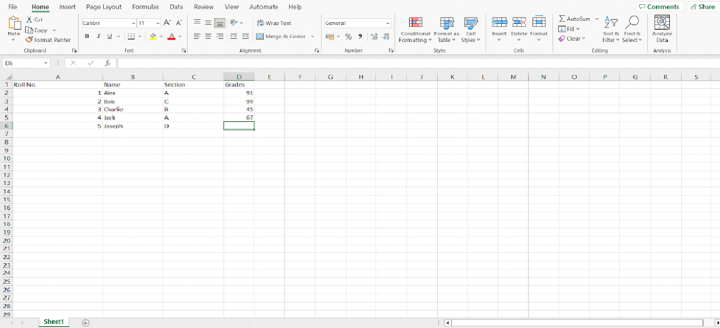
步驟 2 - 按 Option + F11 開啟 Visual Basic 編輯器。
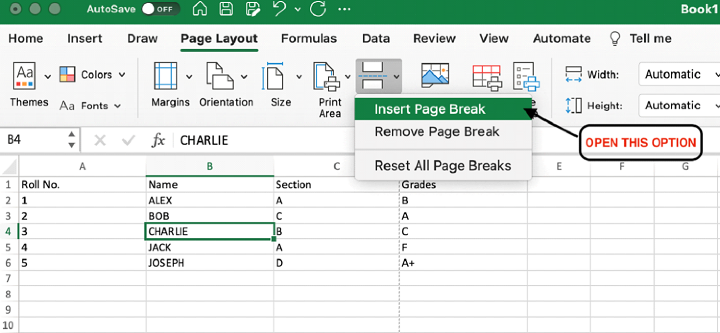
步驟 3 - 在“專案資源管理器”視窗中雙擊它,選擇包含所需單元格的表模組。如果單元格位於那裡,雙擊“Sheet1”將調出 Sheet1 模組。
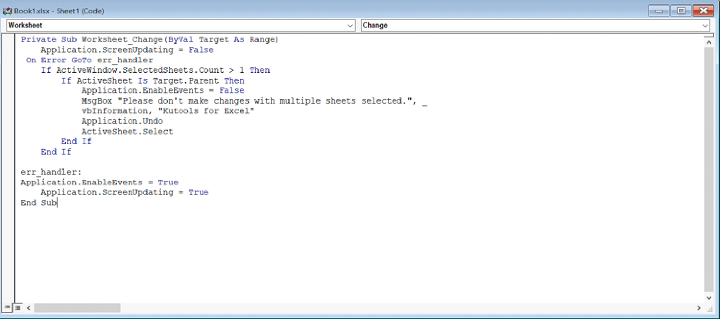
在視窗的模組中,貼上以下程式碼:
vba
Private Sub Workbook_BeforeSave(ByVal SaveAsUI As Boolean, Cancel As Boolean)
Dim ws As Worksheet
Dim targetCell As Range

' Set the worksheet and target cell
Set ws = ThisWorkbook.Sheets("Sheet1") ' Replace "Sheet1" with the actual sheet name
Set targetCell = ws.Range("A1") ' Replace "A1" with the specific cell address

' Check if the target cell is blank
If targetCell.Value = "" Then
MsgBox "Please fill in the specific cell before saving.", vbExclamation, "Blank Cell"
Cancel = True ' Cancel the save operation
End If
End Sub
步驟 4 - 修改程式碼以指定實際的表名稱和要檢查的特定單元格的地址。相應地更新 `Set ws = ThisWorkbook.Sheets("Sheet1")` 行和 `Set targetCell = ws.Range("A1")` 行。
步驟 5 - 關閉 Visual Basic 編輯器。
現在,如果您嘗試儲存工作簿時指定的單元格為空,將出現一個對話方塊,提醒您在儲存前填寫該單元格。在單元格有資料之前,儲存將被取消。
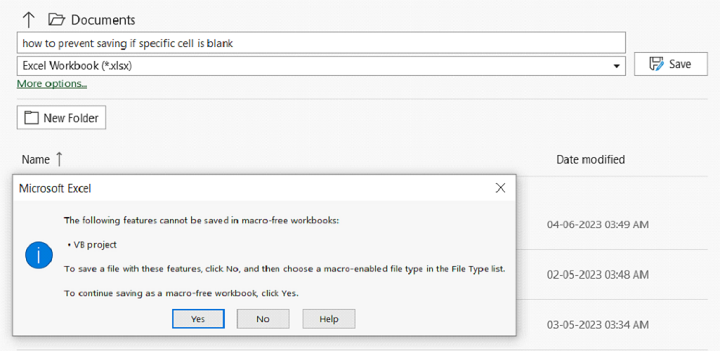
請注意,開啟 Visual Basic 編輯器的過程可能會因 Mac 版 Excel 的版本而異。
結論
只有當每個單元格中包含的資訊完整準確時,Excel 電子表格才值得信賴。這篇文章將向您展示如何停用在特定單元格為空時儲存的功能,從而保護您的資料免受意外更改。
您可以使用 VBA 程式碼在工作簿模組中檢查特定單元格中是否存在資料。如果在儲存過程中單元格為空,將出現一個對話方塊警告使用者,並且儲存將被中止。
透過採取此預防措施,您可以確保所有收集到的資料都是完整的,這反過來又促進了更精確的分析、報告和決策。不要忘記修改錯誤訊息,以便使用者可以輕鬆理解在儲存之前必須填寫哪個單元格。
使用此功能,您可以提高 Excel 電子表格的質量,同時保持資料的完整性,從而實現更可靠和有效的資料管理流程。

609 次瀏覽
