
 資料結構
資料結構 網路
網路 關係型資料庫管理系統
 作業系統
作業系統 Java
Java MS Excel
 iOS
iOS HTML
HTML CSS
CSS Android
 Python
 C 語言程式設計
 C++
C++ C#
C# MongoDB
 MySQL
MySQL Javascript
 PHP
PHP 物理學
物理學 化學
化學 生物學
生物學 數學
數學 英語
英語 經濟學
經濟學 心理學
心理學 社會學
社會學 時尚研究
時尚研究 法律研究
法律研究如何在 Excel 中使用拖動自動填充時防止數字遞增?
什麼是數字遞增?
Microsoft Excel 具有一個編號系統,允許您自動生成一系列遞增的數字。在單元格 A1 中,插入任何起始值。要建立模式,請在單元格 A2 中放置以下值。透過選擇這兩個單元格,將底部的填充滑塊向下拖動到列中,以生成一系列遞增的數字。例如,將 1 和 2 放入單元格 A1 和 A2 中,當向下拖動到單元格 A5 時,將產生 1、2、3、4 和 5 的序列。
如何防止數字遞增
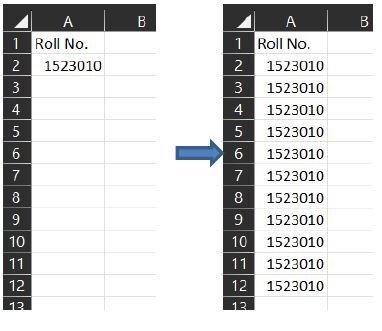
例如,如果單元格 A2 已填充為 1523010,則必須使用相同的值填充下面的每個單元格。當我們向下移動單元格 A2 的自動填充滑塊時,數字會自動增加。是否有選項可以在 Excel 中使用自動填充時停止數字遞增?下面概述的策略將幫助您完成任務。
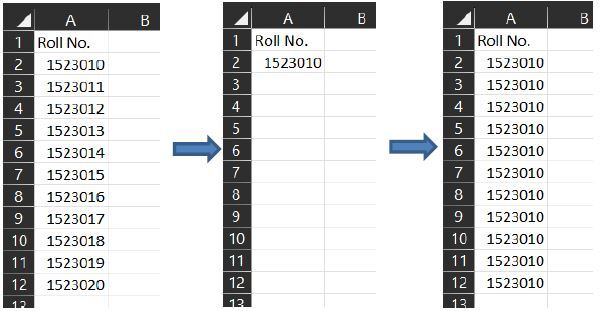
使用熱鍵防止數字遞增
當我們在 Excel 中滑動自動填充滑塊時按住 Ctrl 鍵,數字將不會自動增加。在我們的場景中,選擇單元格 A2;按住 Ctrl 鍵將滑鼠游標更改為十字形;然後根據需要拖動自動填充控制代碼穿過單元格。
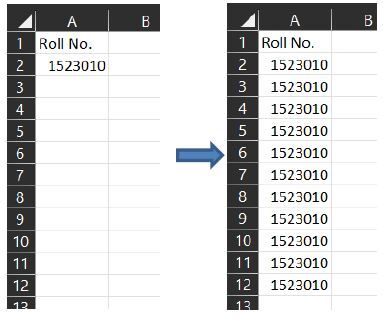
使用填充功能防止數字遞增
您還可以使用 Excel 的填充工具來填充後續的空白單元格,使用第一個單元格的資訊,而無需數字自動遞增。請執行以下操作:
選擇包含資訊的單元格和其下方的空白單元格,然後轉到“開始”>“填充”>“向下”。
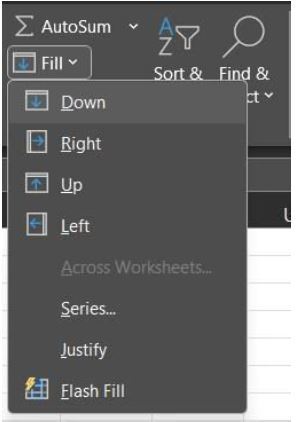
現在,下面的空白單元格已完全填充了第一個單元格的資訊,沒有自動數字遞增。
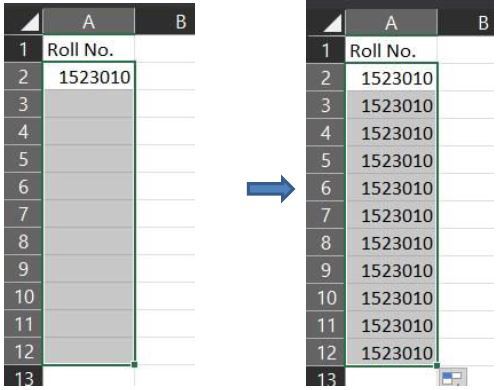
使用 Kutools for Excel 防止數字遞增
如果您已安裝 Kutools for Excel,則可以使用其“填充空白單元格”功能阻止 Excel 中的數字遞增。請執行以下操作:
Kutools for Excel - 包含 300 多個有用的 Excel 工具 - 30 天完整功能免費試用,無需簽帳金融卡或信用卡。
選擇包含資訊的單元格及其下方的空白單元格,然後轉到 Kutools > 插入 > 填充空白單元格。
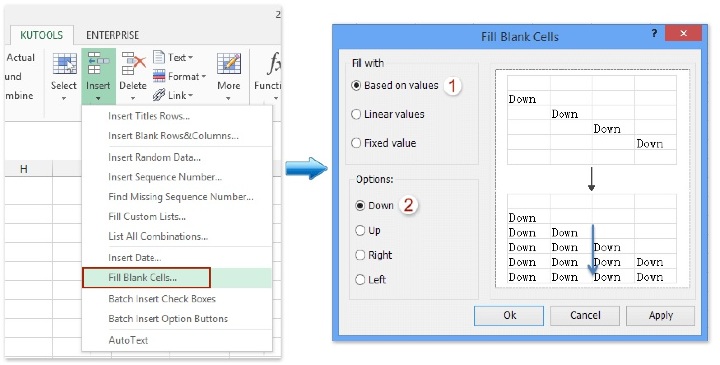
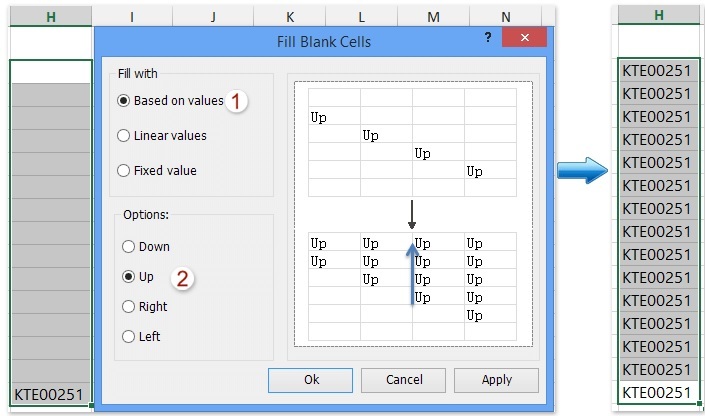
在開啟的“填充空白單元格”對話方塊中,在“填充內容”部分中選擇“基於數字”選項,在“選項”部分中選擇“向下”選項,然後單擊“確定”按鈕。
下面的空白單元格已完全填充了初始單元格的內容,沒有自動數字遞增。
停用 Excel 中的資料自動填充
在 Microsoft Excel 功能區中,選擇“檔案”選項卡,然後選擇“選項”。在“選項”對話方塊左側的設定集中選擇“高階”。
在對話方塊右側查詢“編輯選項”。取消選中“啟用單元格值的自動完成”複選框,以防止 Excel 嘗試根據以完全相同的字元開頭的單元格中以前的值來完成您輸入的內容。
要停用填充柄,請取消選中“啟用填充柄和單元格拖放”複選框。如果停用此設定,則無法跨單元格的右下角拖動以使用連續或相關資訊填充相鄰單元格。
找到 Excel 選項對話方塊的“剪下、複製和貼上”區域。要停用在單擊並拖動填充控制代碼時顯示的“自動填充選項”按鈕,請取消選中“貼上內容時顯示貼上選項按鈕”選項。停用此功能後,您將不會注意到“自動填充選項”按鈕,該按鈕通常顯示在您填充的最後一個單元格的右下角。該按鈕會開啟一個選單,您可以在其中微調輸入過程,僅選擇開始服務的單元格的樣式或資訊內容。
撤消自動填充
鍵盤快捷鍵 Ctrl + Z 是撤消自動填充的最簡單、最快的方法。這通常會撤消先前的操作,即使用初始單元格使用的相同公式自動填充列。
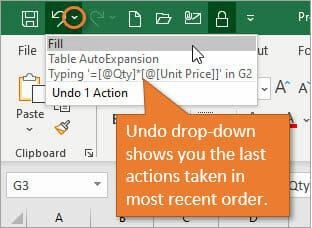
您也可以透過使用快速訪問工具欄中的“撤消”選項來實現相同的效果。
“撤消”選項旁邊的下拉按鈕顯示一個選單,其中顯示了 Excel 最近執行的操作。上圖中 Excel 的最後一次操作是使用公式填充各列中的單元格。因此,使用“撤消”按鈕(或按 Ctrl + Z)一次將撤消填充操作。
列的自動填充已暫時停用
當您撤消特定列中的自動填充時,該特定行的自動填充將被停用。如果您輸入另一個公式,該列將不會向下填充。即使這樣,在“自動更正選項”選單下,使用者會找到一個選項,可以使用給定的過程覆蓋此列中的每個單元格。這將用您剛剛鍵入的公式替換列中的任何公式。它只是重複填充步驟。您還可以透過清除或刪除列中的每個單元格並輸入新公式來重新啟用自動填充。
如何在 Excel 中使用填充柄欄位自動填充日期
這是如何在 Excel 電子表格中使用填充柄欄位來填充日期:
選擇要插入日期的單元格,然後按以下方式輸入日期:mm/dd/yyyy。例如,正確的格式為 29/05/2023。
再次選擇您剛剛寫入日期的單元格,然後在單元格的右下角左鍵單擊並按住滑鼠按鈕。填充區域底部的一個小點通常會啟用填充柄,並顯示在哪裡單擊。
將填充柄拖動到您希望輸入更多日期的單元格數量。
釋放滑鼠按鈕。這會立即將日期的有序序列插入指定的單元格中。

1K+ 瀏覽量
