
 資料結構
資料結構 網路
網路 關係資料庫管理系統 (RDBMS)
 作業系統
作業系統 Java
Java MS Excel
 iOS
iOS HTML
HTML CSS
CSS Android
 Python
 C語言程式設計
 C++
C++ C#
C# MongoDB
 MySQL
MySQL Javascript
 PHP
PHP 物理學
物理學 化學
化學 生物學
生物學 數學
數學 英語
英語 經濟學
經濟學 心理學
心理學 社會學
社會學 服裝設計
服裝設計 法學
法學如何在Excel中插入圖片控制元件?
在Excel中,新增圖片控制元件通常是指向使用者窗體或工作表新增互動式圖片的過程。圖片控制元件允許使用者與圖片進行互動,例如點選、檢視、縮放或根據圖片的存在執行其他操作。
本文將幫助使用者瞭解在Excel工作表中插入圖片控制元件的過程。這允許使用者向圖片插入任何控制元件。例如,可以將宏分配給插入的圖片。因此,每當使用者點選此圖片時,宏將自動啟用,無需手動呼叫宏。這是在Excel中插入圖片控制元件最重要的應用。有時,圖片控制元件用於改善Excel工作表的視覺效果,並使工作表具有互動性。
本文分步驟解釋了一項任務,透過參考所有這些步驟,使用者可以輕鬆學習在Excel中插入有效圖片控制元件的方法。另一個需要記住的重要一點是,任何自建圖片也可以插入到Excel工作表中。為此,使用者首先需要建立一個圖片,並以正確的“.jpg”副檔名儲存它,然後將檔案儲存到有效位置,並記住該位置,因為使用者在將圖片匯入Excel工作表時需要使用該位置。
示例1:使用“開發者”選項卡中提供的ActiveX控制元件在Excel中插入圖片控制元件。
步驟1
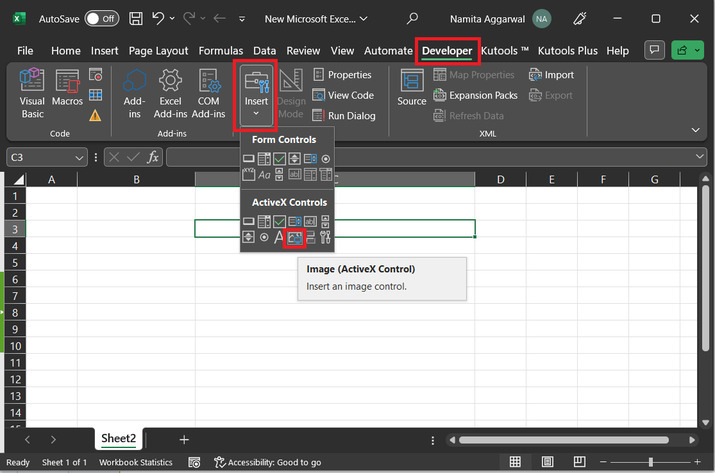
要在Excel中插入圖片控制元件功能,請考慮一個空Excel工作表。在空Excel工作表中,點選“開發者”選項卡,然後選擇“插入”選項。然後轉到“ActiveX控制元件”,並點選Excel工作表中最後一個第三個按鈕中的圖片選項。為了便於參考,請考慮以下提供的Excel工作表
步驟2
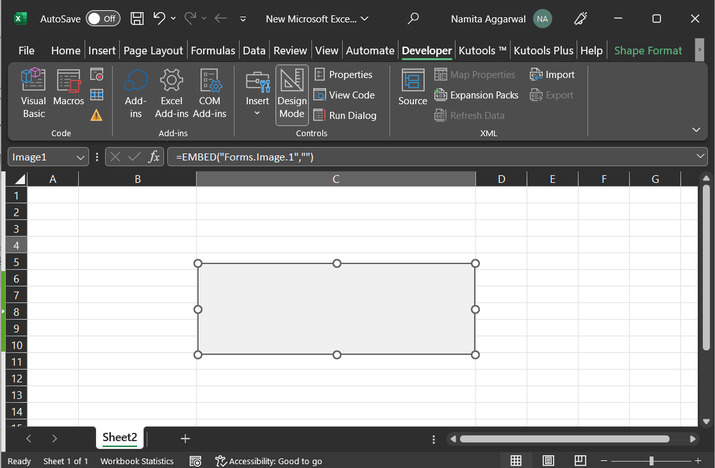
此步驟將提供一個繪圖游標,拖動游標並在任何所需位置繪製一個矩形。繪製的矩形如下圖所示,僅供參考。
步驟3
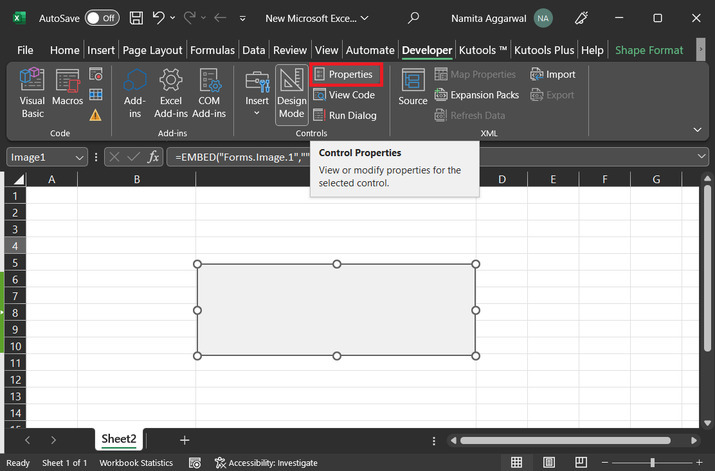
之後,選擇繪圖樣式,然後再次轉到“開發者”選項卡,在“控制元件”選項下,點選“屬性”按鈕。請參考以下提供的快照資料
步驟4
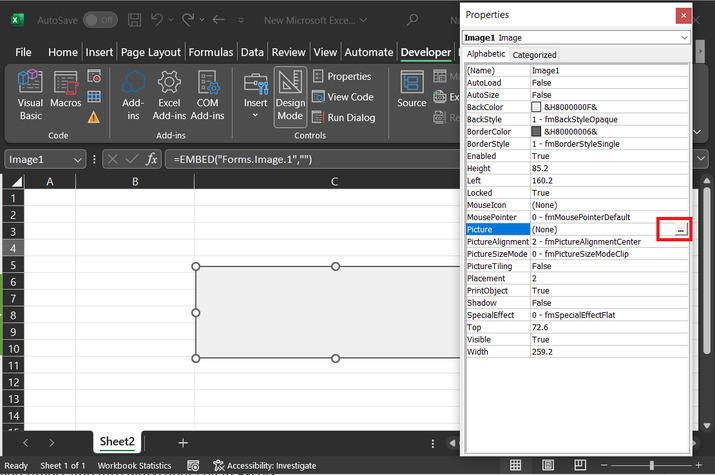
上述步驟將顯示一個“屬性”對話方塊。此對話方塊顯示不同的選項。此對話方塊包含兩個選項卡:字母選項卡和分類選項卡。對於此示例,我們將選擇第二個選項卡,並點選“圖片”選項,然後點選圖片選項卡前面提供的三個點線。
步驟5
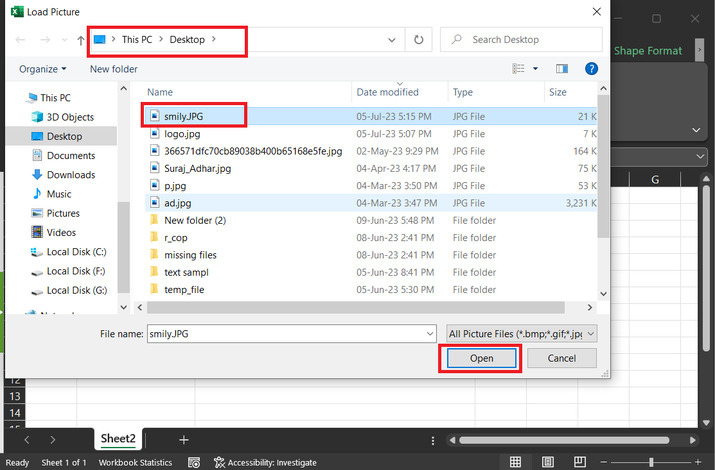
上述步驟將開啟一個“載入圖片”對話方塊。在“載入圖片”對話方塊中,瀏覽使用者想要插入到Excel工作表中的jpg檔案。這裡,所用圖片的名稱為“smily.jpg”,它位於桌面位置。最後,點選“確定”按鈕。
步驟6
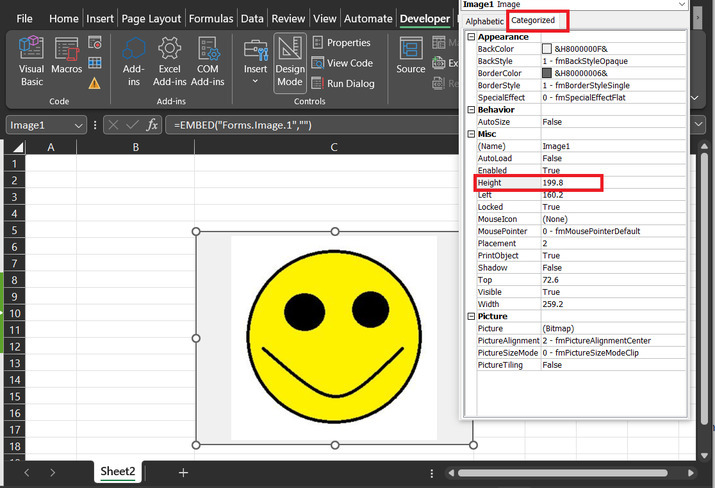
現在可以在建立的圖片控制元件內看到插入的圖片。使用者還可以根據需要更改插入圖片的高度。例如,這裡將透過點選高度按鈕將工作表高度修改為199.8。相應的快照如下所示
步驟7
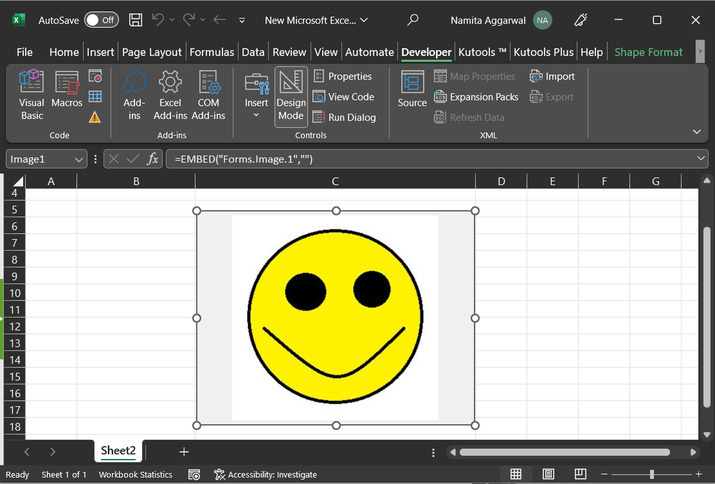
最終插入的圖片控制元件如下所示。使用者可以根據需要調整圖片的高度和寬度。對於所取的樣本,可能的圖片如下圖所示
結論
本文說明了在Excel檔案中插入圖片控制元件的示例。透過準確地使用引導步驟,使用者可以學習在Excel中插入圖片控制元件的過程。使用者應在將圖片匯入Excel工作表之前將其儲存到適當的位置。

390 次瀏覽
