
 資料結構
資料結構 網路
網路 關係資料庫管理系統 (RDBMS)
 作業系統
作業系統 Java
Java MS Excel
 iOS
iOS HTML
HTML CSS
CSS Android
 Python
 C語言程式設計
 C++
C++ C#
C# MongoDB
 MySQL
MySQL Javascript
 PHP
PHP 物理學
物理學 化學
化學 生物學
生物學 數學
數學 英語
英語 經濟學
經濟學 心理學
心理學 社會研究
社會研究 服裝研究
服裝研究 法律研究
法律研究如何在 Excel 中停用插入行和列的功能?
Excel 是一款強大的電子表格軟體,可讓您高效地組織、分析和處理資料。但是,在某些情況下,您可能需要限制某些操作以維護工作簿的完整性或防止意外更改。
其中一項操作是插入行和列的功能,這可能會破壞 Excel 工作簿的結構和計算。透過停用此功能,您可以確保使用者無法插入新行或列,從而為資料輸入、分析和報告提供受控的環境。讓我們開始學習如何透過停用插入行和列的選項來保護您的 Excel 工作簿!
停用插入行和列的功能
在這裡,我們將插入一個 VBA 模組並執行它來完成任務。讓我們來看一個簡單的過程,瞭解如何在 Excel 中停用插入行和列的功能。
步驟 1
考慮任何 Excel 表格。
首先右鍵單擊工作表名稱,然後選擇“檢視程式碼”以開啟 VBA 應用程式,然後單擊“插入”並選擇“模組”,並將程式碼複製到文字框中。
右鍵單擊 > 檢視程式碼 > 插入 > 模組 > 複製。
程式碼
Sub DisableInsertRowColumn()
   Dim ws As Worksheet
   Set ws = ThisWorkbook.Worksheets("Sheet1")

   ws.Protect Password:="YourPassword", AllowInsertingRows:=False, AllowInsertingColumns:=False
End Sub
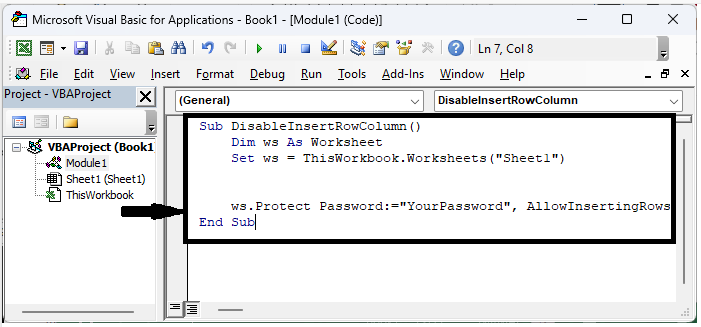
將程式碼中的 Sheet1 替換為您自己的工作表名稱。
步驟 2
然後將工作表另存為啟用宏的模板,然後單擊 F5 以完成任務。從現在開始,您將無法插入行或列。
儲存 > F5。
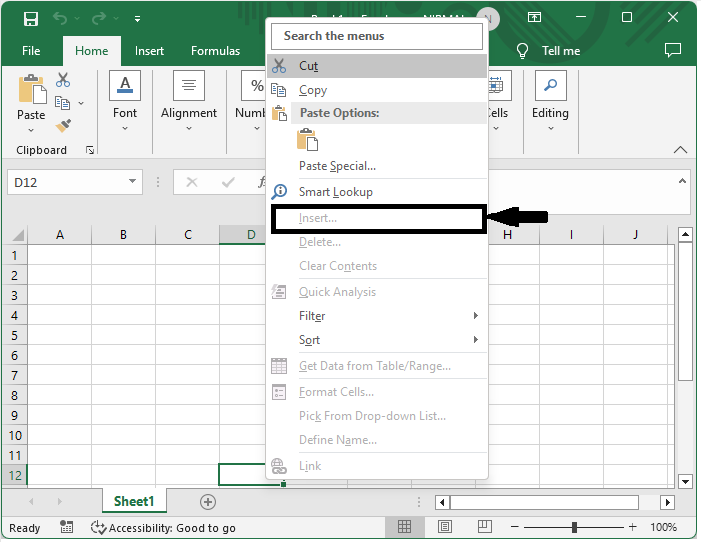
插入功能將被停用。
結論
在本教程中,我們使用了一個簡單的示例來演示如何停用 Excel 中插入行和列的功能,以突出顯示特定資料集。

更新於:2023年7月11日
574 次瀏覽

廣告