
 資料結構
資料結構 網路
網路 關係資料庫管理系統(RDBMS)
 作業系統
作業系統 Java
Java MS Excel
 iOS
iOS HTML
HTML CSS
CSS Android
 Python
 C語言程式設計
 C++
C++ C#
C# MongoDB
 MySQL
MySQL Javascript
 PHP
PHP 物理學
物理學 化學
化學 生物學
生物學 數學
數學 英語
英語 經濟學
經濟學 心理學
心理學 社會學
社會學 服裝設計
服裝設計 法律研究
法律研究如何在Excel中識別缺失的數字序列?
有時Excel包含缺失數字的資料,這會導致資料中的困難和不一致。本文介紹了兩種方法來獲取缺失的數字序列。識別缺失序列後,使用者可以使用自動填充方法或利用VBA程式碼來填充空白。第一個示例展示了Kutools選項卡,而第二個示例定義了特定公式來找出資料集中缺失的數字。所有指導示例都易於學習和理解。
示例1:使用Kutools在Excel中識別缺失的序列號。
步驟1
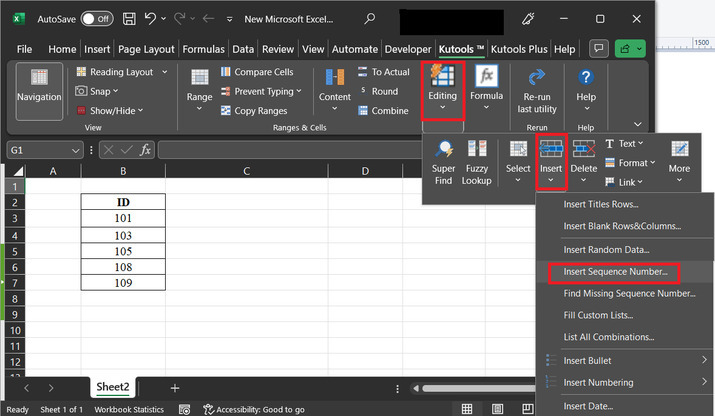
在本文中,使用者將學習使用Excel中的Kutools來識別缺失的數字序列的過程。首先,考慮一些示例資料作為參考。首先,選擇“編輯”選項卡,然後單擊“插入”磁貼,之後單擊“插入序列號”。下面提供一個快照作為參考。
步驟2
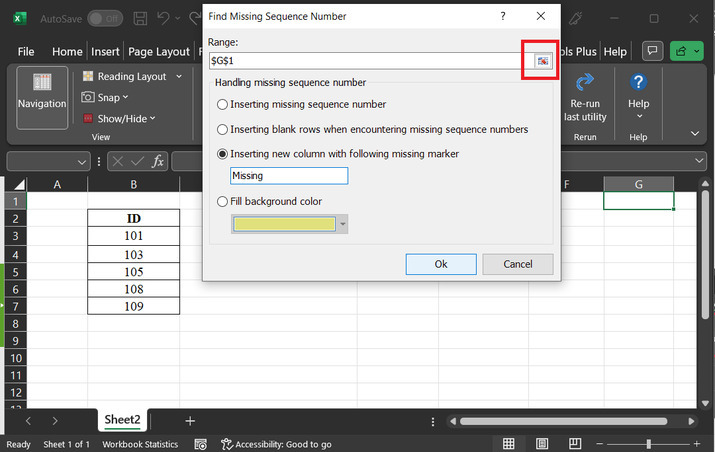
上述步驟將開啟“**查詢缺失序列號**”對話方塊。此對話方塊包含一個範圍輸入標籤。在這裡,從可用的工作表中選擇資料範圍。在下一個輸入標籤“處理缺失序列號”中,有4個選項可用,我們將逐一選擇所有選項。
步驟2.1.1
選擇第三個選項“**插入包含以下缺失標記的新列**”。然後單擊“**確定**”按鈕。下面提供一個快照作為參考。
步驟2.1.2
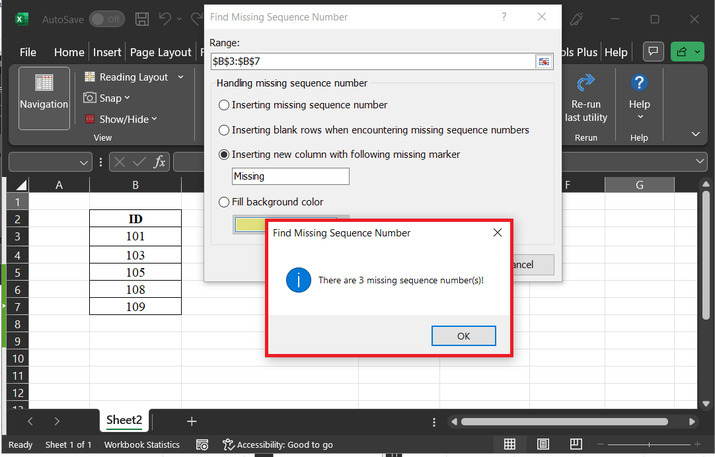
上述步驟將顯示一個“**查詢缺失序列號**”對話方塊。此對話方塊顯示缺失數字的總數。對於所選資料集,缺失值的總數為3。下面提供示例輸出。
步驟2.1.3
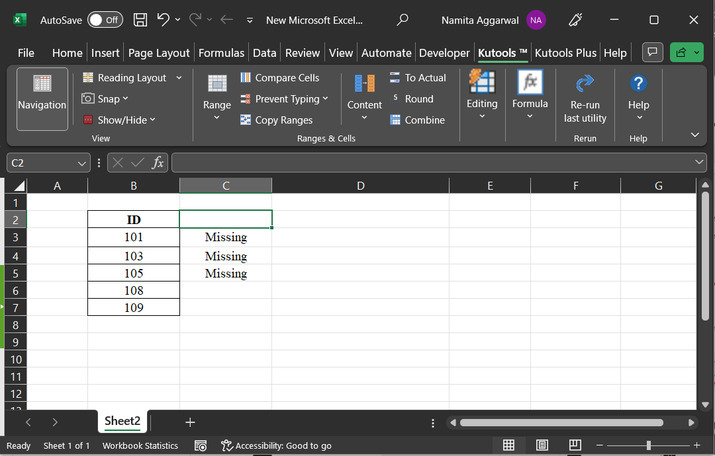
單擊“確定”後,在缺少下一個數字的單元格旁邊會顯示“missing”字樣。下面提供快照。
步驟2.2.1
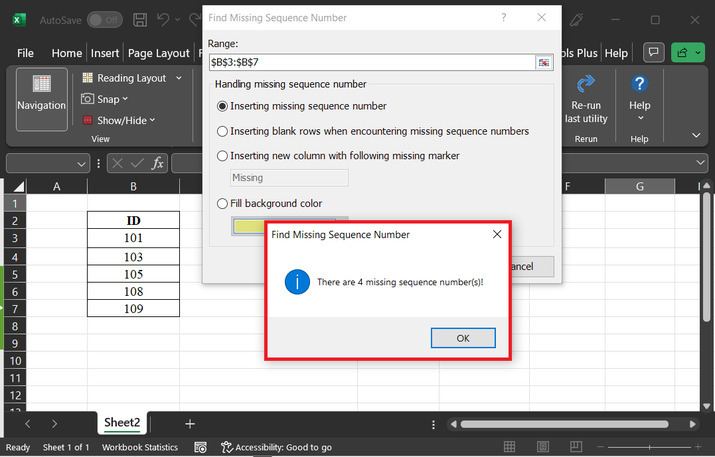
在此步驟中,選擇“**插入缺失序列號**”,然後單擊“確定”按鈕。這將顯示“**查詢缺失序列號**”對話方塊,該對話方塊將顯示計數為4,之後單擊**確定**按鈕。
步驟2.2.2
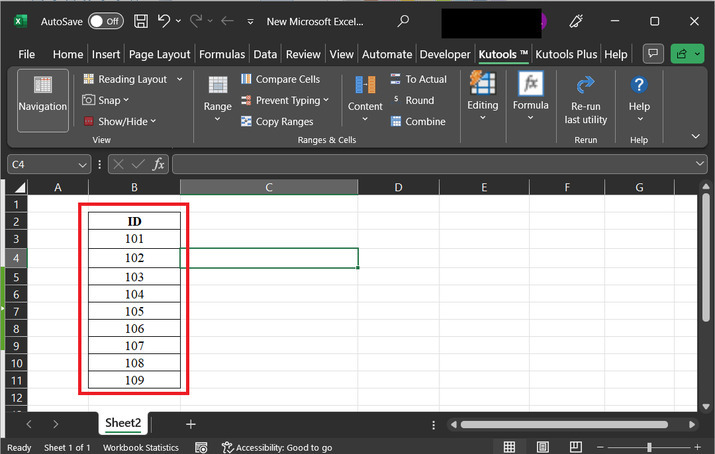
此步驟將精確顯示所有缺失值,沒有任何問題。下面提供一個快照作為參考。
步驟2.3.1
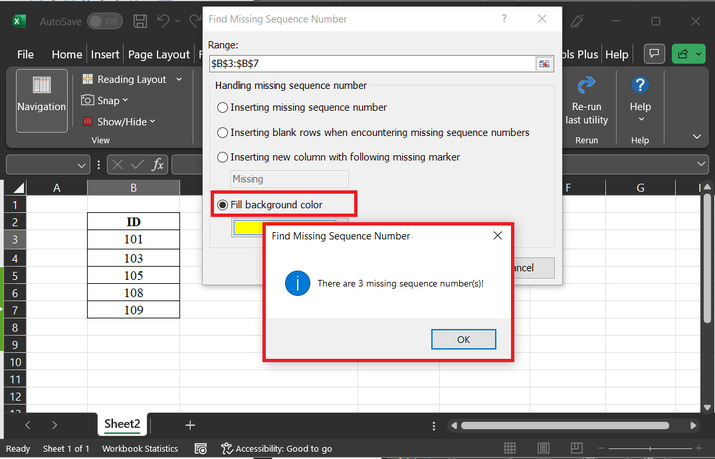
在此部分中,單擊最後一個選項“**填充背景顏色**”。此步驟將顯示另一個對話方塊,“**查詢缺失序列號**”對話方塊,然後單擊“確定”按鈕。下面提供一個快照作為參考。
步驟2.3.2
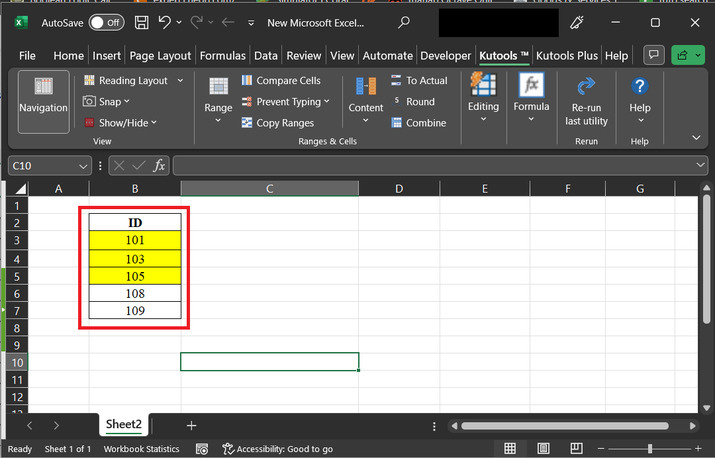
上述步驟將突出顯示所有選定為黃色的單元格。請注意,此步驟允許使用者選擇不同的顏色。顏色選擇基於使用者的個人需求。
示例2:使用使用者自定義公式在Excel中識別缺失的序列號。
步驟1
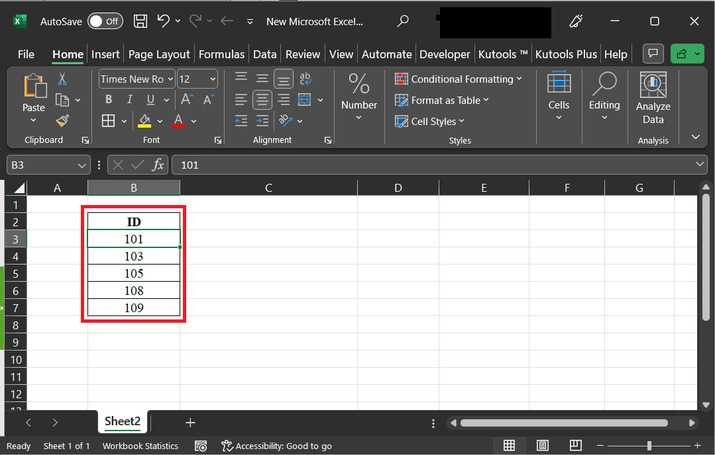
為了理解評估Excel工作表中缺失數字的過程,使用者需要假設如下所示的電子表格。
步驟2
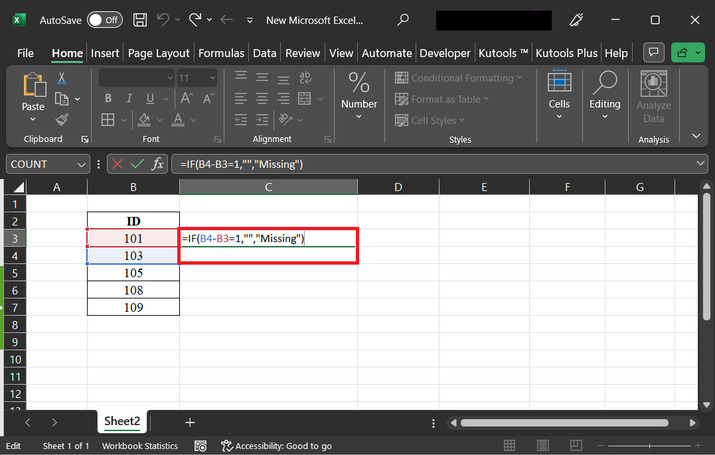
之後轉到C3單元格,鍵入公式“**=IF(B4-B3=1,"","Missing")**”。使用公式的快照如下所示。
步驟3
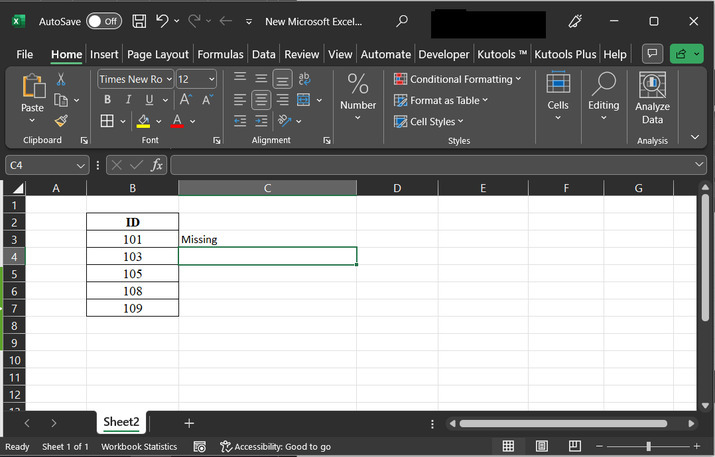
按“Enter”鍵顯示所需結果。之後拖動填充柄複製相同的公式,用於其他行。
步驟4
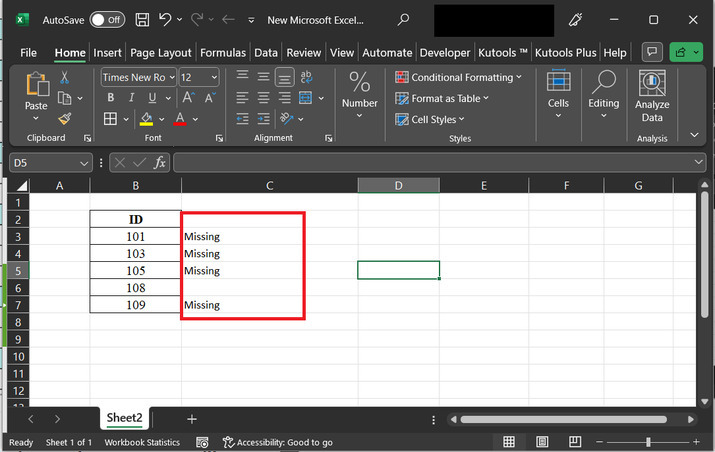
最終生成的輸出快照如下所示,僅供參考。
結論
在本文中,使用者將能夠理解Excel中缺失的數字序列。本文說明了以多種簡單方法逐步執行所需任務的示例。例如,這裡第一種方法允許使用者使用Kutools,而第二種方法則關注使用使用者自定義公式。

4K+ 次瀏覽
