
 資料結構
資料結構 網路
網路 關係型資料庫管理系統
 作業系統
作業系統 Java
Java MS Excel
 iOS
iOS HTML
HTML CSS
CSS Android
 Python
 C 程式設計
 C++
C++ C#
C# MongoDB
 MySQL
MySQL Javascript
 PHP
PHP 物理學
物理學 化學
化學 生物學
生物學 數學
數學 英語
英語 經濟學
經濟學 心理學
心理學 社會學
社會學 時尚研究
時尚研究 法律研究
法律研究如何在 Excel 中單詞之間新增連字元?
大多數情況下,我們在 Excel 中使用空格來分隔單詞。但是,我想在單詞之間使用連字元而不是空格。
透過“文字到列”和公式在單詞之間新增連字元
“文字到列”功能可以根據單詞之間的空格將單詞拆分為列。然後,您可以使用公式將它們用連字元重新組合在一起。
讓我們透過一個示例逐步瞭解。
步驟 1
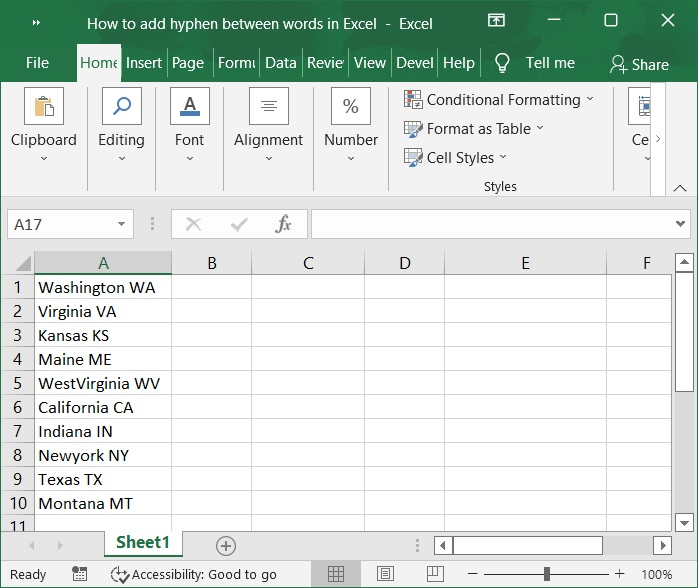
首先,我們必須建立一些示例資料。如下面的螢幕截圖所示。
步驟 2
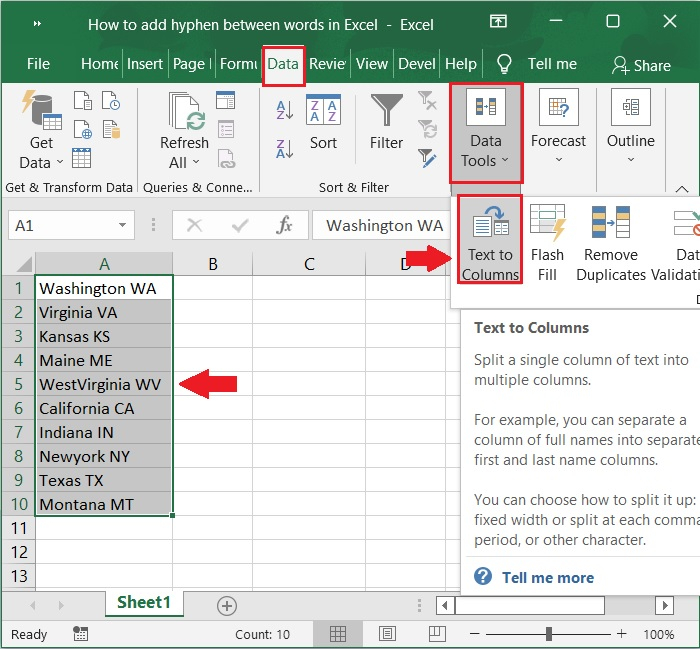
現在,選擇要向其中新增連字元的資料列表,然後單擊資料並選擇分列。請參閱下面的螢幕截圖。
步驟 3
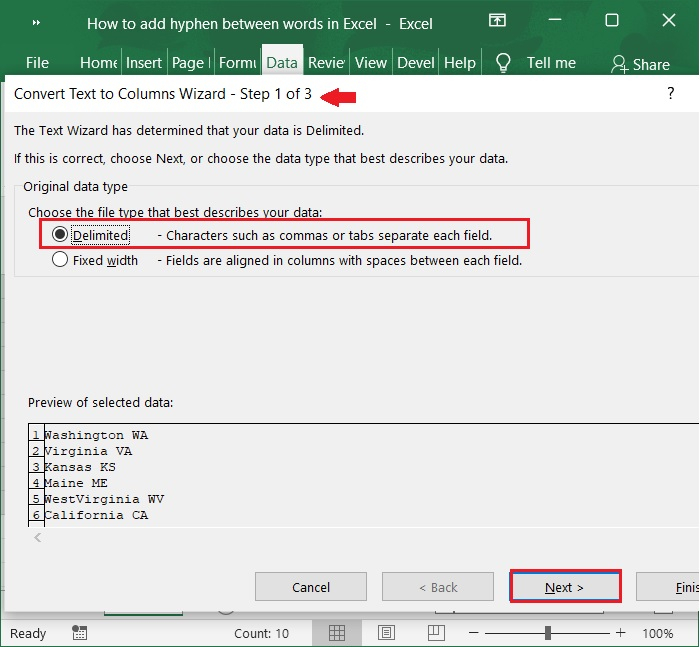
在“將文字轉換為列嚮導 - 步驟 1/3”的第一步中,在“原始資料型別”下選中“分隔符號”選項。如下面的螢幕截圖所示。
步驟 4
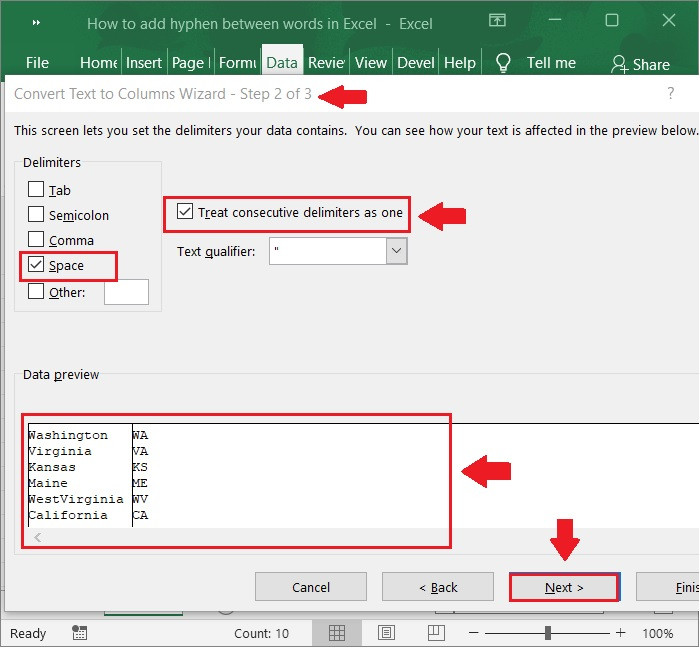
現在,單擊“下一步> 將文字轉換為列嚮導 - 步驟 2/3”,然後在“分隔符”部分下選中“空格”選項。請參閱下面的螢幕截圖。
步驟 5
要進入嚮導的最後一步,請單擊“下一步>”,然後在“目標”文字框中選擇一個單元格以放置拆分後的資料。請參閱下面的螢幕截圖。
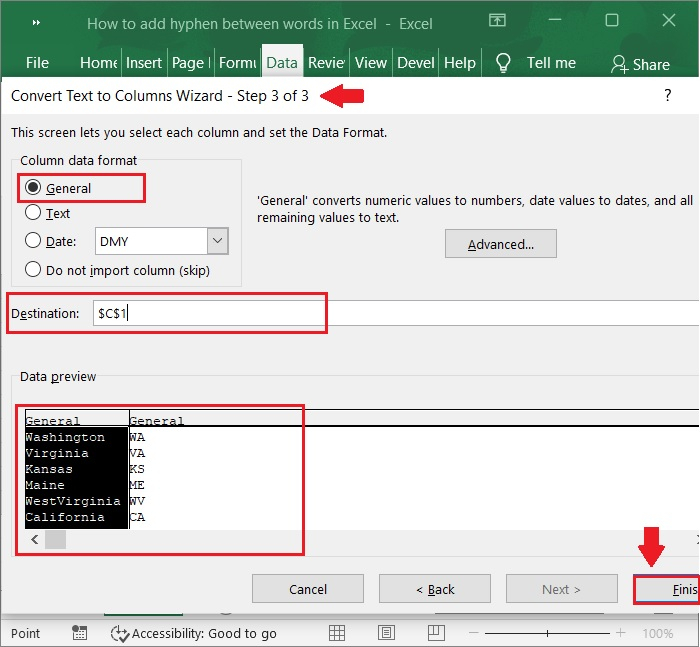
步驟 6
最後,單擊“完成”按鈕。資料列表現在已分成列。如下面的螢幕截圖所示。
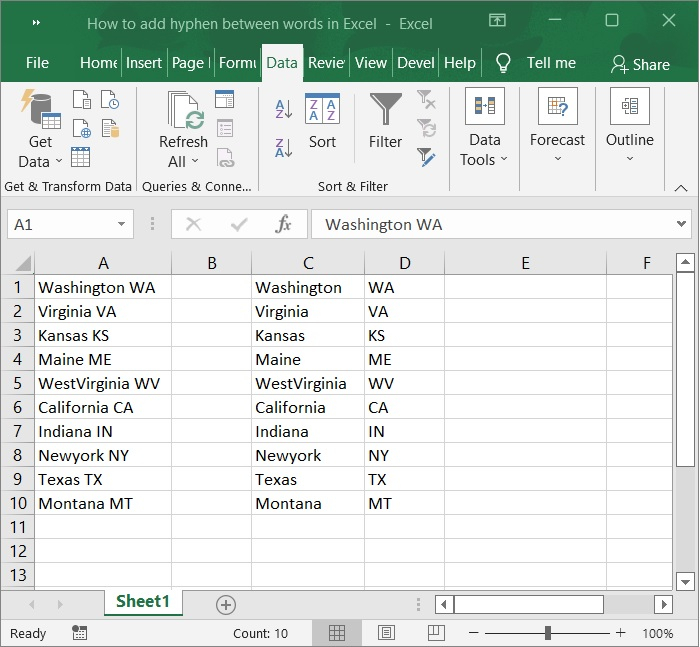
步驟 7
並在拆分資料旁邊的空白單元格中輸入公式。此處 C1 和 D1 是拆分後的資料。請參閱下面的螢幕截圖。
公式
=C1&"-"&D1
Hyphen_Words_Img7.jpg
步驟 8
然後向下拖動自動填充柄到要應用此公式的單元格。請參閱下面的螢幕截圖。
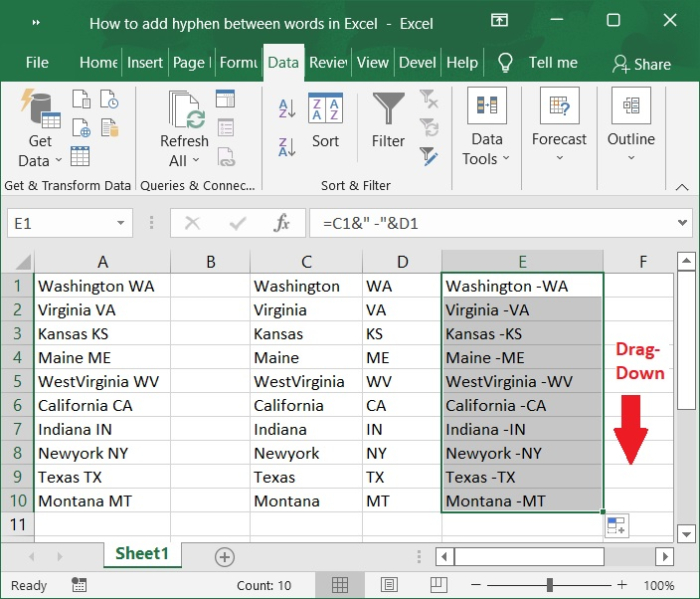
結論
在本文中,我們學習瞭如何使用“文字到列”和公式在 Excel 中單詞之間新增連字元。

更新於: 2022年9月12日
3K+ 瀏覽量

廣告