
 資料結構
資料結構 網路
網路 關係型資料庫管理系統 (RDBMS)
 作業系統
作業系統 Java
Java MS Excel
 iOS
iOS HTML
HTML CSS
CSS Android
 Python
 C 程式設計
 C++
C++ C#
C# MongoDB
 MySQL
MySQL Javascript
 PHP
PHP 物理學
物理學 化學
化學 生物學
生物學 數學
數學 英語
英語 經濟學
經濟學 心理學
心理學 社會學
社會學 時尚研究
時尚研究 法律研究
法律研究Excel 註釋:新增、顯示/隱藏、修改、刪除以及更多高階操作
Excel 註釋在 Excel 工作簿的建立過程中可供使用者使用,並且可以用於各種目的。此功能的應用之一是提供對當前在單元格中使用的公式的解釋,當其他人將使用 Excel 檔案時,這尤其有用。
此外,Excel 中的註釋可用於為其他使用者新增提醒或筆記,以及與其他 Excel 工作簿交叉引用。此功能已在 Excel 中可用。Excel 使使用者可以選擇調整註釋大小、更改其形狀並以其所需的方式格式化註釋,前提是已添加註釋。為了充分利用註釋,Excel 使用者需要熟練掌握各種管理註釋的方式。
在本教程中,我們將學習如何添加註釋、顯示或隱藏註釋、編輯和刪除註釋。
在 Excel 中向單元格添加註釋
步驟 1
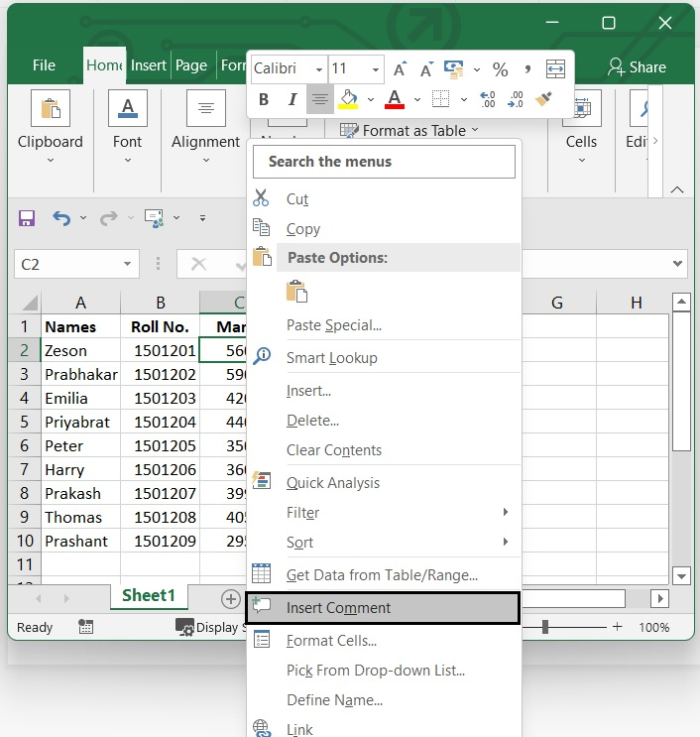
要向單元格添加註釋,請選擇要添加註釋的單元格,右鍵單擊該單元格,然後向下滾動列表,直到看到插入註釋選項。請參見下圖。
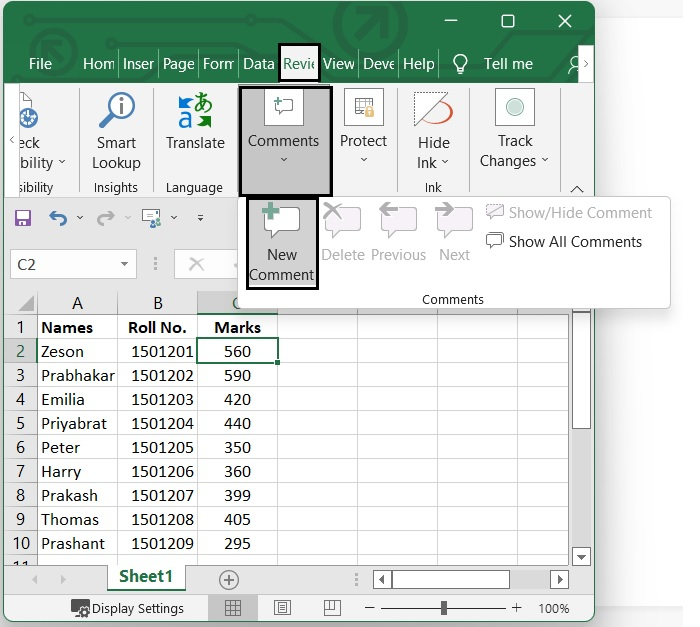
或者,您可以使用另一種方法,即轉到審閱選項卡。然後,在“註釋”功能區中,單擊新建註釋選項。請參見下圖。
步驟 2
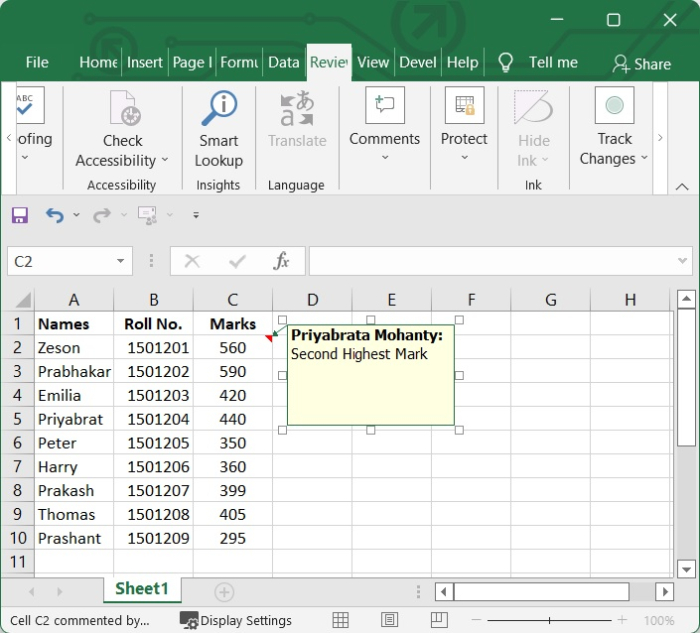
單擊新建註釋後,將出現一個新的文字框,其中包含使用者名稱,並在使用者名稱下方新行的開頭處有一個插入點。在其中新增您的文字,然後單擊單元格外部以關閉文字框。
步驟 3
要檢視註釋,您需要將滑鼠指標懸停在包含紅色小三角形的單元格上。
在 Excel 中顯示或隱藏註釋
預設情況下,Excel 會隱藏註釋。您可以透過將滑鼠指標移到包含註釋的單元格上來檢視單個註釋。如果您想隱藏或顯示每個單元格中的註釋,請按照以下步驟操作。
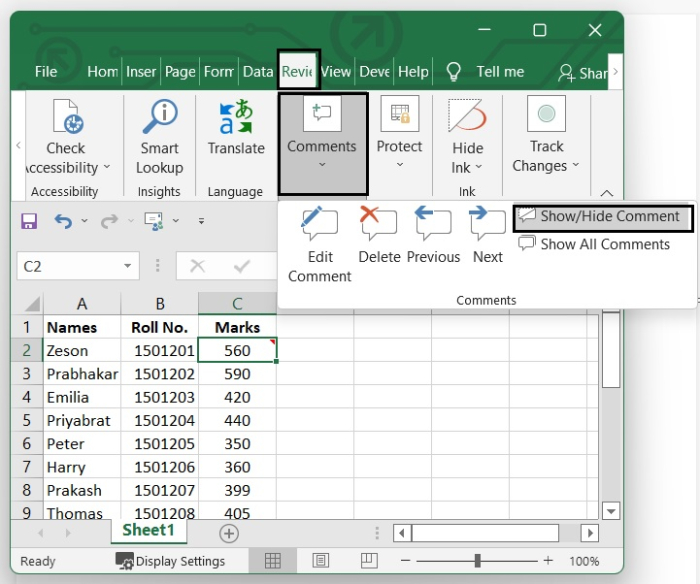
從“審閱”選項卡 - 轉到“審閱”選項卡。然後,在“註釋”功能區中,如果要檢視註釋,請單擊顯示/隱藏註釋選項,或者如果要隱藏註釋,請執行相同的操作。請參見下圖。
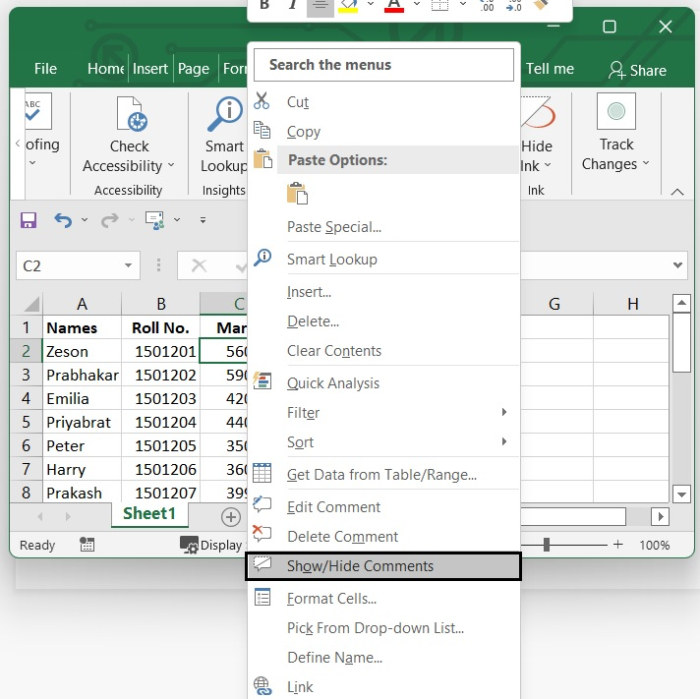
透過右鍵單擊單元格 - 另一種用於顯示或隱藏註釋的方法是,選擇添加了註釋的單元格,右鍵單擊該單元格,然後從選項中選擇顯示/隱藏註釋。
編輯註釋
在向 Excel 檔案添加註釋後,您可能會發現希望修改新增的註釋。
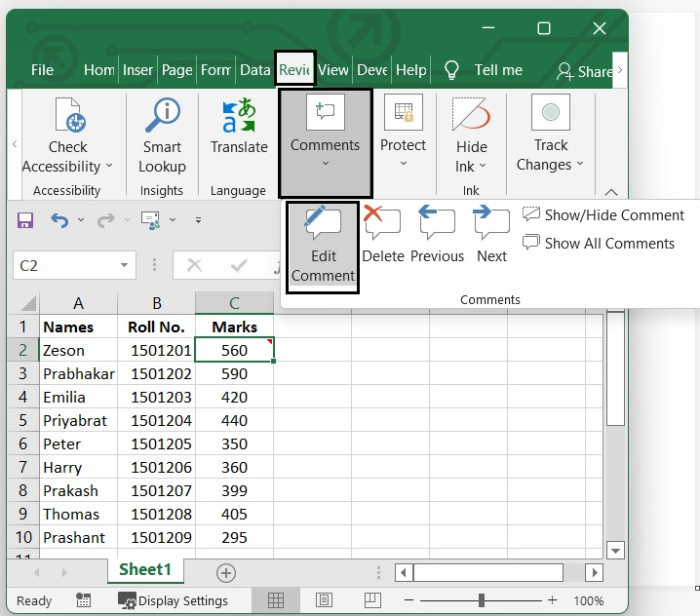
從“審閱”選項卡編輯註釋 - 選擇要編輯其註釋的單元格。轉到審閱選項卡。然後,在“註釋”功能區中,單擊編輯註釋選項。編輯完註釋後,單擊單元格外部以關閉文字框。請參見下圖。
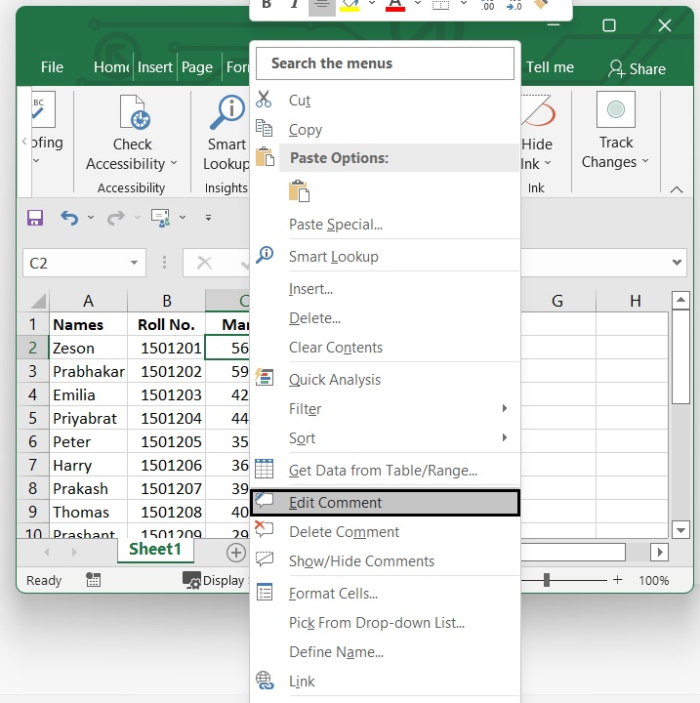
透過右鍵單擊單元格編輯註釋 - 選擇要編輯其註釋的單元格。右鍵單擊該單元格,然後從選項中選擇編輯註釋。請參見下圖。
刪除註釋
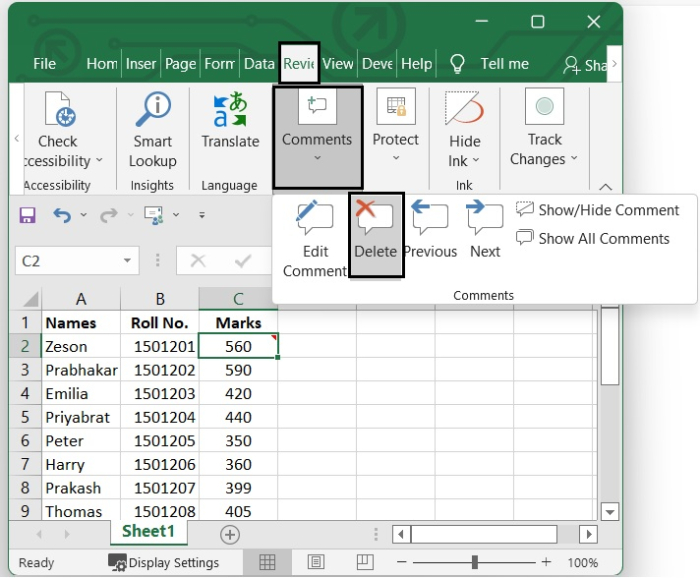
從“審閱”選項卡刪除註釋 - 選擇要編輯其註釋的單元格。轉到“審閱”選項卡。然後,在“註釋”功能區中,單擊刪除註釋選項。
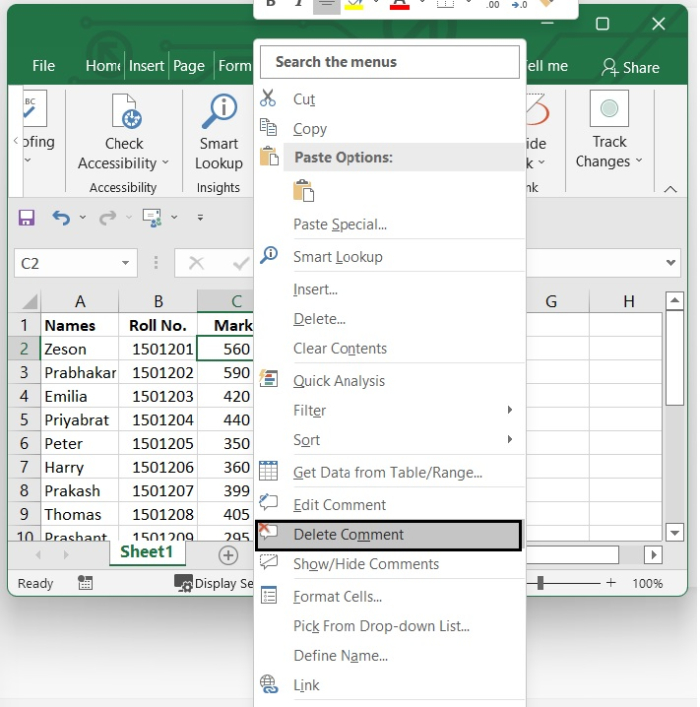
透過右鍵單擊單元格刪除註釋 - 選擇要編輯其註釋的單元格。右鍵單擊該單元格,然後從選項中選擇刪除註釋。
格式化註釋
Excel 還可以根據使用者喜歡的樣式格式化註釋。註釋中使用的字型是 Tahoma,文字大小設定為 9。要更改字型的樣式、大小、顏色和效果,請按照以下步驟操作。
步驟 1
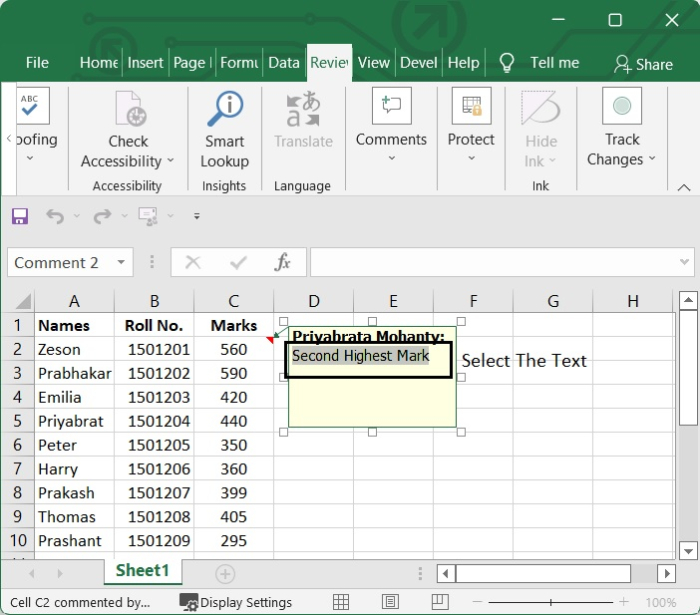
選擇要格式化其註釋的單元格。轉到審閱選項卡。然後,在“註釋”功能區中,單擊編輯註釋選項並選擇註釋框中的文字。
步驟 2
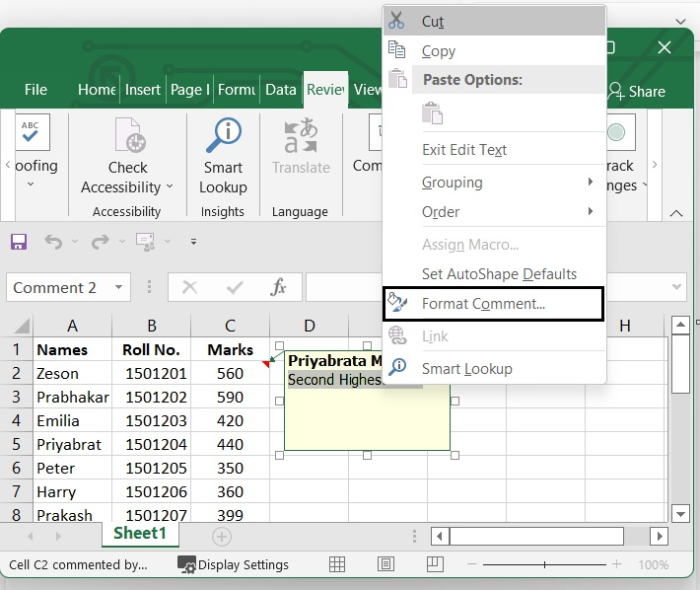
然後右鍵單擊並選擇格式化註釋選項。
步驟 3
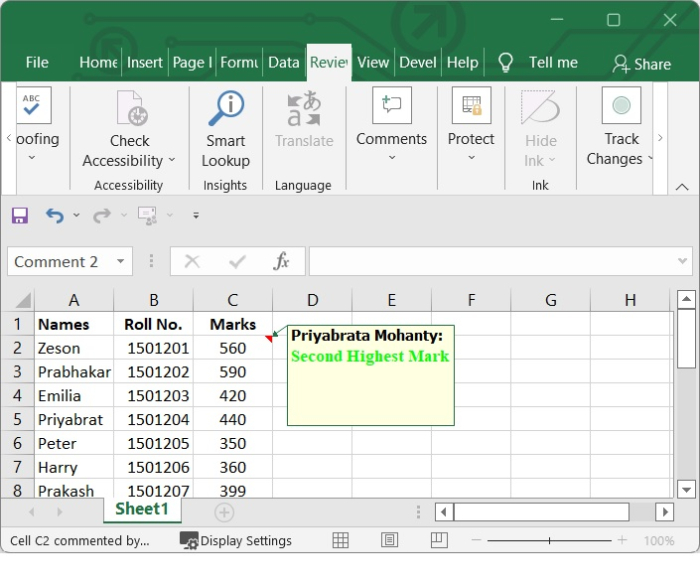
將出現一個格式化註釋彈出視窗。然後,您可以更改字型、字型樣式、文字大小、顏色、效果等。請參見下圖。
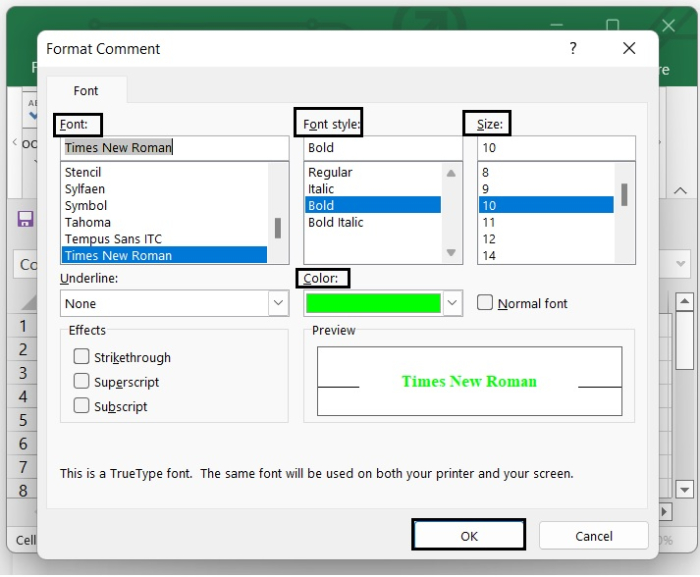
更改後,單擊“確定”關閉視窗。編輯後,註釋將如下所示。
結論
在本教程中,我們解釋瞭如何在 Excel 工作表中新增、顯示或隱藏、修改和刪除註釋。

211 次檢視
