
 資料結構
資料結構 網路
網路 關係型資料庫管理系統
 作業系統
作業系統 Java
Java MS Excel
 iOS
iOS HTML
HTML CSS
CSS Android
 Python
 C 程式設計
 C++
C++ C#
C# MongoDB
 MySQL
MySQL Javascript
 PHP
PHP 物理學
物理學 化學
化學 生物學
生物學 數學
數學 英語
英語 經濟學
經濟學 心理學
心理學 社會學
社會學 時尚研究
時尚研究 法律研究
法律研究如何在 Excel 中更改所有批註的作者姓名?
本教程將指導您完成更新與 Excel 中單元格批註關聯的作者姓名的必要步驟。如何快速更改當前開啟的工作表中所有批註的作者姓名?假設您希望更改當前正在處理的電子表格中所有批註的 Excel 作者姓名,並且您希望修改 Excel 中所有已存在批註的作者姓名。
每個 Excel 批註都附加了一個唯一的使用者名稱。此批註的名稱是用於在 Excel 應用程式中插入批註的 Microsoft Office 使用者帳戶的預設使用者名稱。另一方面,某些 Excel 使用者可能需要修改電子表格單元格批註的預設名稱,或者他們可能選擇完全刪除它們。如果您對如何實現這一點的細節感到好奇,請檢視 Excel 中修改或刪除與單元格批註關聯的使用者名稱提供的多種選項。
更改 Excel 中所有批註的作者姓名
您可以更改 Excel 使用者名稱來更改您插入的任何新批註的作者姓名。這可以透過轉到“檔案”>“選項”並更改使用者的姓名來完成。
需要與其他人共享其電子表格的 Excel 使用者肯定會發現 Excel 的批註功能非常有用。Microsoft Excel 軟體透過在包含批註的單元格的右上角放置小的紅色箭頭來引起對批註的注意。當您將游標懸停在單元格的小紅色箭頭上方時,該單元格的批註框將變得可見。
讓我們透過一個示例逐步瞭解。
步驟 1
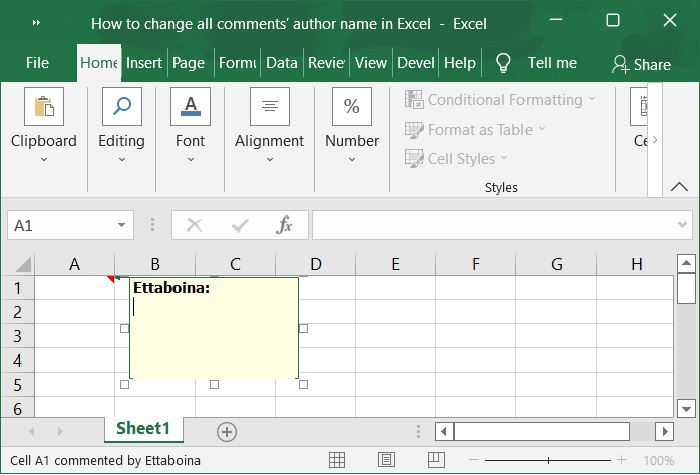
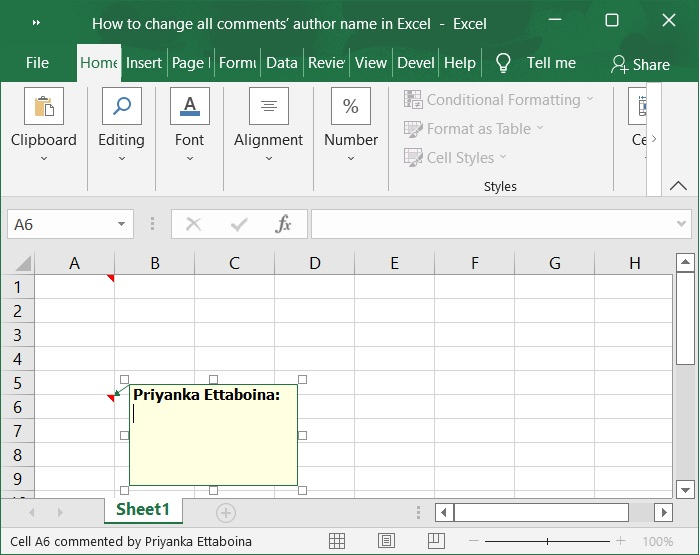
在第一步中,您可能會看到預設的作者姓名。請參閱下面的螢幕截圖以瞭解相同內容。
步驟 2
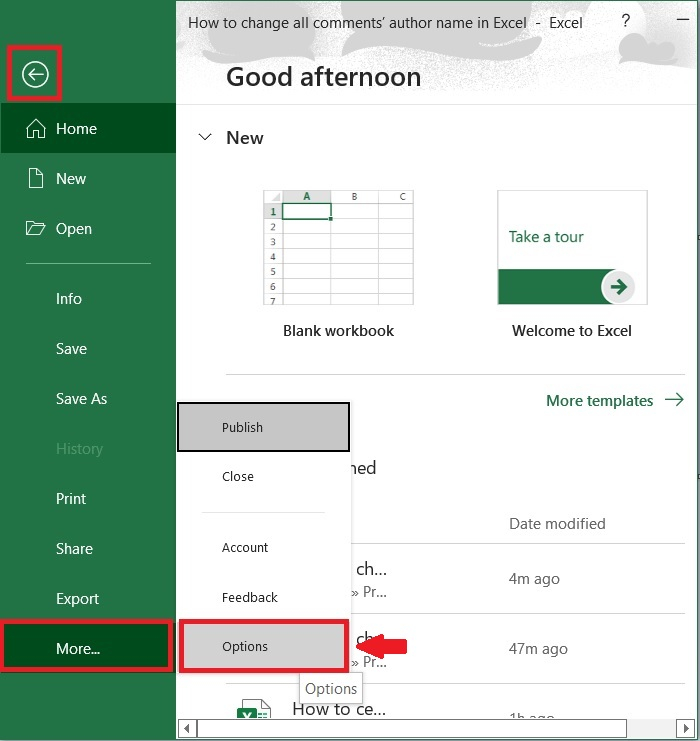
從“檔案”選單中選擇“選項”。這將調出 Excel 的自定義視窗。如下面的螢幕截圖所示。
步驟 3
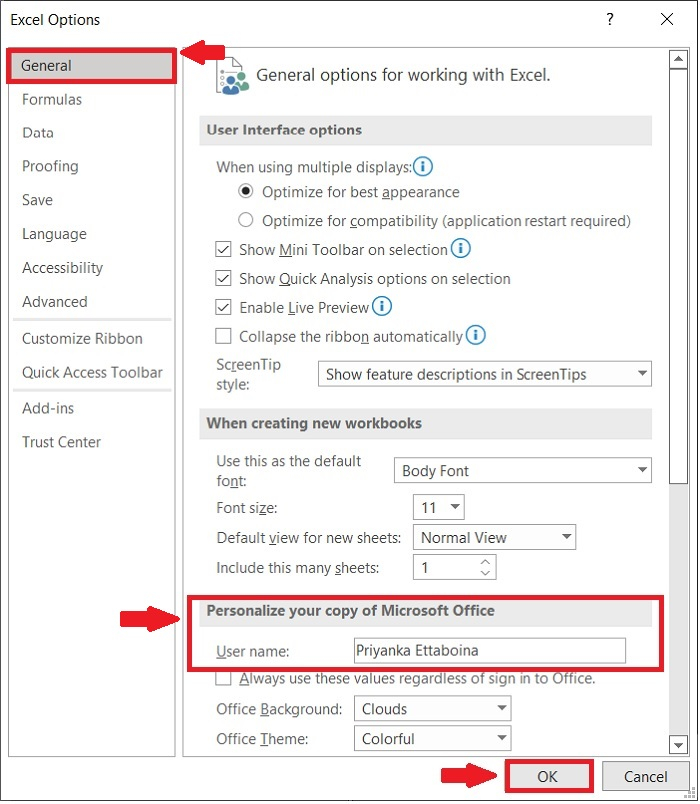
單擊 Excel 選項對話方塊左側的“常規”選單,然後在對話方塊的“個性化您的 Microsoft Office 副本”部分的“使用者名稱”文字框中輸入一個新的使用者名稱。只需選擇“確定”按鈕即可。請參閱下面的螢幕截圖以瞭解相同內容。
步驟 4
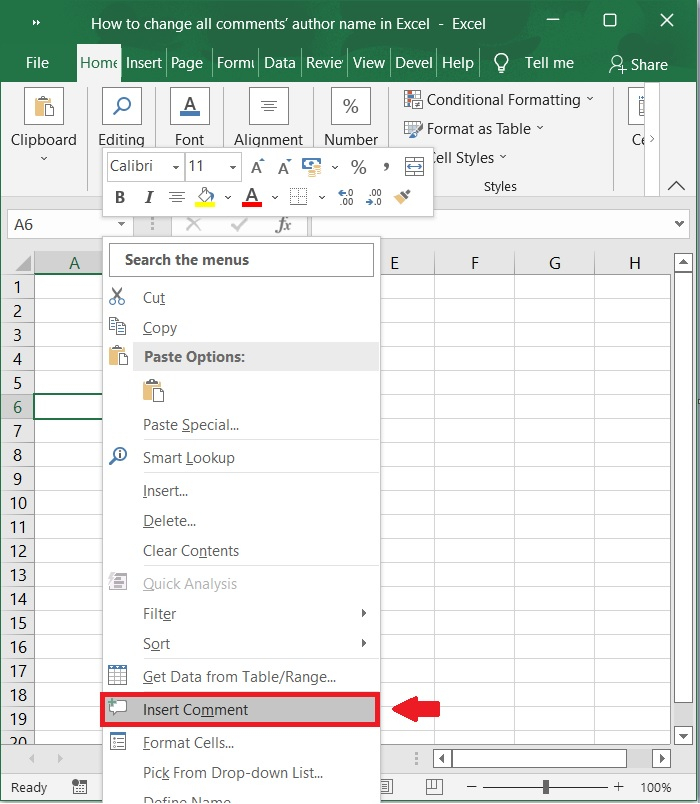
現在,選擇任何單元格,在下面的螢幕截圖中,我們選擇了單元格 A6。右鍵單擊並從下拉列表中選擇“插入批註”選項。
步驟 5
每當您向工作表新增新批註時,新新增的作者的姓名將自動包含在內。請參閱下面的螢幕截圖以瞭解相同內容。
結論
我們希望本教程能幫助您瞭解如何在 Excel 中更改所有批註的作者姓名。

7K+ 次檢視
