

- Eclipse 教程
- Eclipse - 首頁
- Eclipse - 概述
- Eclipse - 安裝
- Eclipse - 探索視窗
- Eclipse - 探索選單
- Eclipse - 探索檢視
- Eclipse - 透檢視
- Eclipse - 工作區
- Eclipse - 建立 Java 專案
- Eclipse - 建立 Java 包
- Eclipse - 建立 Java 類
- Eclipse - 建立 Java 介面
- Eclipse - 建立 XML 檔案
- Eclipse - Java 構建路徑
- Eclipse - 執行配置
- Eclipse - 執行程式
- Eclipse - 建立 Jar 檔案
- Eclipse - 關閉專案
- Eclipse - 重新開啟專案
- Eclipse - 構建專案
- Eclipse - 除錯配置
- Eclipse - 除錯程式
- Eclipse - 首選項
- Eclipse - 內容輔助
- Eclipse - 快速修復
- Eclipse - 懸停幫助
- Eclipse - 搜尋選單
- Eclipse - 導航
- Eclipse - 重構
- Eclipse - 新增書籤
- Eclipse - 任務管理
- Eclipse - 安裝外掛
- Eclipse - 程式碼模板
- Eclipse - 快捷鍵
- Eclipse - 重啟選項
- Eclipse - 提示與技巧
- Eclipse - Web 瀏覽器
- Eclipse 有用資源
- Eclipse - 快速指南
- Eclipse - 有用資源
- Eclipse - 討論
Eclipse - 快捷鍵
關於快捷鍵
您可以僅使用鍵盤導航 Eclipse 使用者介面,方法如下:
使用與選單和選單項關聯的助記符。
使用與對話方塊、檢視或編輯器中的控制元件關聯的助記符。
使用與操作(例如選單項和工具欄上的按鈕)關聯的加速鍵。
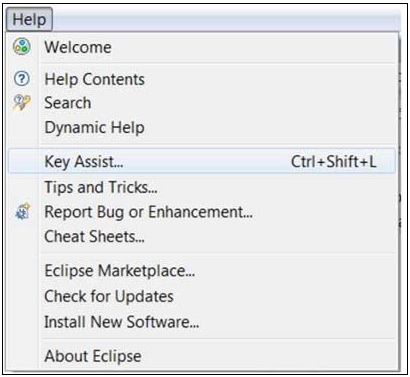
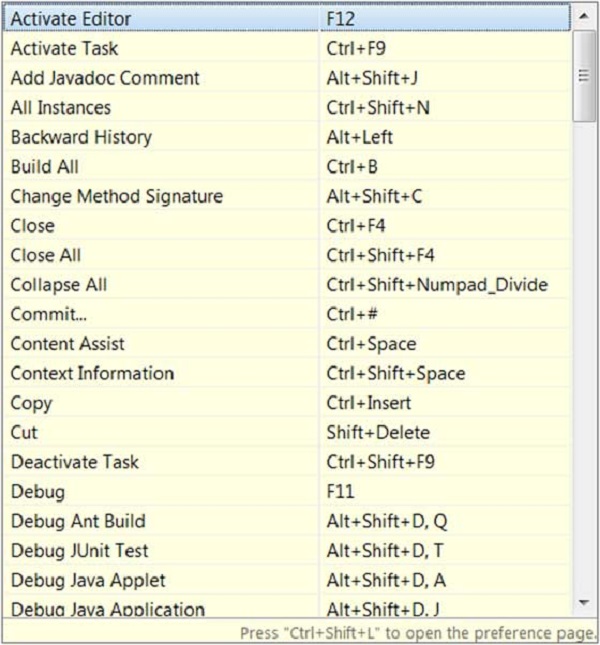
鍵輔助操作可以透過點選 Ctrl + Shift + L 呼叫,它向我們展示了 Eclipse 中所有可用的加速鍵或快捷鍵。
分配給操作的鍵組合可以使用“鍵”首選項頁面更改。Eclipse 中有許多命令或操作沒有快捷鍵。此首選項頁面還允許您將快捷鍵分配給這些操作。
例如,要將 **Alt + C** 作為快捷鍵分配給觸發調出 **新建類** 對話方塊的命令,請在命令列表中選擇 **新建類**,導航到 **繫結** 文字框,然後按 **Alt + C**。 何時下拉列表
允許您選擇快捷鍵有效的上下文。確保所選鍵組合沒有衝突,然後單擊“確定”按鈕。
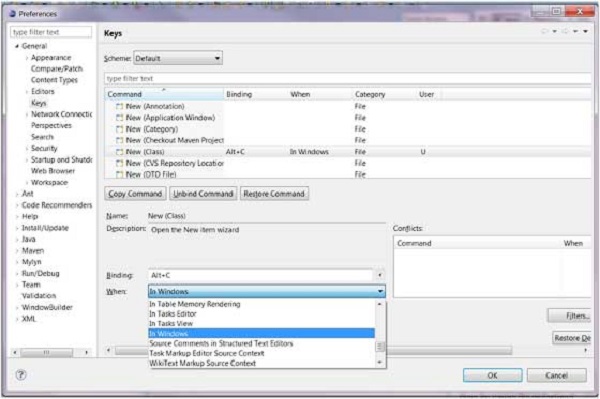
現在,您可以按 **Alt + C** 調出新建類嚮導。
廣告