

- Eclipse 教程
- Eclipse - 首頁
- Eclipse - 概述
- Eclipse - 安裝
- Eclipse - 探索視窗
- Eclipse - 探索選單
- Eclipse - 探索檢視
- Eclipse - 透檢視
- Eclipse - 工作區
- Eclipse - 建立Java專案
- Eclipse - 建立Java包
- Eclipse - 建立Java類
- Eclipse - 建立Java介面
- Eclipse - 建立XML檔案
- Eclipse - Java構建路徑
- Eclipse - 執行配置
- Eclipse - 執行程式
- Eclipse - 建立Jar檔案
- Eclipse - 關閉專案
- Eclipse - 重新開啟專案
- Eclipse - 構建專案
- Eclipse - 除錯配置
- Eclipse - 除錯程式
- Eclipse - 首選項
- Eclipse - 內容輔助
- Eclipse - 快速修復
- Eclipse - 懸停幫助
- Eclipse - 搜尋選單
- Eclipse - 導航
- Eclipse - 重構
- Eclipse - 新增書籤
- Eclipse - 任務管理
- Eclipse - 安裝外掛
- Eclipse - 程式碼模板
- Eclipse - 快捷鍵
- Eclipse - 重啟選項
- Eclipse - 提示與技巧
- Eclipse - 網路瀏覽器
- Eclipse 有用資源
- Eclipse - 快速指南
- Eclipse - 有用資源
- Eclipse - 討論
Eclipse - 重構
使用Eclipse進行重構
重新命名在整個專案中廣泛使用的類可能需要大量時間,但Eclipse重構嚮導可以透過自動檢測對正在重新命名的類的所有依賴項並同時修改它們來簡化此工作。
可以透過以下方式開啟重構選單:
右鍵單擊“包資源管理器”檢視中的Java元素,然後選擇“重構”選單項。
右鍵單擊Java編輯器中的Java元素,然後選擇“重構”選單項。
選擇“包資源管理器”檢視或Java編輯器中的Java元素,然後單擊Shift + Alt + T。
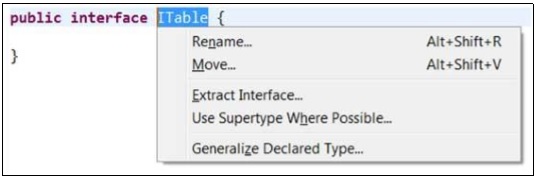
重構選單顯示對所選Java元素支援的所有可能的更改。要重新命名類,請選擇“重新命名”選單項。
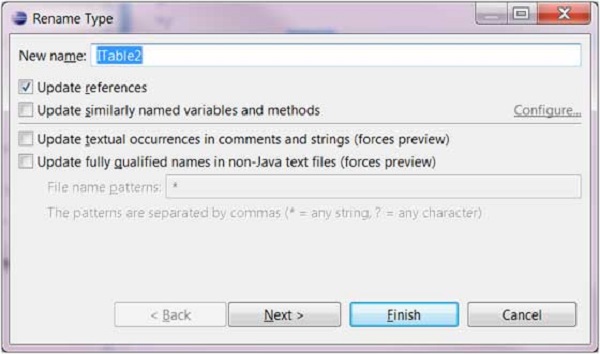
單擊“下一步”按鈕以檢視更改預覽(如果可用)。然後單擊“完成”以讓嚮導完成其工作。
廣告