

- Eclipse 教程
- Eclipse - 首頁
- Eclipse - 概述
- Eclipse - 安裝
- Eclipse - 視窗探索
- Eclipse - 選單探索
- Eclipse - 檢視探索
- Eclipse - 透檢視
- Eclipse - 工作區
- Eclipse - 建立 Java 專案
- Eclipse - 建立 Java 包
- Eclipse - 建立 Java 類
- Eclipse - 建立 Java 介面
- Eclipse - 建立 XML 檔案
- Eclipse - Java 構建路徑
- Eclipse - 執行配置
- Eclipse - 執行程式
- Eclipse - 建立 Jar 檔案
- Eclipse - 關閉專案
- Eclipse - 重新開啟專案
- Eclipse - 構建專案
- Eclipse - 除錯配置
- Eclipse - 除錯程式
- Eclipse - 首選項
- Eclipse - 內容輔助
- Eclipse - 快速修復
- Eclipse - 懸停幫助
- Eclipse - 搜尋選單
- Eclipse - 導航
- Eclipse - 重構
- Eclipse - 新增書籤
- Eclipse - 任務管理
- Eclipse - 安裝外掛
- Eclipse - 程式碼模板
- Eclipse - 快捷鍵
- Eclipse - 重新啟動選項
- Eclipse - 提示與技巧
- Eclipse - Web 瀏覽器
- Eclipse 有用資源
- Eclipse - 快速指南
- Eclipse - 有用資源
- Eclipse - 討論
Eclipse - 選單探索
典型的 Eclipse 選單
Eclipse 視窗選單欄上通常可用的選單包括:
- 檔案選單
- 編輯選單
- 導航選單
- 搜尋選單
- 專案選單
- 執行選單
- 視窗選單
- 幫助選單
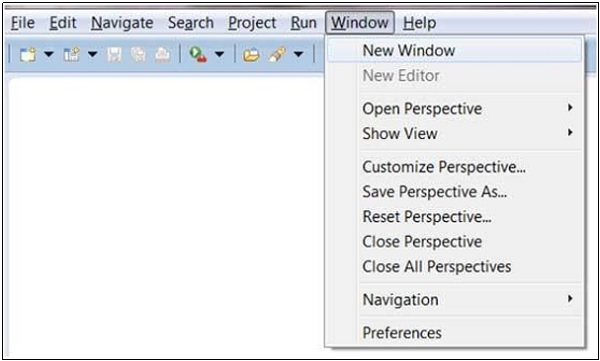
外掛可以新增新的選單和選單項。例如,當 Java 編輯器開啟時,您將看到“原始碼”選單;當 XML 編輯器開啟時,您將看到設計選單。
選單簡述
| 序號 | 選單名稱及說明 |
|---|---|
| 1 | 檔案 “檔案”選單允許您開啟檔案進行編輯、關閉編輯器、儲存編輯器內容和重新命名檔案。除此之外,它還允許您匯入和匯出工作區內容以及關閉 Eclipse。 |
| 2 | 編輯 “編輯”選單提供複製和貼上等專案。 |
| 3 | 原始碼 只有在開啟 Java 編輯器時,“原始碼”選單才可見。它提供許多與編輯 Java 原始碼相關的有用選單項。 |
| 4 | 導航 “導航”選單允許您快速找到資源並導航到它們。 |
| 5 | 搜尋 “搜尋”選單提供允許您搜尋包含特定資料的 workspace 檔案的專案。 |
| 6 | 專案 與構建專案相關的選單項可以在“專案”選單中找到。 |
| 7 | 執行 “執行”選單上的選單項允許您在執行模式或除錯模式下啟動程式。它還提供允許您除錯程式碼的選單項。 |
| 8 | 視窗 “視窗”選單允許您開啟和關閉檢視和透檢視。它還允許您調出“首選項”對話方塊。 |
| 9 | 幫助 “幫助”選單可用於調出“幫助”視窗、“Eclipse 市場”檢視或安裝新的外掛。“關於 Eclipse”選單項提供版本資訊。 |
自定義選單
選單上可見的選單項取決於已安裝的外掛和使用自定義透檢視對話方塊進行的自定義。
廣告