
- Eclipse 教程
- Eclipse - 首頁
- Eclipse - 概述
- Eclipse - 安裝
- Eclipse - 探索視窗
- Eclipse - 探索選單
- Eclipse - 探索檢視
- Eclipse - 透檢視
- Eclipse - 工作區
- Eclipse - 建立 Java 專案
- Eclipse - 建立 Java 包
- Eclipse - 建立 Java 類
- Eclipse - 建立 Java 介面
- Eclipse - 建立 XML 檔案
- Eclipse - Java 構建路徑
- Eclipse - 執行配置
- Eclipse - 執行程式
- Eclipse - 建立 Jar 檔案
- Eclipse - 關閉專案
- Eclipse - 重新開啟專案
- Eclipse - 構建專案
- Eclipse - 除錯配置
- Eclipse - 除錯程式
- Eclipse - 首選項
- Eclipse - 內容輔助
- Eclipse - 快速修復
- Eclipse - 懸停幫助
- Eclipse - 搜尋選單
- Eclipse - 導航
- Eclipse - 重構
- Eclipse - 新增書籤
- Eclipse - 任務管理
- Eclipse - 安裝外掛
- Eclipse - 程式碼模板
- Eclipse - 快捷鍵
- Eclipse - 重啟選項
- Eclipse - 提示與技巧
- Eclipse - Web 瀏覽器
- Eclipse 有用資源
- Eclipse - 快速指南
- Eclipse - 有用資源
- Eclipse - 討論
Eclipse - 快速指南
Eclipse - 概述
什麼是 Eclipse?
在計算機領域,Eclipse 是一個整合開發環境 (IDE),用於使用 Java 程式語言和其他程式語言(如 C/C++、Python、PERL、Ruby 等)開發應用程式。
Eclipse 平臺為 Eclipse IDE 提供基礎,它由外掛組成,並設計為可以使用其他外掛進行擴充套件。Eclipse 平臺使用 Java 開發,可用於開發富客戶端應用程式、整合開發環境和其他工具。Eclipse 可以用作任何程式語言的 IDE,只要有相應的外掛可用。
Java 開發工具 (JDT) 專案提供了一個外掛,允許 Eclipse 用作 Java IDE,PyDev 是一個允許 Eclipse 用作 Python IDE 的外掛,C/C++ 開發工具 (CDT) 是一個允許 Eclipse 用於使用 C/C++ 開發應用程式的外掛,Eclipse Scala 外掛允許 Eclipse 用作開發 Scala 應用程式的 IDE,而 PHPeclipse 是一個 Eclipse 外掛,它為 PHP 提供了完整的開發工具。
許可證
Eclipse 平臺和 Eclipse 基金會的其他外掛是在 Eclipse 公共許可證 (EPL) 下發布的。EPL 確保 Eclipse 可以免費下載和安裝。它還允許修改和分發 Eclipse。
Eclipse 版本
自 2006 年以來,Eclipse 基金會每年 6 月都會發布 Eclipse 平臺和許多其他外掛。
| 代號 | 年份 | 平臺版本 |
|---|---|---|
| Callisto | 2006 | 3.2 |
| Europa | 2007 | 3.3 |
| Ganymede | 2008 | 3.4 |
| Galileo | 2009 | 3.5 |
| Helios | 2010 | 3.6 |
| Indigo | 2011 | 3.7 |
| Juno | 2012 | 3.8 和 4.2 |
| Kepler | 2013 | 4.3 |
| Luna | 2014 | 4.4.0 |
Eclipse - 安裝
下載 Eclipse
您可以從 http://www.eclipse.org/downloads/ 下載 Eclipse。下載頁面列出了許多不同版本的 Eclipse。

每個 Eclipse 版本的功能都不同。Java 開發人員通常使用 Eclipse Classic 或 Eclipse IDE for Java Developers 開發 Java 應用程式。
下載頁面右上角的下拉框允許您設定要安裝 Eclipse 的作業系統。您可以在 Windows、Linux 和 Mac 之間進行選擇。Eclipse 打包為 zip 檔案。
安裝 Eclipse
要在 Windows 上安裝,您需要一個可以解壓縮 zip 檔案內容的工具。例如,您可以使用:
使用其中任何一個工具,將 Eclipse zip 檔案的內容解壓縮到您選擇的任何資料夾中。

啟動 Eclipse
在 Windows 平臺上,如果您將 zip 檔案的內容解壓縮到 c:\,則可以使用 c:\eclipse\eclipse.exe 啟動 Eclipse。
Eclipse 首次啟動時,會提示您輸入工作區資料夾的位置。所有資料都將儲存在工作區資料夾中。您可以接受預設值或選擇新位置。

如果您選擇“將此用作預設值,不再詢問”,則此對話方塊將不再出現。您可以使用工作區首選項頁面更改此首選項。有關更多詳細資訊,請參閱 首選項教程 頁面。
Eclipse - 探索視窗
Eclipse 視窗的組成部分
Eclipse 視窗的主要可見部分是:
- 檢視
- 編輯器(全部顯示在一個編輯器區域中)
- 選單欄
- 工具欄
Eclipse 透檢視是指檢視和編輯器區域的初始集合和排列。預設透檢視稱為 Java。一個 Eclipse 視窗可以有多個透檢視開啟,但任何時候只能有一個透檢視處於活動狀態。使用者可以在開啟的透檢視之間切換或開啟新的透檢視。透檢視控制某些選單和工具欄中顯示的內容。
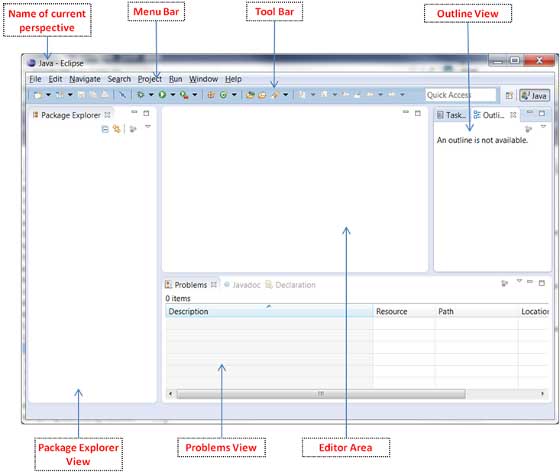
一個透檢視只有一個編輯器區域,其中可以開啟多個編輯器。編輯器區域通常被多個檢視包圍。通常,編輯器用於編輯專案資料,而檢視用於檢視專案元資料。例如,包資源管理器顯示專案中的 Java 檔案,而 Java 編輯器用於編輯 Java 檔案。
Eclipse 視窗可以包含多個編輯器和檢視,但任何給定時間只有一個處於活動狀態。活動編輯器或檢視的標題欄與所有其他標題欄看起來不同。
選單欄和工具欄上的 UI 元素表示終端使用者可以觸發的命令。
使用多個視窗
可以同時開啟多個 Eclipse 視窗。要開啟一個新視窗,請單擊“視窗”選單,然後選擇“新建視窗”選單項。
每個視窗都可以開啟不同的透檢視。例如,您可以開啟兩個 Eclipse 視窗,一個在 Java 透檢視中,另一個在 Debug 透檢視中。顯示 Java 透檢視的視窗可用於編輯 Java 程式碼,而顯示 Debug 透檢視的視窗可用於除錯正在開發的應用程式。
Eclipse - 探索選單
典型的 Eclipse 選單
Eclipse 視窗選單欄上可用的典型選單是:
- 檔案選單
- 編輯選單
- 導航選單
- 搜尋選單
- 專案選單
- 執行選單
- 視窗選單
- 幫助選單
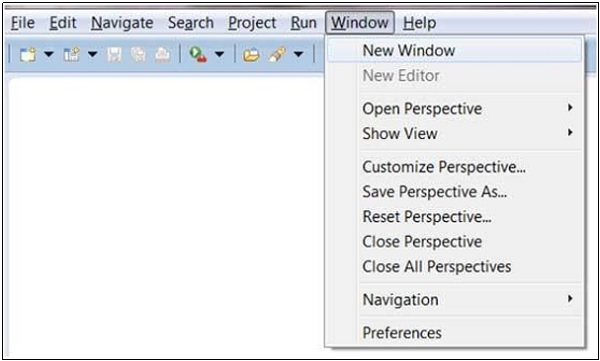
外掛可以新增新的選單和選單項。例如,當 Java 編輯器開啟時,您將看到“源”選單,而當 XML 編輯器開啟時,您將看到“設計”選單。
選單簡要說明
| 序號 | 選單名稱和說明 |
|---|---|
| 1 | 檔案 “檔案”選單允許您開啟檔案進行編輯、關閉編輯器、儲存編輯器內容和重新命名檔案。除此之外,它還允許您匯入和匯出工作區內容以及關閉 Eclipse。 |
| 2 | 編輯 “編輯”選單提供複製和貼上等專案。 |
| 3 | 源 “源”選單僅在 Java 編輯器開啟時可見。它提供許多與編輯 Java 原始碼相關的有用選單項。 |
| 4 | 導航 “導航”選單允許您快速找到資源並導航到它們。 |
| 5 | 搜尋 “搜尋”選單提供允許您在工作區中搜索包含特定資料的檔案的專案。 |
| 6 | 專案 與構建專案相關的選單項可以在“專案”選單中找到。 |
| 7 | 執行 “執行”選單上的選單項允許您在執行模式或除錯模式下啟動程式。它還提供允許您除錯程式碼的選單項。 |
| 8 | 視窗 “視窗”選單允許您開啟和關閉檢視和透檢視。它還允許您調出“首選項”對話方塊。 |
| 9 | 幫助 “幫助”選單可用於調出“幫助”視窗、“Eclipse 市場”檢視或安裝新外掛。“關於 Eclipse”選單項提供版本資訊。 |
自定義選單
選單上可見的選單項取決於已安裝的外掛和使用 自定義透檢視 對話方塊進行的自定義。
Eclipse - 探索檢視
關於檢視
Eclipse 檢視允許使用者檢視專案元資料的圖形表示。例如,“專案導航器”檢視提供與專案關聯的資料夾和檔案的圖形表示,“屬性”檢視提供在另一個檢視或編輯器中選擇的元素的圖形表示。
一個 Eclipse 透檢視可以顯示任意數量的檢視和編輯器。所有編輯器例項都顯示在單個編輯器區域中,而檢視則放置在檢視資料夾內。工作臺視窗可以顯示任意數量的檢視資料夾。每個檢視資料夾可以顯示一個或多個檢視。
組織檢視
下圖顯示了四個檢視排列在一個檢視資料夾中。
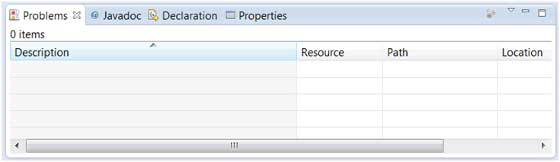
下圖顯示了相同的四個檢視排列在兩個檢視資料夾中。
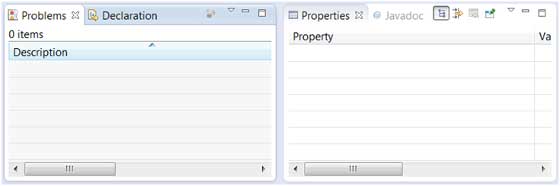
移動檢視
要將檢視從一個檢視資料夾移動到另一個檢視資料夾,只需單擊檢視標題並拖動到另一個檢視資料夾的標題欄區域。下面顯示的綠色線條是將“屬性”檢視的標題欄從一個檢視資料夾拖動到另一個檢視資料夾的標題欄區域的結果。“屬性”檢視可以透過釋放滑鼠按鈕併發出放下事件移動到綠色線條所在的位置。
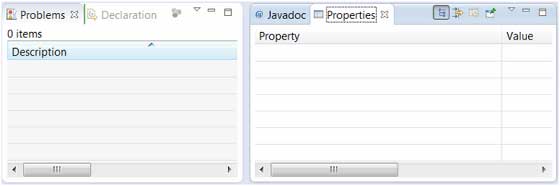
建立檢視資料夾
可以透過將檢視的標題欄拖動到編輯器區域和另一個檢視資料夾的標題欄之外的任何位置來動態建立檢視資料夾。當您拖動標題欄時,綠色線條將指示新檢視資料夾的確切建立位置。
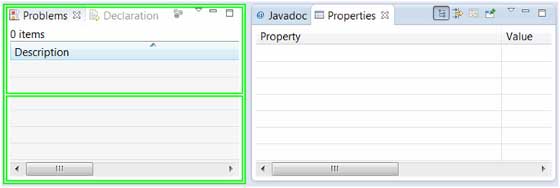
將拖動圖示移動到視窗底部允許您建立一個跨越整個視窗寬度的檢視資料夾。將拖動圖示移動到視窗的左側或右側邊緣允許您建立一個跨越整個視窗高度的檢視資料夾。
開啟檢視
要開啟檢視,請單擊“視窗”選單,然後選擇“顯示檢視”選單項。
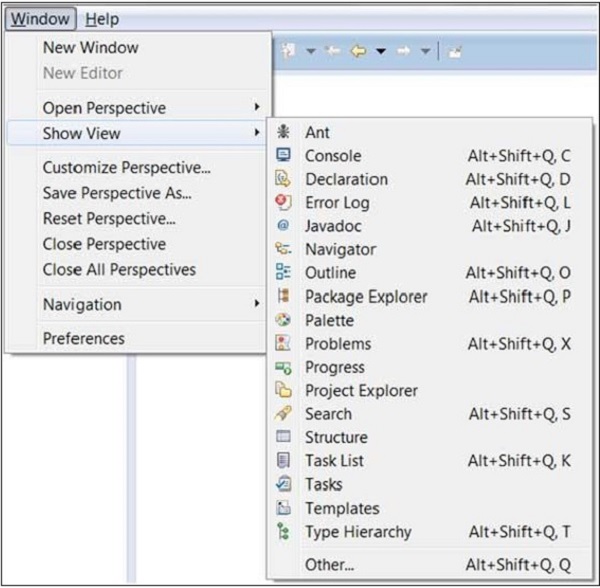
單擊“其他”選單項將調出“顯示檢視”對話方塊,允許您找到並激活檢視。
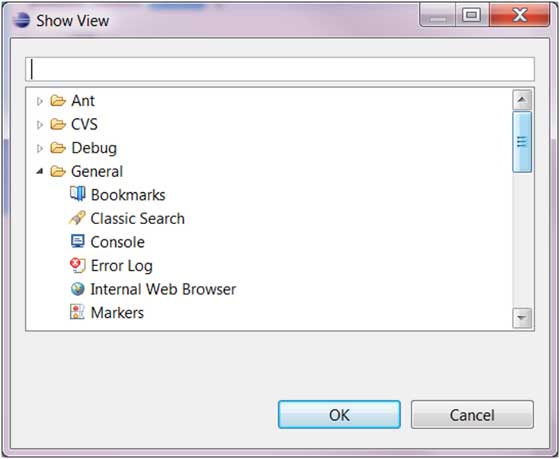
檢視按類別組織。要快速找到檢視,只需在篩選文字框中鍵入檢視的名稱。要開啟檢視,請選擇它,然後單擊“確定”按鈕。本教程的後續頁面將向您介紹許多有用的檢視。
Eclipse - 透檢視
什麼是透檢視?
Eclipse 透檢視是指檢視和編輯器區域的初始集合和排列。預設透檢視稱為 Java。一個 Eclipse 視窗可以有多個透檢視開啟,但任何時候只能有一個透檢視處於活動狀態。使用者可以在開啟的透檢視之間切換或開啟新的透檢視。活動透檢視控制某些選單和工具欄中顯示的內容。
開啟透檢視
要開啟新的透檢視,請單擊“視窗”選單,然後選擇“開啟透檢視”→“其他”。
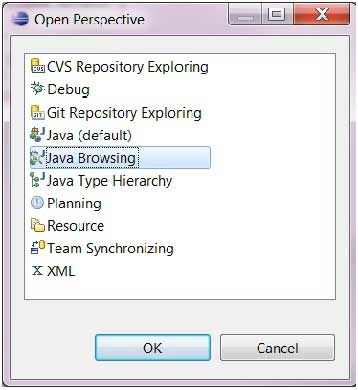
“開啟透檢視”對話方塊顯示所有可用的透檢視。可以透過單擊工具欄上的“開啟透檢視”按鈕 ( ) 調出相同的對話方塊。
在透檢視之間切換
Java 開發最常用的透檢視是 Java 透檢視和 Debug 透檢視。使用者可以透過單擊工具欄上的透檢視名稱在開啟的透檢視之間切換。

關閉透檢視
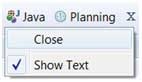
要關閉透檢視,請右鍵單擊工具欄中的透檢視名稱,然後選擇“關閉”選單項。
自定義透檢視
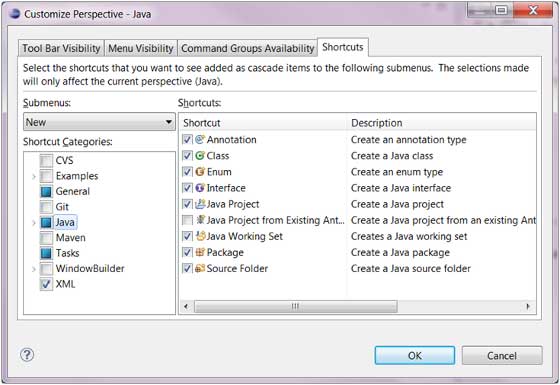
可以使用“自定義透檢視”對話方塊來自定義透檢視。自定義透檢視意味著 -
- 確定透檢視啟用時工具欄上可見的圖示。
- 確定透檢視啟用時可見的選單項。
- 確定“新建”子選單、“顯示檢視”子選單和“開啟透檢視”子選單中的選單項。
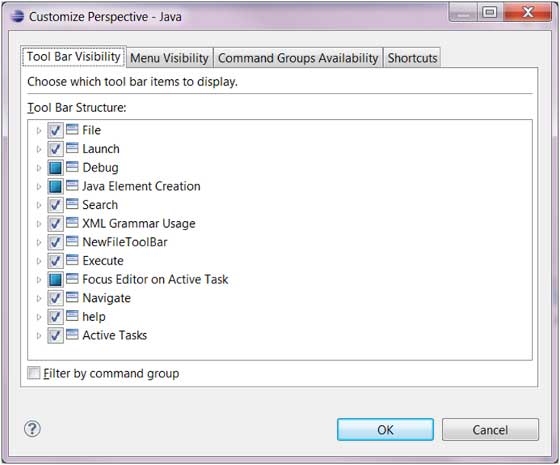
下面給出“自定義透檢視”的選項卡說明 -
工具欄可見性選項卡可用於確定透檢視開啟時工具欄上哪些圖示可見。
選單可見性選項卡可用於確定透檢視啟用時哪些選單項可見。
命令組可用性選項卡可用於控制工具欄圖示和選單項的可見性。
快捷鍵選項卡可用於確定“新建”子選單、“顯示檢視”子選單和“開啟透檢視”子選單中的選單項。
根據下圖中“快捷鍵”的選擇,要調出“從現有 Ant 構建檔案建立新的 Java 專案”嚮導,使用者必須調出“新建”子選單(檔案→新建),單擊“其他”,展開“Java”類別,然後選擇“從現有 Ant 構建檔案建立 Java 專案”。另一方面,要啟動“新建類”嚮導,他們可以調出“新建”子選單(檔案→新建)並選擇“類”選單項,因為該選單項在下圖中被選中。透過選中“從現有 Ant 構建檔案建立 Java 專案”複選框,此項也會出現在“新建”選單下。
Eclipse - 工作區
關於 Eclipse 工作空間
Eclipse 工作空間包含以下資源 -
- 專案
- 檔案
- 資料夾
工作空間具有分層結構。專案位於層次結構的頂層,在專案內部可以包含檔案和資料夾。外掛使用資源外掛提供的 API 來管理工作空間中的資源。
用於管理工作空間的 UI 元素
使用者使用檢視、編輯器和嚮導提供的功能來建立和管理工作空間中的資源。“專案資源管理器”檢視是眾多顯示工作空間內容的檢視之一。

可以使用“檔案嚮導”(檔案→新建→檔案)建立新檔案。
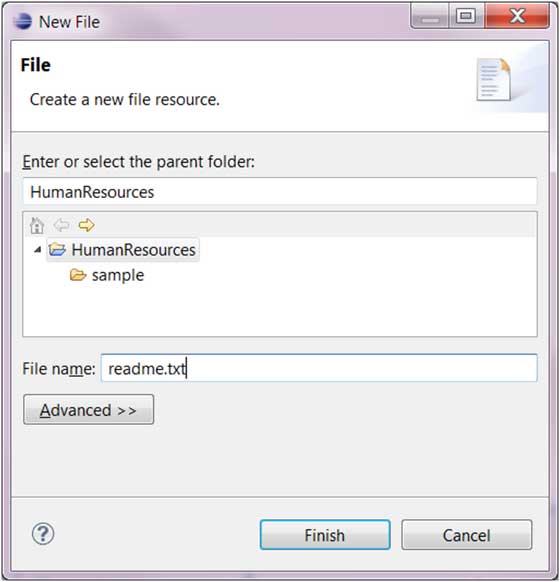
可以使用“資料夾嚮導”(檔案→新建→資料夾)建立新資料夾。

Eclipse - 建立 Java 專案
開啟“新建 Java 專案”嚮導
可以使用“新建 Java 專案”嚮導建立新的 Java 專案。有多種方法可以開啟此嚮導 -
單擊“檔案”選單並選擇“新建”→“Java 專案”。
在“專案資源管理器”中的任何位置單擊右鍵,然後選擇“新建”→“Java 專案”。
單擊工具欄中的“新建”按鈕(
 )並選擇“Java 專案”。
使用“新建 Java 專案”嚮導
“新建 Java 專案”嚮導有兩個頁面。在第一頁 -
輸入專案名稱
選擇 Java 執行時環境 (JRE),或保留預設值
選擇專案佈局,這將確定是否為原始碼和類檔案建立單獨的資料夾。建議的選項是為原始碼和類檔案建立單獨的資料夾。
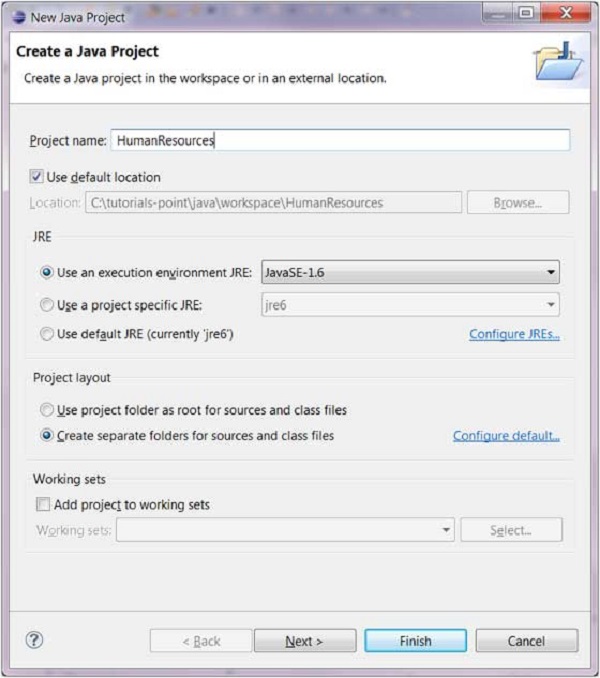
可以單擊“完成”按鈕建立專案,或單擊“下一步”按鈕更改 Java 構建設定。
在第二個頁面上,可以更改Java 構建設定,例如設定專案依賴項(如果有多個專案)並將其他 jar 檔案新增到構建路徑。
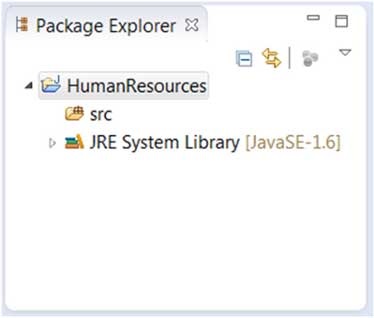
檢視新建立的專案
包資源管理器顯示新建立的 Java 專案。表示專案的圖示用“J”裝飾,以表示它是一個 Java 專案。資料夾圖示也進行了裝飾,以表示它是一個 Java 原始檔夾。
Eclipse - 建立 Java 包
開啟“新建 Java 包”嚮導
可以使用“新建 Java 包”嚮導建立 Java 包。“Java 包”嚮導可以透過多種方式開啟 -
單擊“檔案”選單並選擇“新建”→“包”。
在包資源管理器中單擊右鍵,然後選擇“新建”→“包”。
單擊工具欄上的包圖示(
 )。
)。
如果要建立子包,在開啟“Java 包”嚮導之前,選擇父包,以便名稱欄位可以具有預設值。
使用“新建 Java 包”嚮導
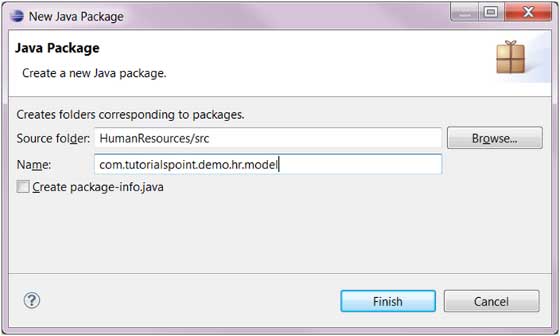
“Java 包”嚮導出現後 -
- 輸入/確認原始檔夾名稱。
- 輸入包名。
- 單擊“完成”按鈕。
檢視新建立的包
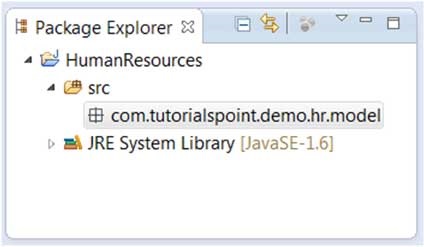
包資源管理器將在原始檔夾下顯示新建立的包。
Eclipse - 建立 Java 類
開啟“新建 Java 類”嚮導
可以使用“新建 Java 類”嚮導建立 Java 類。“Java 類”嚮導可以透過多種方式呼叫 -
單擊“檔案”選單並選擇“新建”→“類”。
在包資源管理器中單擊右鍵,然後選擇“新建”→“類”。
單擊類下拉按鈕(
 )並選擇類(
 )。
)。
在調出“新建 Java 類”嚮導之前,如果可能,選擇要建立類的包,以便嚮導可以自動為您填寫包名。
使用“新建 Java 類”嚮導
“Java 類”嚮導出現後 -
確保原始檔夾和包正確。
輸入類名。
選擇合適的類修飾符。
輸入超類名或單擊“瀏覽”按鈕搜尋現有類。
單擊“新增”按鈕選擇此類實現的介面。
檢查並修改與方法存根和註釋相關的複選框。

單擊“完成”按鈕。
檢視新建立的 Java 類
新建立的類應出現在“包資源管理器”檢視中,並且允許您修改新類的 Java 編輯器例項應出現在編輯器區域中。

Eclipse - 建立 Java 介面
開啟“新建 Java 介面”嚮導
可以使用“新建 Java 介面”嚮導建立新的 Java 介面。有多種方法可以開啟此嚮導 -
單擊“檔案”選單並選擇“新建”→“介面”。
在包資源管理器中單擊右鍵,然後選擇“新建”>“介面”。
單擊工具欄上的類下拉按鈕(
 )並選擇“介面”(
 )。
)。
在調出“新建 Java 介面”嚮導之前,如果可能,選擇要建立介面的包,以便嚮導可以自動為您填寫包名。
使用“新建 Java 介面”嚮導
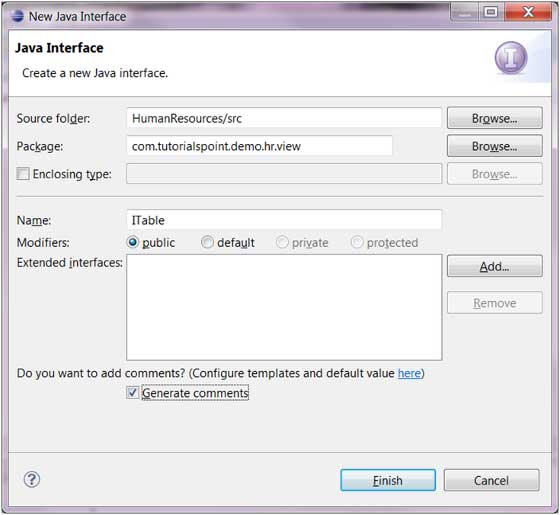
“Java 介面”嚮導出現後 -
確保原始檔夾和包正確。
輸入介面名稱。
單擊“新增”按鈕選擇擴充套件的介面。
如果希望生成註釋,請選擇“生成註釋”複選框。
單擊“完成”按鈕。
檢視新建立的 Java 介面
新建立的介面應出現在“包資源管理器”檢視中,並且允許您修改新介面的 Java 編輯器例項應出現在編輯器區域中。

Eclipse - 建立 XML 檔案
開啟“新建 XML 檔案”嚮導
可以使用“新建 XML 檔案”嚮導建立 XML 檔案。要呼叫此嚮導 -
單擊“檔案”選單並選擇“新建”→“其他”,或
單擊新建下拉框(
 )選擇“其他”,或
按 Ctrl + N
“選擇嚮導”對話框出現後 -
在“過濾器”文字框中輸入 xml,這將僅顯示與 xml 相關的嚮導。
展開“XML”類別並選擇“XML 檔案”。
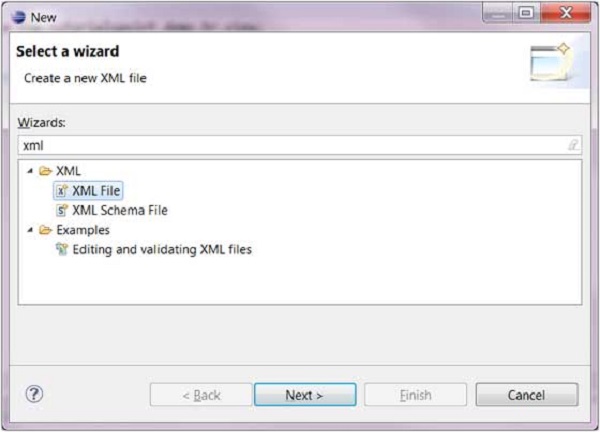
單擊“下一步”調出“新建 XML 檔案”嚮導。
注意
如果 XML 透檢視已開啟,則可以透過以下方式呼叫“新建 XML”嚮導 -
單擊“檔案”選單並選擇“新建”→“XML 檔案”,或。
單擊工具欄上的“XML 檔案”按鈕(
 )。
)。
使用“新建 XML 檔案”嚮導
“新建 XML 檔案”嚮導出現後 -
- 輸入或選擇父資料夾。
- 輸入 xml 檔案的名稱。
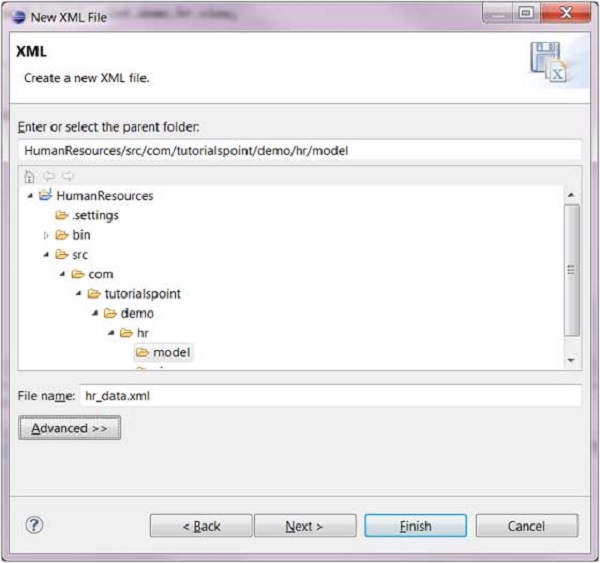
單擊“下一步”按鈕以基於 DTD、XML 架構或 XML 模板建立 xml 檔案,否則單擊“完成”。
檢視新建立的 XML 檔案
新建立的 XML 檔案應出現在“包資源管理器”檢視中,並且允許您修改新建立的 XML 檔案的 XML 編輯器例項應出現在編輯器區域中。
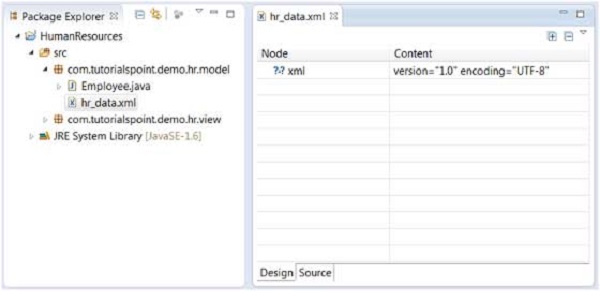
XML 編輯器允許您使用“設計”檢視或“源”檢視編輯 XML 檔案。
Eclipse - Java 構建路徑
設定 Java 構建路徑
編譯 Java 專案時使用 Java 構建路徑來發現依賴類。它由以下專案組成 -
原始檔夾中的程式碼。
與專案關聯的 jar 和類資料夾。
此專案引用的專案匯出的類和庫。
可以使用 Java 專案屬性對話方塊的“Java 構建路徑”頁面檢視和修改 Java 構建路徑。
要調出 Java 專案屬性對話方塊,請在“包資源管理器”檢視中右鍵單擊 Java 專案,然後選擇“屬性”選單項。在左側樹中選擇“Java 構建路徑”。
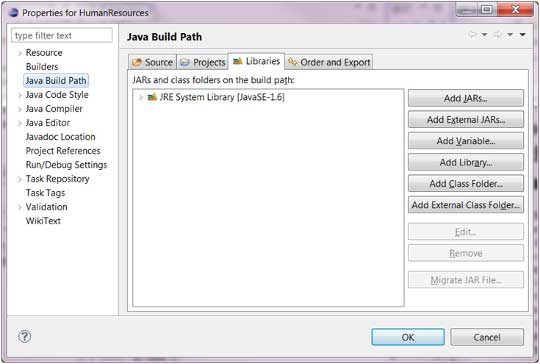
在開發 Java 應用程式時,一個常見的需求是將現有的 jar 檔案新增到 Java 構建路徑。這可以透過使用“庫”選項卡來實現。在“庫”選項卡中,如果 jar 檔案已存在於 Eclipse 工作區中,只需單擊新增 JAR 檔案;如果 jar 檔案位於檔案系統的其他位置,則單擊新增外部 JAR 檔案。
Eclipse - 執行配置
建立和使用執行配置
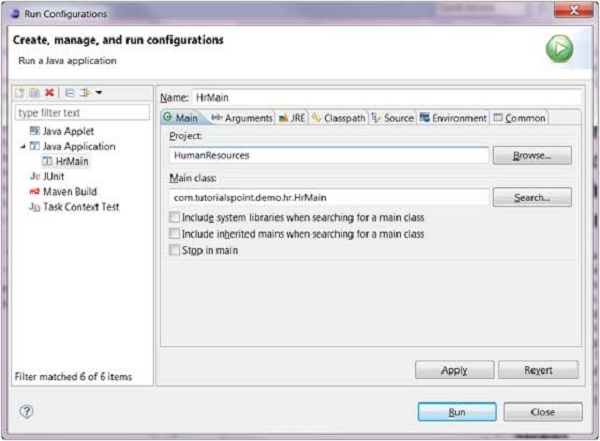
“執行配置”對話方塊允許您建立多個執行配置。每個執行配置都可以啟動一個應用程式。“執行配置”對話方塊可以透過從“執行”選單中選擇“執行配置”選單項來呼叫。
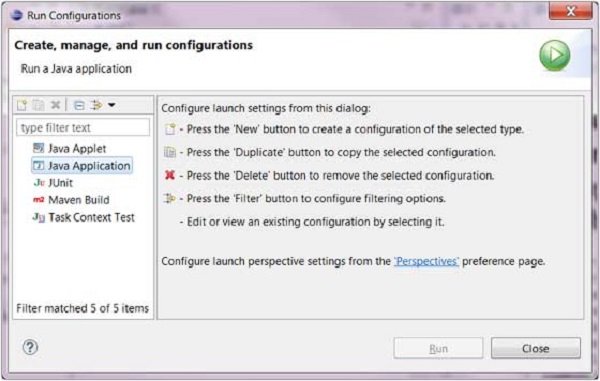
要為 Java 應用程式建立執行配置,請從左側列表中選擇Java 應用程式
,然後單擊“新建”按鈕。在彈出的對話方塊的主要選項卡中,指定以下內容:
執行配置的名稱。
專案的名稱。
主類的名稱。
在“引數”選項卡中,指定以下內容:
零個或多個程式引數。
零個或多個虛擬機器引數。
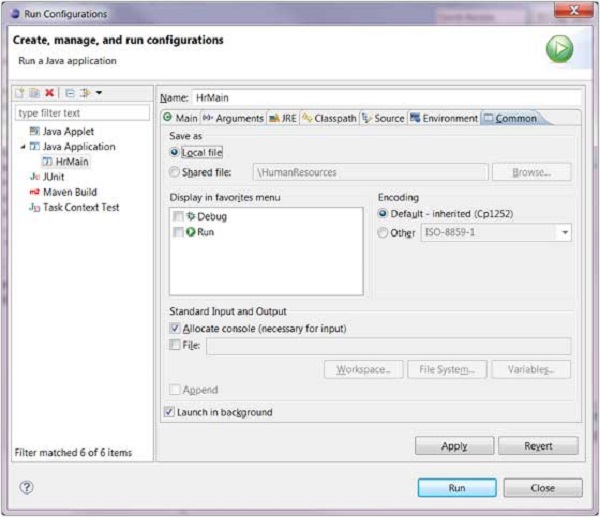
“常用”選項卡提供了常見的選項,例如為標準輸入和輸出分配控制檯的功能。
要儲存執行配置,請單擊“應用”按鈕;要啟動應用程式,請單擊“執行”按鈕。
Eclipse - 執行程式
執行 Java 程式
執行 Java 程式最快的方法是使用“包資源管理器”檢視。
在“包資源管理器”檢視中:
右鍵單擊包含 main 方法的 Java 類。
選擇“以...方式執行”→“Java 應用程式”。
也可以使用“包資源管理器”檢視,選擇包含 main 方法的類,然後按 Alt + Shift + X,J 來執行相同操作。
上述任一操作都會建立一個新的執行配置,並使用它來啟動 Java 應用程式。
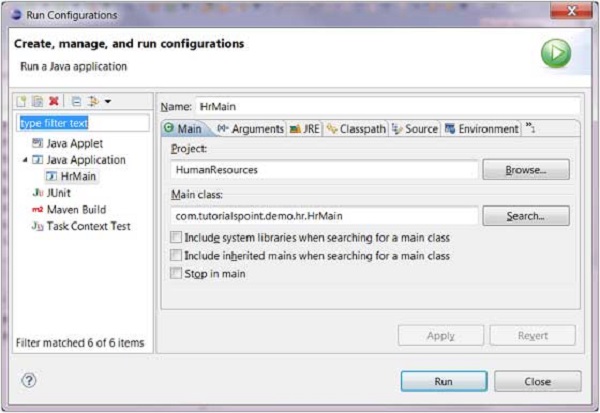
如果已建立執行配置,則可以透過從“執行”選單中選擇“執行配置”,單擊執行配置的名稱,然後單擊“執行”按鈕來使用它啟動 Java 應用程式。
“執行”選單上的執行項可用於重新啟動先前啟動的 Java 應用程式。
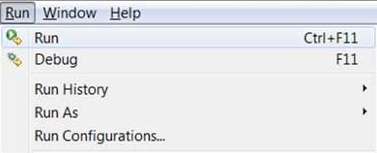
啟動先前啟動的 Java 應用程式的快捷鍵是 Ctrl + F11。
Eclipse - 建立 Jar 檔案
開啟 JAR 檔案嚮導
JAR 檔案嚮導可用於將專案內容匯出到 JAR 檔案中。要調出 JAR 檔案嚮導:
在“包資源管理器”中選擇要匯出的專案。如果要匯出專案中的所有類和資源,只需選擇專案即可。
單擊檔案選單,然後選擇匯出。
在匯出嚮導第一頁的過濾器文字框中,輸入
JAR
。
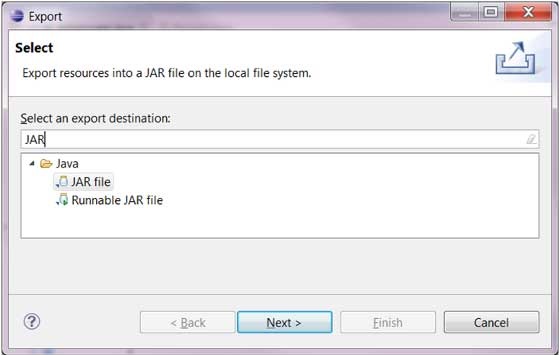
在 Java 類別下選擇JAR 檔案。
單擊下一步。
使用 JAR 檔案嚮導
在“JAR 檔案規範”頁面中:
輸入 JAR 檔案的名稱和資料夾。
預設情況下,僅匯出類。要同時匯出原始碼,請單擊
匯出 Java 原始檔和資源
複選框。
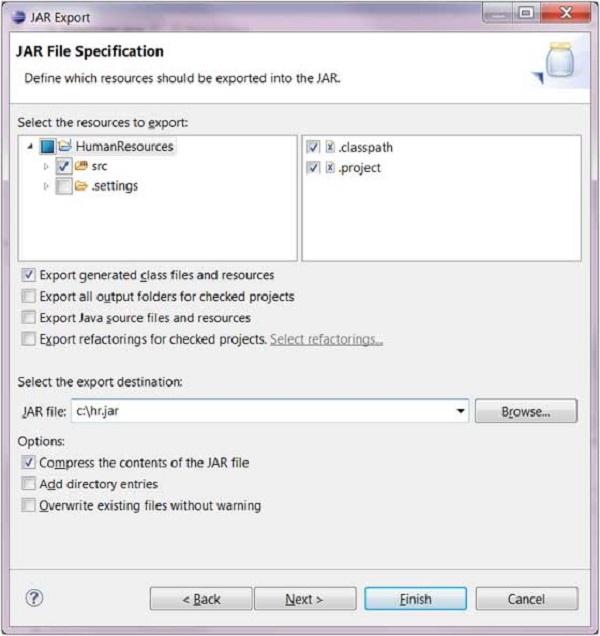
單擊下一步以更改 JAR 打包選項。
單擊下一步以更改 JAR 清單規範。
單擊完成。
Eclipse - 關閉專案
為什麼要關閉專案?
一個 Eclipse 工作區可以包含任意數量的專案。專案可以處於開啟狀態或關閉狀態。
開啟的專案:
佔用記憶體。
佔用構建時間,尤其是在使用立即啟動構建選項的“清理所有專案”(專案→清理所有專案)時。

如何關閉專案?
如果某個專案未處於活躍開發狀態,則可以將其關閉。要關閉專案,請從“專案”選單中選擇“關閉專案”選單項。

包資源管理器中的已關閉專案
已關閉的專案在“包資源管理器”檢視中可見,但其內容無法使用 Eclipse 使用者介面進行編輯。此外,開啟的專案不能依賴於已關閉的專案。“包資源管理器”檢視使用不同的圖示來表示已關閉的專案。

Eclipse - 重新開啟專案
重新開啟已關閉的專案
要重新開啟已關閉的專案,請在“包資源管理器”檢視中選擇已關閉的專案,然後單擊“專案”選單並選擇“開啟專案”。
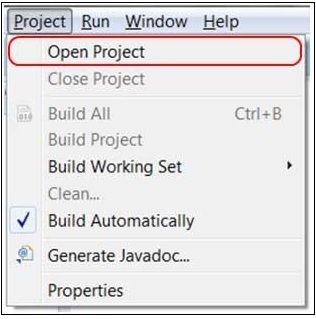
專案開啟後,可以使用 Eclipse 使用者介面編輯其內容。
Eclipse - 構建專案
構建 Java 專案
一個專案可以有零個或多個構建器與其關聯。Java 專案與 Java 構建器相關聯。要檢視與專案關聯的構建器:
在“包資源管理器”檢視中,右鍵單擊專案並選擇“屬性”。
在左側樹中單擊“構建器”。
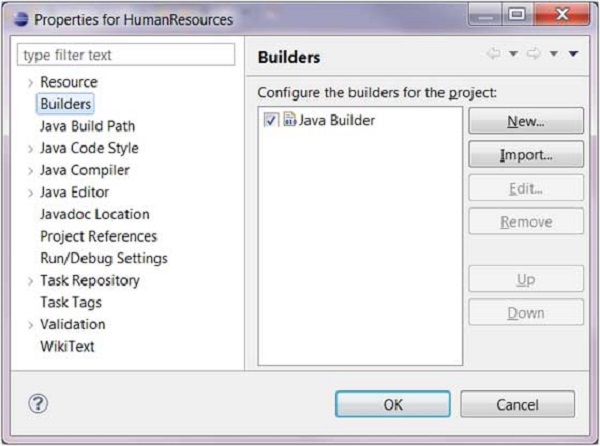
正是 Java 構建器將 Java 專案與其他型別的專案區分開來。透過單擊“新建”按鈕,您可以將 Ant 構建器與 Java 專案關聯。Java 構建器負責編譯 Java 原始碼並生成類。
Java 構建器會收到工作區中資源更改的通知,並且可以自動編譯 Java 程式碼。要停用自動編譯,請從“專案”選單中取消選擇“自動構建”選項。

如果停用了自動編譯,則可以透過從“專案”選單中選擇“構建專案”選單項來顯式構建專案。“構建專案”選單項在選中“自動構建”選單項時處於停用狀態。
Eclipse - 除錯配置
建立和使用除錯配置
Eclipse 除錯配置類似於執行配置,但它用於在除錯模式下啟動應用程式。由於應用程式是在除錯模式下啟動的,因此會提示使用者切換到除錯透檢視。除錯透檢視提供了一些適合於除錯應用程式的檢視。
“除錯配置”對話方塊可以透過從“執行”選單中選擇“除錯配置”選單項來呼叫。
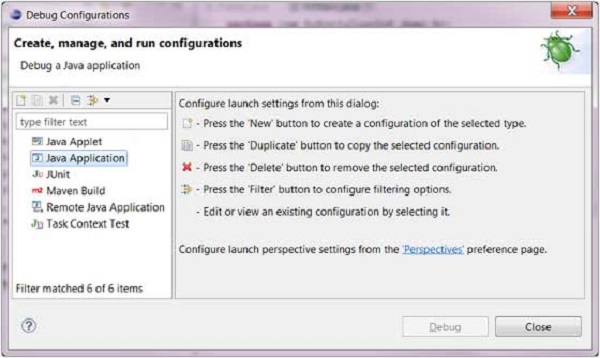
要為 Java 應用程式建立除錯配置,請從左側列表中選擇Java 應用程式
,然後單擊“新建”按鈕。在彈出的對話方塊的主要選項卡中,指定以下內容:
- 除錯配置的名稱。
- 專案的名稱。
- 主類的名稱。
在“引數”選項卡中,指定以下內容:
- 零個或多個程式引數。
- 零個或多個虛擬機器引數。
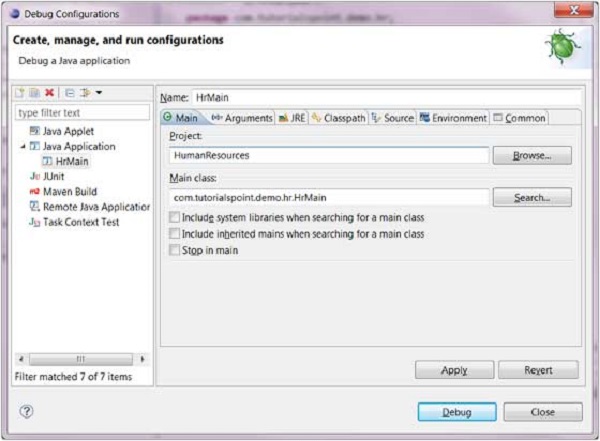
要儲存執行配置,請單擊“應用”按鈕;要以除錯模式啟動應用程式,請單擊“除錯”按鈕。
Eclipse - 除錯程式
除錯 Java 程式
除錯 Java 程式最快的方法是使用“包資源管理器”檢視。在“包資源管理器”檢視中:
- 右鍵單擊包含 main 方法的 Java 類。
- 選擇“以...方式除錯”→“Java 應用程式”。
也可以使用“包資源管理器”檢視,選擇包含 main 方法的類,然後按 Alt + Shift + D,J 來執行相同操作。
上述任一操作都會建立一個新的除錯配置,並使用它來啟動 Java 應用程式。
如果已建立除錯配置,則可以透過從“執行”選單中選擇“除錯配置”,單擊除錯配置的名稱,然後單擊“除錯”按鈕來使用它啟動 Java 應用程式。

“執行”選單上的“除錯”選單項可用於重新啟動先前以除錯模式啟動的 Java 應用程式。

以除錯模式啟動先前啟動的 Java 應用程式的快捷鍵是 F11。當 Java 程式以除錯模式啟動時,會提示使用者切換到除錯透檢視。除錯透檢視提供其他可用於解決應用程式問題的檢視。
Java 編輯器允許使用者在 Java 程式碼中放置斷點。要設定斷點,請在編輯器區域的標記欄上右鍵單擊,然後選擇“切換斷點”。

斷點顯示在標記欄上。它們也顯示在“斷點”檢視中。
當代碼執行到達斷點時,JVM 會掛起程式的執行。此時,您可以檢查記憶體並以受控的方式執行程式。
當程式執行暫停時,可以使用除錯檢視檢查呼叫堆疊。

可以使用“變數”檢視檢查變數的值。

“執行”選單包含允許您恢復執行、單步執行程式碼行、步入函式等的選單項。

上圖顯示了與恢復、步入、步過等操作關聯的快捷鍵。
Eclipse - 首選項
設定首選項
“首選項”對話方塊允許 Eclipse 使用者管理其首選項。此對話方塊由框架管理,但任何外掛都可以向對話方塊新增多個頁面。
要呼叫此對話方塊,請單擊“視窗”選單,然後選擇“首選項”選單項。
首選項頁面按類別組織。您可以透過展開對話方塊左側樹的節點來找到首選項頁面。
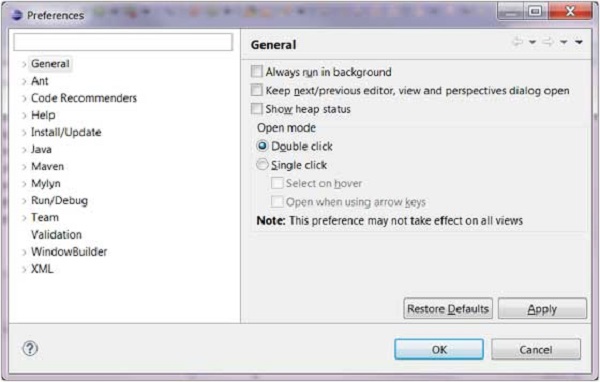
左側頂角的過濾器文字框允許您快速找到首選項頁面。當您在過濾器文字框中輸入字元時,左側樹中顯示的專案將被過濾。例如,輸入 font 可以快速找到“字型”首選項頁面。
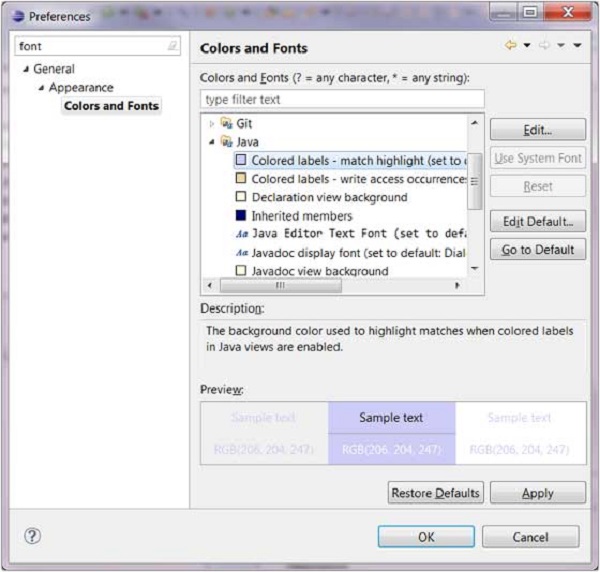
在對相應的首選項進行更改後,單擊確定按鈕以儲存更改並關閉對話方塊,或單擊取消按鈕以放棄更改並關閉對話方塊。
Eclipse - 內容輔助
使用內容輔助
在編輯器中,內容輔助透過提供與已鍵入字元相關的可能完成項的上下文相關列表來幫助減少鍵入的字元數。可以透過單擊 Ctrl + Space 來呼叫內容輔助。
如果您正在編輯 Java 編輯器中方法的主體,並在新行上按 Ctrl + Space,它將顯示一個對話方塊,其中顯示:
- 類變數
- 類方法
- 超類方法
- 其他相關類
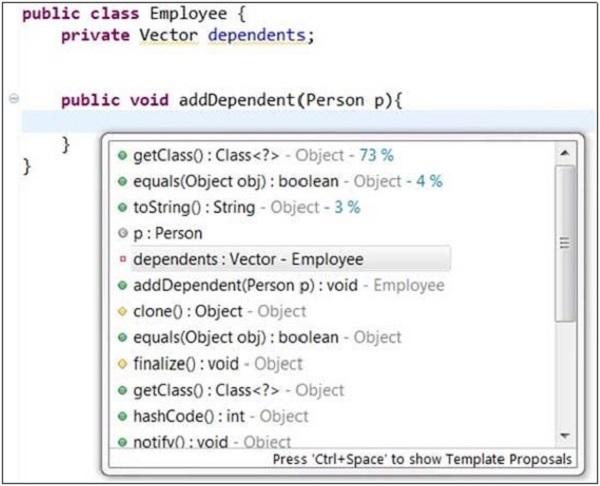
要從列表中選擇一個專案,只需使用向上或向下箭頭鍵突出顯示該專案,然後按 Enter 鍵。
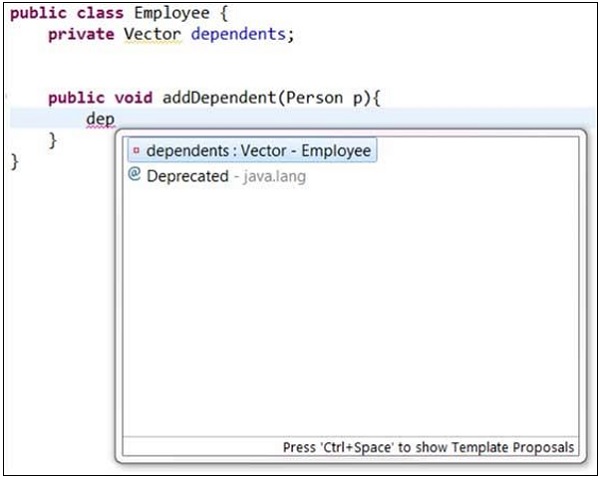
如果您鍵入一些字元,然後按 Ctrl + Space,對話方塊將僅顯示以鍵入的字元開頭的專案。
Eclipse - 快速修復
使用快速修復
當您在 Eclipse 編輯器中鍵入字元時,它會分析文件內容以查詢潛在的錯誤和警告。Java 編輯器使用 Java 語法來檢測程式碼中的錯誤。當它發現錯誤或警告時,它會:
- 使用紅色波浪線突出顯示錯誤。
- 使用黃色波浪線突出顯示警告。
- 在
問題
檢視中顯示錯誤和警告。 - 在垂直標尺上新增帶有警告符號或錯誤符號的燈泡。
快速修復對話方塊提供了一個可能的更正列表。可以透過以下方式呼叫快速修復對話方塊:
- 將滑鼠指標放在波浪線上。
- 單擊燈泡。
- 將游標放在突出顯示的文字中,並從“編輯”選單中選擇“快速修復”,或單擊快捷鍵
Ctrl + 1
。

在上圖中,getId 被突出顯示,因為 Person 類沒有名為 getId() 的方法。選擇在型別“Person”中建立方法“getId()”
將導致 getId() 方法被新增到 Person 類中。
也可以透過右鍵單擊“問題”檢視中的錯誤項並選擇“快速修復”選單項來顯示“快速修復”對話方塊。
Eclipse - 懸停幫助
使用懸停幫助
Java 編輯器與不同型別的懸停相關聯。懸停提供有關滑鼠指標下元素的附加資訊。與 Java 編輯器相關聯的所有懸停都可以在 Java 編輯器懸停首選項頁面中看到。
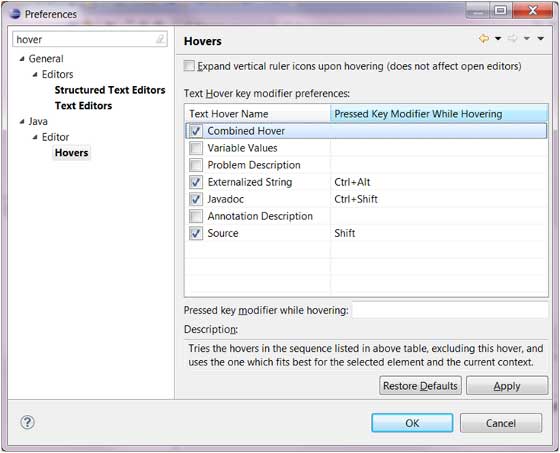
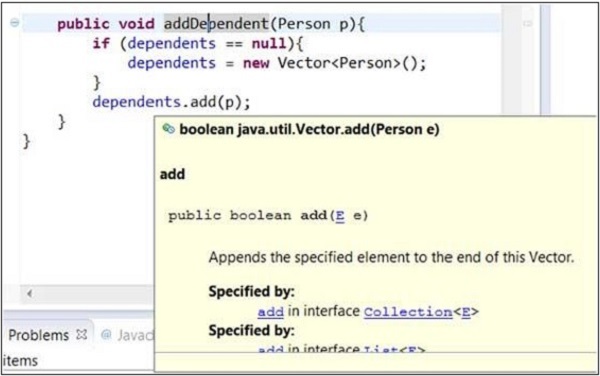
在 Java 編輯器中,將滑鼠指標懸停在正在匯入的類上會顯示與該類關聯的 Java 文件。
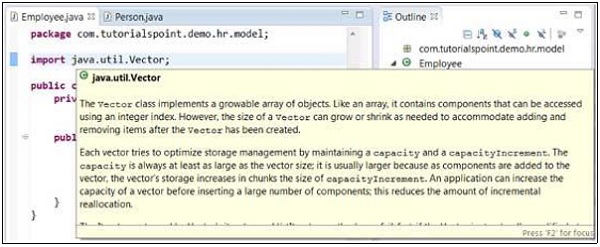
將滑鼠指標放在方法上會顯示該方法的 Java 文件。
Eclipse - 搜尋選單
搜尋工作區
Eclipse 搜尋對話方塊允許您搜尋在整個工作區、一組專案、特定專案或在包資源管理器檢視中選擇的資料夾中包含文字或字元模式的檔案。
可以透過以下方式調用搜索對話方塊:
- 單擊“搜尋”選單並選擇“搜尋”或“檔案”或“Java”。
- 單擊 Ctrl + H。

“檔案搜尋”頁面允許您搜尋任何型別的檔案,但“Java 搜尋”頁面僅關注 Java 檔案。

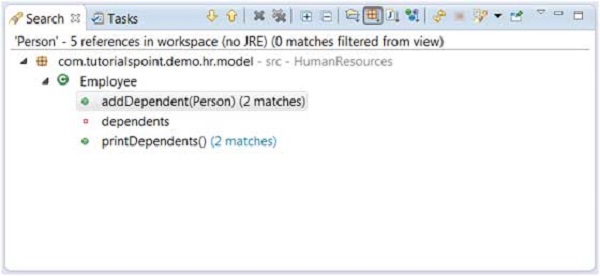
例如,要在“Java 搜尋”頁面中搜索 Person 型別的用法:
在**搜尋框**中輸入 Person。
將**搜尋**內容單選按鈕設定為**型別**。
將限制到單選按鈕設定為**引用**。
單擊搜尋。
搜尋結果顯示在“搜尋”檢視中。
Eclipse - 導航
導航 Eclipse 工作區
“導航”選單提供許多選單項,允許您快速定位並導航到資源。
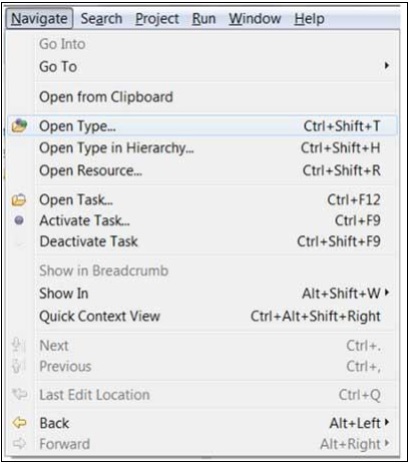
其中,“開啟型別”、“在層次結構中開啟型別”和“開啟資源”選單項往往非常有用。
開啟型別
“開啟型別”選單項會彈出一個對話方塊,允許您找到 Java 型別。在過濾器文字框中輸入類的完全限定名稱或名稱。“*”字元代表 0 個或多個字元,“?”代表單個字元,可用於指定模式。該對話方塊將顯示與給定模式匹配的所有名稱。
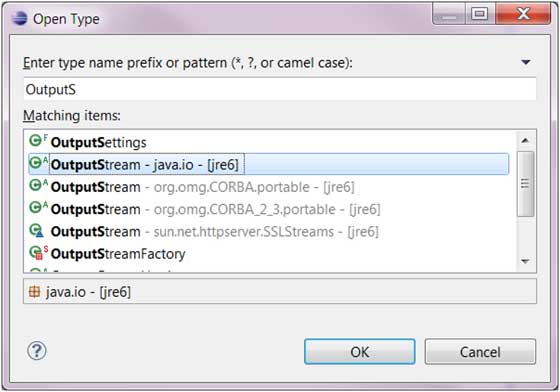
選擇您感興趣的型別,然後單擊**確定**。
Eclipse 將開啟一個編輯器,顯示所選型別。如果所選型別的原始碼不可用,它將使用“類檔案”編輯器顯示所選型別的位元組碼。
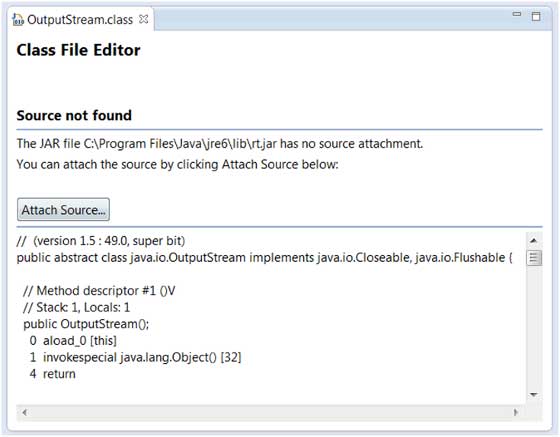
您可以使用“附加源”按鈕指定類的原始碼所在位置。
隨 Java 發行版提供的型別的原始碼位於 src.zip 中,該檔案位於 Java 主資料夾中。
在層次結構中開啟型別
“在層次結構中開啟型別”選單項允許您在“型別層次結構”檢視中開啟型別。“在層次結構中開啟型別”對話方塊可用於在構建路徑中找到任何 Java 型別。

選擇型別後,其層次結構將顯示在“型別層次結構”檢視中。

“型別層次結構”是瞭解型別層次結構的絕佳檢視。在左側窗格中,型別、其超型別和子型別可用。在右側窗格中,您可以看到所選型別的屬性和方法。
開啟資源
“開啟資源”選單項可用於查詢工作區中的檔案。“*”字元代表 0 個或多個字元,“?”代表單個字元,可用於指定模式。該對話方塊將顯示與給定模式匹配的所有名稱。
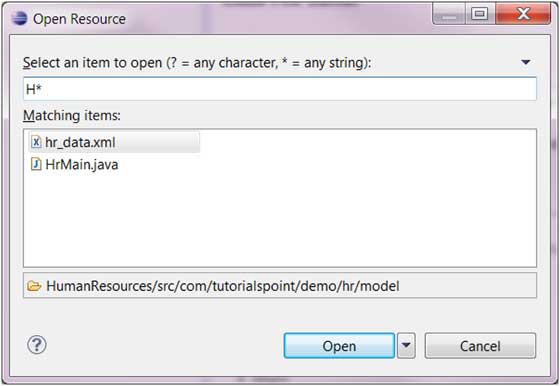
選擇要在編輯器中開啟的檔案,然後單擊“確定”按鈕。
Eclipse - 重構
使用 Eclipse 進行重構
重新命名在整個專案中廣泛使用的類可能需要花費大量時間,但 Eclipse 重構嚮導透過自動檢測對正在重新命名的類的所有依賴項並對其進行修改,從而使工作變得更容易。
可以透過以下方式開啟“重構”選單:
右鍵單擊“包資源管理器”檢視中的 Java 元素,然後選擇“重構”選單項。
右鍵單擊 Java 編輯器中的 Java 元素,然後選擇“重構”選單項。
選擇“包資源管理器”檢視或 Java 編輯器中的 Java 元素,然後單擊 Shift + Alt + T。
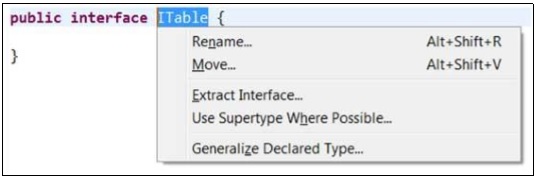
“重構”選單顯示在所選 Java 元素上支援的所有可能的更改。要重新命名類,請選擇“重新命名”選單項。
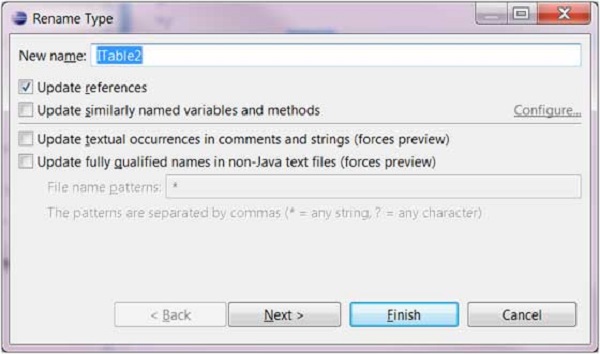
單擊“下一步”按鈕以檢視更改的預覽(如果可用)。然後單擊“完成”以讓嚮導完成其工作。
Eclipse - 新增書籤
關於書籤
Eclipse 編輯器允許您在編輯器中的任何一行上放置書籤。您可以使用書籤作為提醒,並快速導航到檔案中的任何一行。
新增書籤
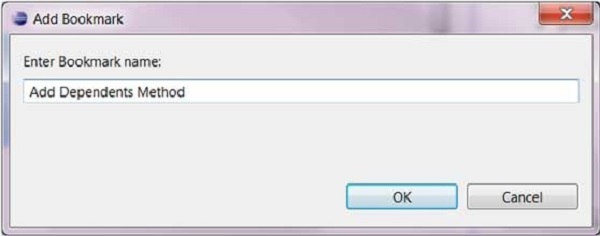
要設定書籤,請右鍵單擊所需書籤所在行附近的垂直標尺,然後選擇新增書籤
。在“新增書籤”對話方塊中,輸入書籤的名稱。
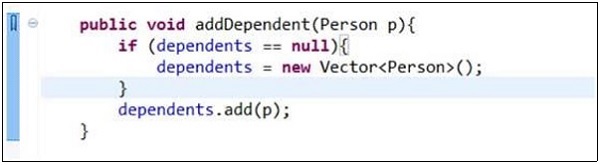
書籤圖示將出現在垂直標尺中。此外,將在“書籤”檢視中的表格中新增一行。
開啟“書籤”檢視
要開啟“書籤”檢視:
- 單擊“視窗”選單,然後選擇“顯示檢視”→“其他”。
- 在過濾器文字框中輸入 Bookmark。
- 在**常規**下,選擇書籤。
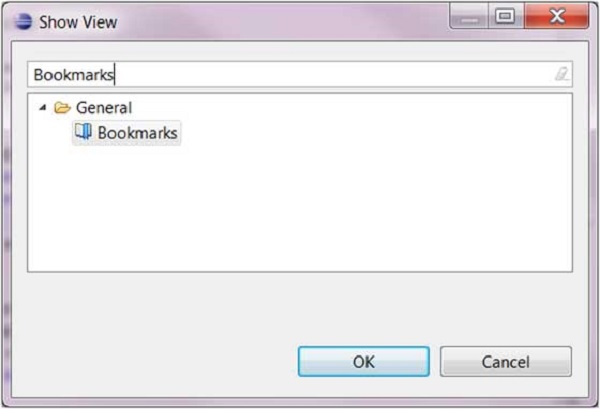
- 單擊“確定”。
使用“書籤”檢視
“書籤”檢視顯示放置在整個工作區中的資源中的書籤。

使用“書籤”檢視,您可以透過雙擊書籤或右鍵單擊書籤並選擇“轉到”選單項來導航到書籤。
Eclipse - 任務管理
管理任務
程式設計師喜歡在他們的程式碼中放置 TODO 標記,作為需要完成的任務的提醒。Java 程式碼中包含單詞 TODO 的註釋會被識別為任務,並在標記欄和“任務”檢視中顯示。
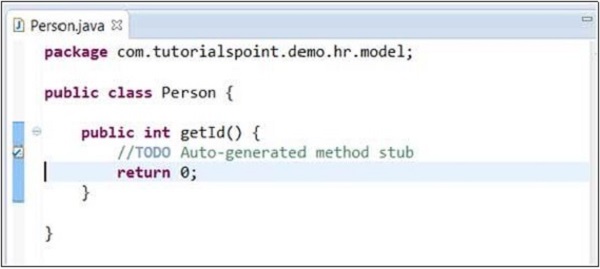
Eclipse 編輯器可用於透過右鍵單擊標記欄並選擇“新增任務”將任務與正在編輯的檔案關聯。在彈出的對話方塊中,輸入任務描述,從優先順序下拉列表中選擇優先順序,然後單擊“確定”按鈕。
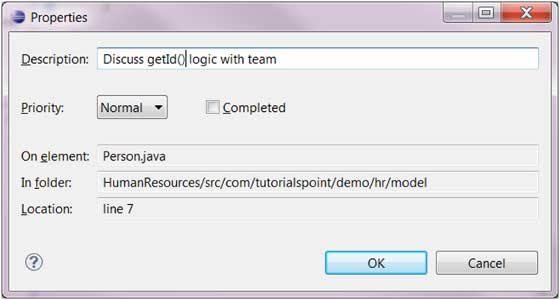
要使用 Eclipse 編輯器刪除任務,請右鍵單擊標記欄中的任務圖示,然後選擇“刪除任務”選單項。
開啟“任務”檢視
要開啟“任務”檢視:
單擊“視窗”選單,然後選擇“顯示檢視”→“其他”。
在過濾器文字框中輸入 Tasks。
在**常規**下,選擇 Tasks。
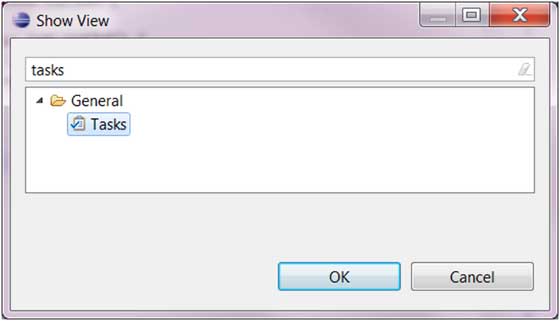
- 單擊**確定**。
使用“任務”檢視
“任務”檢視可用於檢視所有任務並新增與任何資源都不關聯的任務。
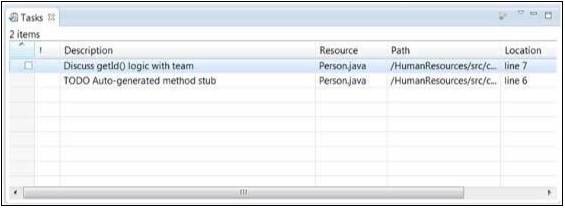
它還可以用於:
- 更改與任務關聯的優先順序。
- 將任務標記為已完成。
- 刪除任務或所有已完成的任務。
Eclipse - 安裝外掛
查詢和安裝外掛
為 Eclipse IDE 提供基礎的 Eclipse 平臺由外掛組成,並設計為可以使用其他外掛進行擴充套件。
有數百個外掛可用。每個外掛都為 Eclipse 新增更多功能。您可以透過搜尋 Eclipse 市場 (http://marketplace.eclipse.org/) 來找到提供特定功能的外掛。例如,您可以找到允許 Eclipse 用作 Python IDE 的外掛。

在 Eclipse IDE 中,您可以透過使用 Eclipse 市場對話方塊搜尋市場,該對話方塊可以透過單擊“幫助”選單並選擇“Eclipse 市場”來呼叫。

在上圖中,要安裝PyDev-Python IDE for Eclipse
,只需單擊“安裝”按鈕。使用彈出的對話方塊,您可以安裝外掛。

您還可以透過使用“安裝新軟體”選單項安裝外掛,該選單項可從“幫助”選單訪問(幫助→安裝新軟體)。

在這種情況下,您必須知道可以從中下載外掛的遠端站點的 URL。您可以透過單擊“新增”按鈕提供此 URL。

**安裝**對話方塊顯示遠端站點中可用的外掛元件,並允許您安裝它們。

Eclipse - 程式碼模板
使用程式碼模板
程式碼模板透過將程式碼插入編輯器來幫助減少鍵入時間。每個程式碼模板都分配了一個簡短的文字。在編輯器視窗中鍵入文字並按 Ctrl + Space 會彈出一個對話方塊,從中可以選擇與該文字關聯的程式碼模板。
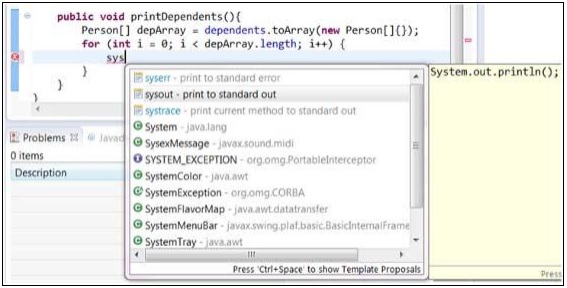
在 Java 編輯器視窗中方法體中鍵入for
並單擊 Ctrl + Space 會顯示與for
關聯的程式碼模板。
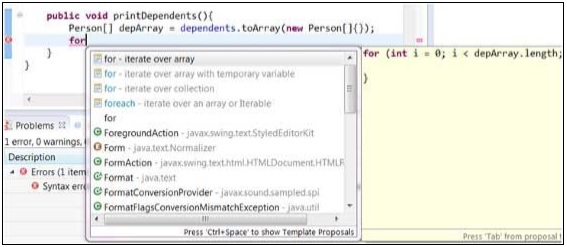
選擇for - 遍歷陣列
將插入遍歷之前在方法體中宣告的 depArray 的程式碼。
另一個有用的程式碼模板文字是**sysout**,它可用於插入 System.out.println() 方法呼叫。
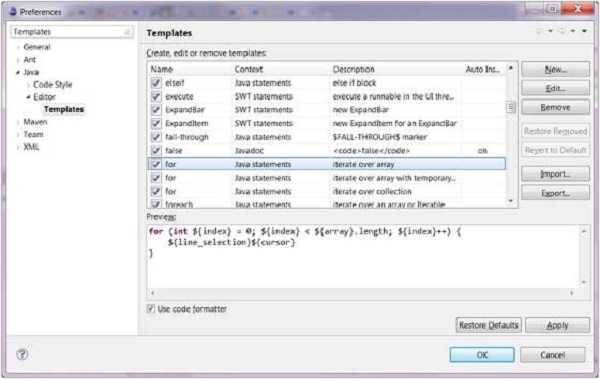
修改/新增程式碼模板
您可以使用“首選項”對話方塊新增新的程式碼模板。透過單擊“視窗”選單並選擇“首選項”選單項來調出“首選項”對話方塊。要找到“模板”頁面,請在過濾器文字框中鍵入 Templates。
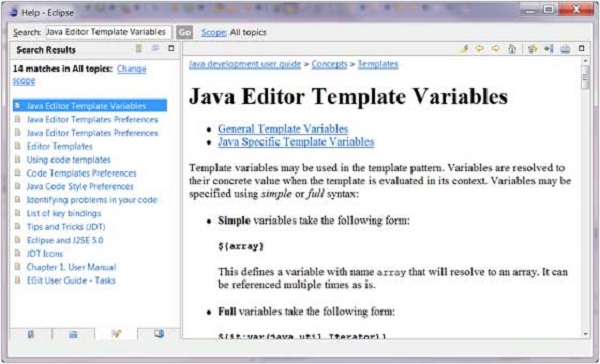
您可以透過閱讀 Eclipse 幫助來了解更多有關可用於自定義插入程式碼的變數的資訊。要調出幫助視窗,請單擊“幫助”選單並選擇“幫助內容”。在搜尋文字框中輸入Java 編輯器模板變數
。從左側列表中選擇Java 編輯器模板變數
。
Eclipse - 快捷鍵
關於快捷鍵
您可以僅使用鍵盤導航 Eclipse 使用者介面,方法是:
使用與選單和選單項關聯的助記符。
使用與對話方塊、檢視或編輯器中的控制元件關聯的助記符。
使用與操作(例如選單項和工具欄上的按鈕)關聯的加速鍵。
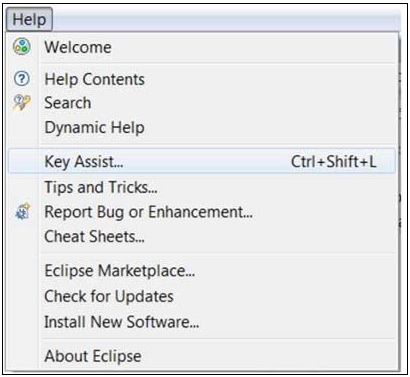
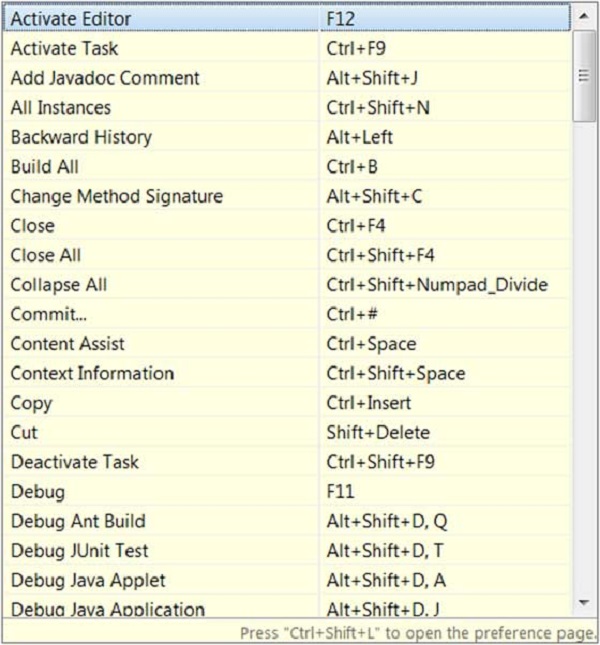
可以透過單擊 Ctrl + Shift + L 呼叫“鍵輔助”操作,它向我們顯示了 Eclipse 中可用的所有加速鍵或快捷鍵。
可以使用“鍵”首選項頁面更改分配給操作的鍵組合。Eclipse 中有許多命令或操作沒有快捷鍵。此首選項頁面還允許您將快捷鍵分配給這些操作。
例如,要將Alt + C分配為觸發顯示新建類對話方塊的命令的快捷鍵,請在命令列表中選擇新建類,導航到繫結文字框,然後按Alt + C。 何時
下拉列表允許您選擇快捷鍵有效的上下文。確保所選鍵組合沒有衝突,然後單擊“確定”按鈕。
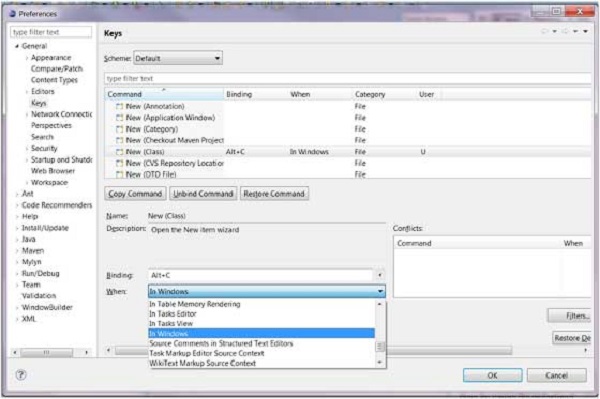
現在,您可以按Alt + C來顯示新建類嚮導。
Eclipse - 重啟選項
重新啟動Eclipse
重新啟動選項允許使用者重新啟動Eclipse。要重新啟動Eclipse,請單擊“檔案”選單並選擇重新啟動選單項。

安裝外掛後,系統會提示使用者重新啟動Eclipse。如果他們當時選擇不重新啟動,他們可以稍後使用重新啟動選項重新啟動Eclipse。如果Eclipse使用者介面行為異常,使用者可能希望使用此選項重新啟動Eclipse。
Eclipse - 提示與技巧
技巧#1 - 發現快捷鍵
按Ctrl + Shift + L開啟一個顯示所有快捷鍵的小部件。
技巧#2 - 內容輔助
在Java編輯器中,按Ctrl + Space檢視建議的補全列表。在點選Ctrl + Space之前鍵入一個或多個字元將縮短列表。
技巧#3 - 引數提示
當游標位於方法引數中時,按Ctrl + Shift + Space檢視引數提示列表。
技巧#4 - 程式碼補全中的駝峰式命名支援
程式碼補全支援駝峰式命名模式。輸入NPE並點選Ctrl + Space將建議NullPointerException和NoPermissionException。
技巧#5 - 建立getter和setter方法
單擊“源”→“生成Getter和Setter”打開向導,允許您生成getter和setter方法。
技巧#6 - 生成hashCode()和equals()方法
單擊“源”→“生成hashCode()和equals()”為Java類生成這些方法。
技巧#7 - 在程式碼塊周圍新增程式碼
選擇一段程式碼並按Alt+Shift+Z檢視一個選單,其中包含if語句、for迴圈、try/catch等可以包含所選程式碼塊的專案。
技巧#8 - 定位匹配的括號
選擇一個開括號或閉括號,然後按Ctrl+Shift+P查詢其匹配的括號。
技巧#9 - 智慧Javadoc
鍵入'/**'並按Enter自動新增Javadoc註釋存根。
技巧#10 - 整理匯入
按Ctrl+Shift+O整理所有匯入。
技巧#11 - 啟用選單欄
按F10啟用選單欄。
技巧#12 - 使檢視/編輯器處於活動狀態
按Ctrl+F7檢視開啟的檢視和編輯器區域列表,並切換到其中一個。
Eclipse - Web 瀏覽器
內部Web瀏覽器
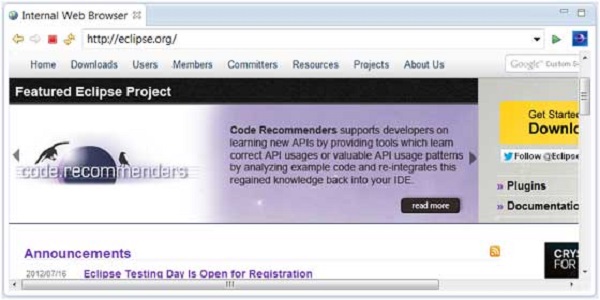
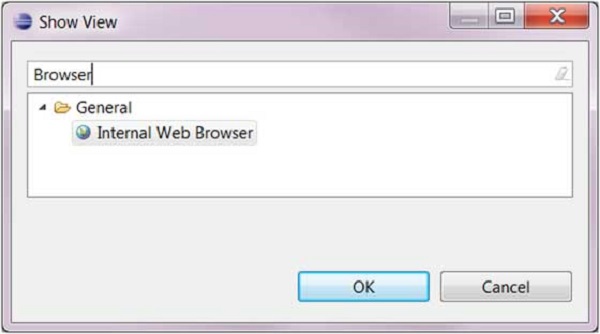
內部Web瀏覽器檢視允許您在Eclipse工作臺視窗內瀏覽網際網路。要啟用內部Web瀏覽器檢視,請單擊“視窗”並選擇“顯示檢視”→“其他”。
在“顯示檢視”對話方塊的過濾器文字框中輸入瀏覽器
。從樹中選擇內部Web瀏覽器
,然後單擊確定。
要導航到網頁,請在內部Web瀏覽器檢視的URL文字框中輸入該網頁的URL。