

- Eclipse 教程
- Eclipse - 首頁
- Eclipse - 概述
- Eclipse - 安裝
- Eclipse - 視窗探索
- Eclipse - 選單探索
- Eclipse - 檢視探索
- Eclipse - 透檢視
- Eclipse - 工作空間
- Eclipse - 建立 Java 專案
- Eclipse - 建立 Java 包
- Eclipse - 建立 Java 類
- Eclipse - 建立 Java 介面
- Eclipse - 建立 XML 檔案
- Eclipse - Java 構建路徑
- Eclipse - 執行配置
- Eclipse - 執行程式
- Eclipse - 建立 Jar 檔案
- Eclipse - 關閉專案
- Eclipse - 重新開啟專案
- Eclipse - 構建專案
- Eclipse - 除錯配置
- Eclipse - 除錯程式
- Eclipse - 首選項
- Eclipse - 內容輔助
- Eclipse - 快速修復
- Eclipse - 懸停幫助
- Eclipse - 搜尋選單
- Eclipse - 導航
- Eclipse - 重構
- Eclipse - 新增書籤
- Eclipse - 任務管理
- Eclipse - 安裝外掛
- Eclipse - 程式碼模板
- Eclipse - 快捷鍵
- Eclipse - 重啟選項
- Eclipse - 提示與技巧
- Eclipse - Web 瀏覽器
- Eclipse 有用資源
- Eclipse - 快速指南
- Eclipse - 有用資源
- Eclipse - 討論
Eclipse - 執行配置
建立和使用執行配置
執行配置對話方塊允許您建立多個執行配置。每個執行配置都可以啟動一個應用程式。可以透過從“執行”選單中選擇“執行配置”選單項來呼叫執行配置對話方塊。
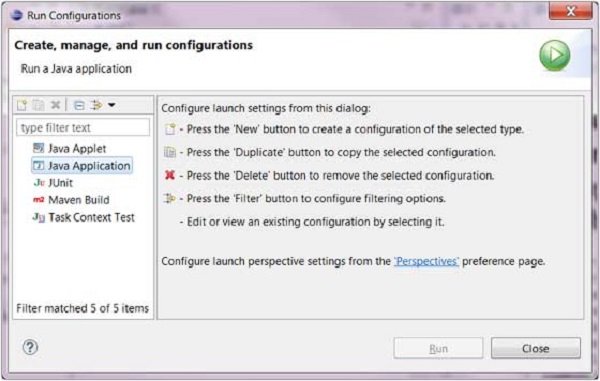
要為 Java 應用程式建立一個執行配置,請從左側列表中選擇Java 應用程式
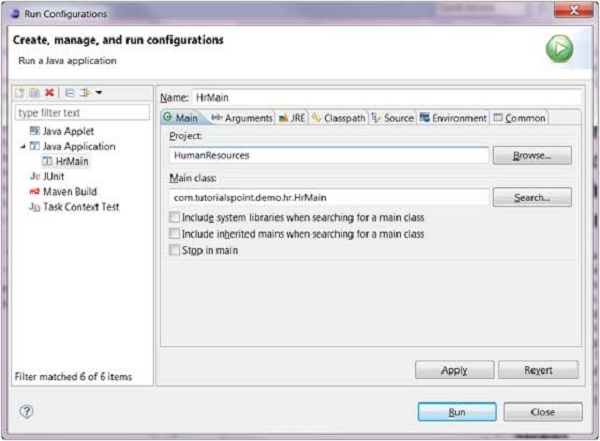
,然後單擊“新建”按鈕。在主選項卡中出現的對話方塊中,指定:
執行配置的名稱。
專案的名稱。
主類的名稱。
在“引數”選項卡中指定:
零個或多個程式引數。
零個或多個虛擬機器引數。
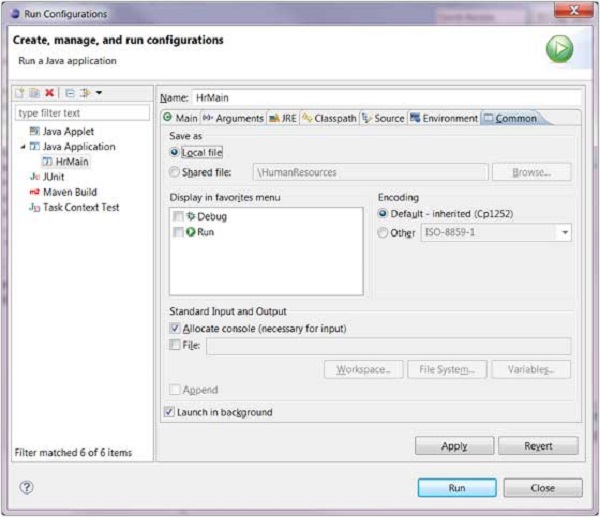
“通用”選項卡提供了一些常用選項,例如為標準輸入和輸出分配控制檯的功能。
要儲存執行配置,請單擊“應用”按鈕;要啟動應用程式,請單擊“執行”按鈕。
廣告